Материал: Revit - Ответы на вопросы
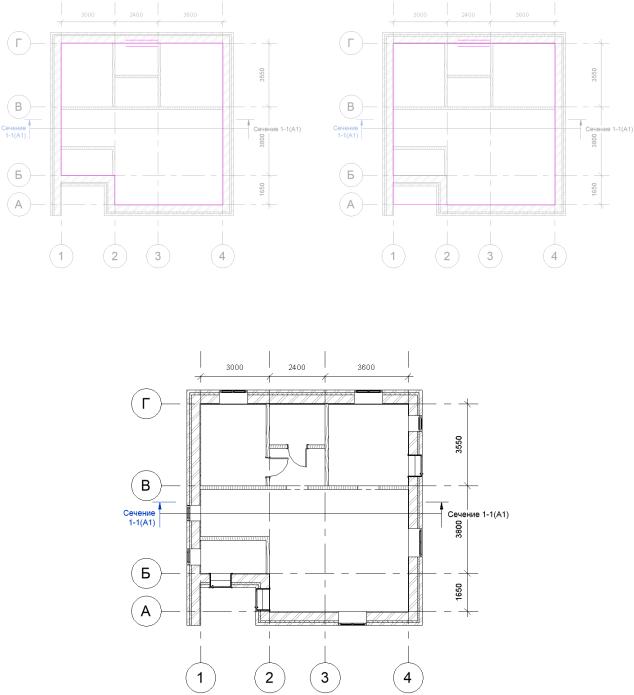
а) |
б) |
Рисунок 8 – Эскиз: а) пола первого этажа, б) перекрытия между первым и вторым этажами
Рисунок 9 – Вставка окон и дверей на плане 1-го этажа
6) Нанесение аннотаций. Изменение элементов модели. Перейдите на вкладку Ан-
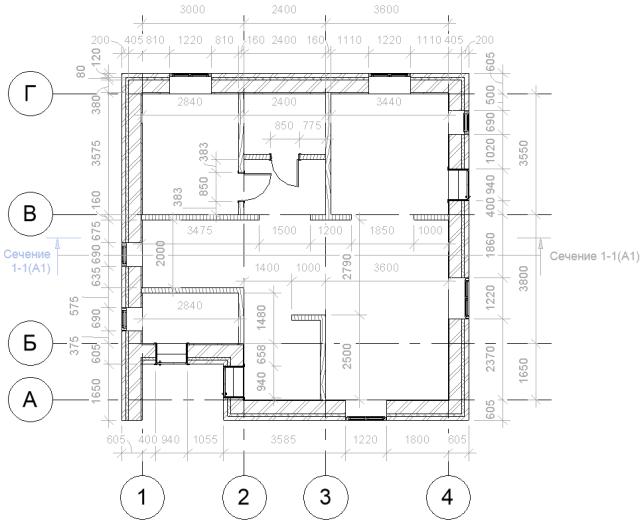
нотации и, используя инструмент Параллельный, нанесите размеры как показано на рисунке 10. Дополнительно произведите выравнивание окон и дверей по указанным на рисунке размерам. Далее постройте еще две внутренние перегородки (см. рис. 10), используя тип стены Внутренние – Стена из бруса толщиной 160 мм. Замените дверные проемы следующим образом. Сначала удалите имеющиеся дверные проемы из плана 1-го этажа. Затем нажмите Архитектура > Проем > В стене и постройте проемы шириной 1500 и 1850 мм.
Перейдите на 3D-вид и проверьте, как соединяется перекрытие между первым и вторым этажом со стенами. Если стены врезаются в перекрытие, то необходимо это исправить.
11
Для этого выделите стены, которые необходимо подрезать, нажмите Изменить|Стены > Присоединить верх/основание и щелкните по перекрытию. Затем для наглядности установите прозрачность перекрытия на 40 (выделите перекрытие, нажмите Изме-
нить|Перекрытия > Вид > Переопределить графику на виде > Переопределить по элементу).
Рисунок 10 – Пример нанесения аннотаций
7) Копирование элементов первого этажа на второй. Чтобы быстро построить вто-
рой этаж можно скопировать элементы стен, дверей и т.д. с первого этажа на второй. Для этого лучше всего перейти на 3D-вид одного из фасадов здания. Секущей рамкой (справа налево) выделить только элементы первого этажа. Затем на вкладке Изменить|Выбрать несколько нажать кнопку Фильтр и убрать из перечня выделенных объектов перекрытия. Далее переходим к буферу обмена и копируем выделенные элементы в буфер (можно использовать комбинацию клавиш Ctrl+C). Затем переходим к плану второго этажа (если такой вид еще не создан, то создайте его, используя процедуру, описанную в п. 1) и на вкладке Изме-
нить > Буфер обмена выберите Вставить с выравниванием по выбранным уровням. В
появившемся окне выбираем уровень План 2-го этажа. В результате все выделенные и скопированные элементы отобразятся на модели (см. рис. 11).
12
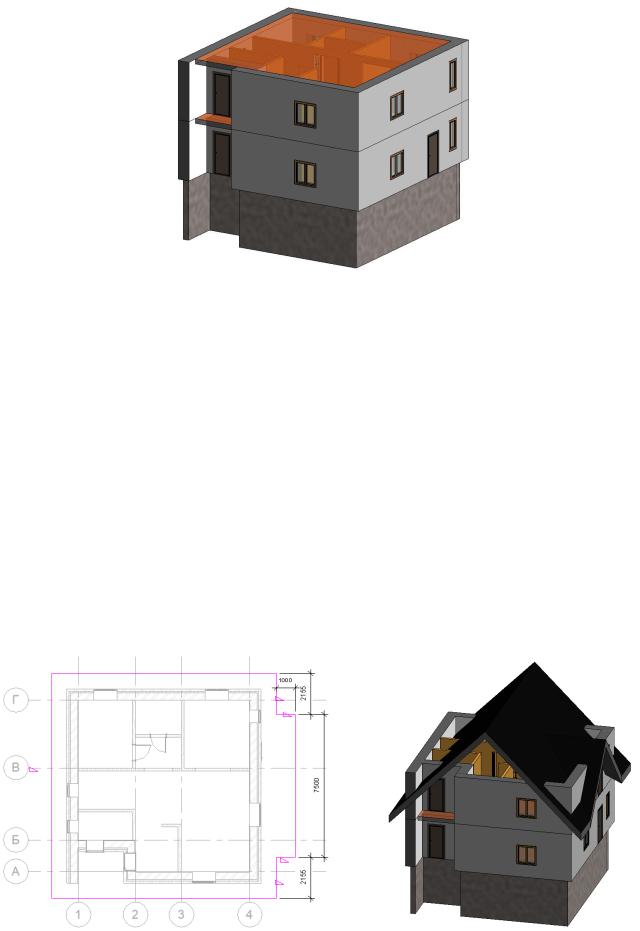
Рисунок 11 – 3D-вид здания после копирования элементов с первого этажа на второй
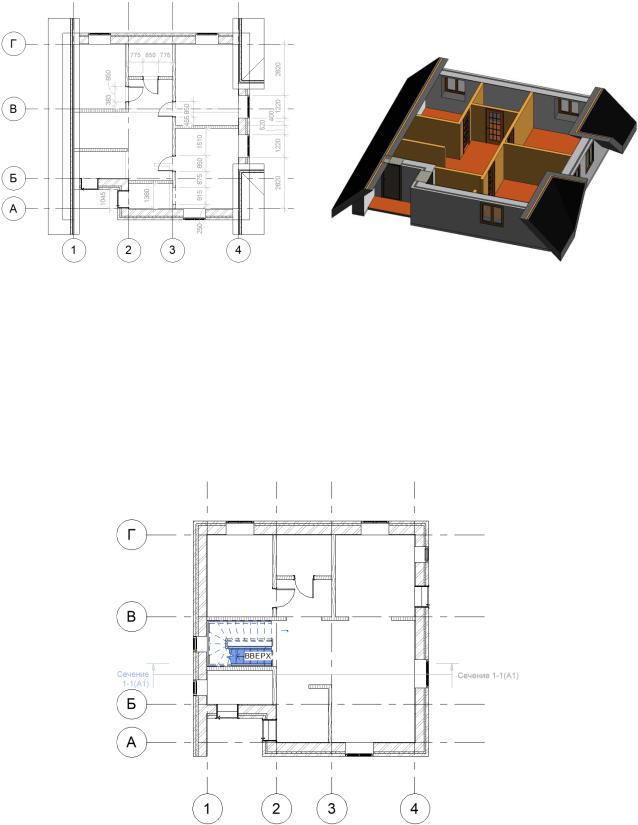
8) Построение кровли. Перейдите на вид План 2-го этажа. Выберите на вкладке Архитектура > Крыша инструмент Крыша по контуру и задайте в свойствах тип кровли Теплая крыша – Деревянный брус. Используя инструмент рисования Прямоугольник, прочертите контур крыши по внешним сторонам стен, предварительно установив на панели параметров Смещение равное 800 мм и выключив автоматическое формирование уклона. Далее сформируйте уклоны кровли. Для этого выделите левую и правую линии контура и на панели параметров установите флажок в строке Формирование уклона, а в свойствах установите угол 450.
Затем, используя инструмент Линия, измените контур кровли так, как показано на рисунке 12а (вынесенные линии должны иметь размер: верхняя и нижняя ~ 1000 мм, а правая 7500 мм). Далее с вынесенными линиями необходимо проделать следующие операции: для верхней и нижней линии сформировать уклон 450, а затем установить их размер равным 1 мм. Эту операцию можно проделать следующим образом: выделите крайнюю правую линию (длиной 7500 мм) и мышью щелкните по размеру, который будет подсвечен вместе с линией (1000 мм), затем введите значение 1 и нажмите клавишу Enter. В результате должна получиться кровля со слуховым окном как на рисунке 12б. Такие манипуляции мы делаем для того, чтобы программа сформировала нужную геометрию слухового окна.
а) |
б) |
Рисунок 12 – Построение кровли: а) контур, б) 3D-вид
13
Далее перейдите из 3D-вида на вид Спереди. Выделите кровлю и в свойствах задайте Смещение от уровня 500 мм. Затем, используя секущую рамку и фильтр, выделите только стены второго этажа и присоедините их к кровле. Удалите те окна, которые вылезли за края кровли.
9) Изменение планировки второго этажа. Измените планировку второго этажа как показано на рисунке 13.
Рисунок 13 – План второго этажа
10) Построение лестницы между этажами. Перейдите на план 1-го этажа. На вкладке Архитектура > Движение выберите инструмент Лестница (тип Лестница котельной). Выберите компонент П-образная забежная ступень. В панели параметров установите Текущая ширина марша – 900 мм. Установите и выровняйте лестницу как показано на рисунке 14 (вращать лестницу в процессе построения можно нажимая клавишу Пробел при нажатой левой кнопке мыши, выравнивание производите с помощью ручек). Если лестница никак не вписывается в размер отведенного помещения, то сдвиньте ближайшую к выходу стену на необходимое расстояние.
Рисунок 14 – Размещение лестницы между этажами
14
Далее перейдите на план 2-го этажа и выделите перекрытие (если не видно границ перекрытия, то можно используя секущую рамку выделить элементы второго этажа и с помощью фильтра оставить выделенным только перекрытие). Затем перейдите в Режим > Редактировать границу и измените границы перекрытия таким образом, чтобы оно не накрывало лестницу.
Дополнительно установите лестничное ограждение на втором этаже рядом с маршем (для этого воспользуйтесь на вкладке Архитектура > Движение > Ограждение инструментом Эскиз траектории). Измените положение окна, находящегося рядом с лестницей, задав ему смещение в палитре свойств в поле Высота нижнего бруса равное 1900 мм.
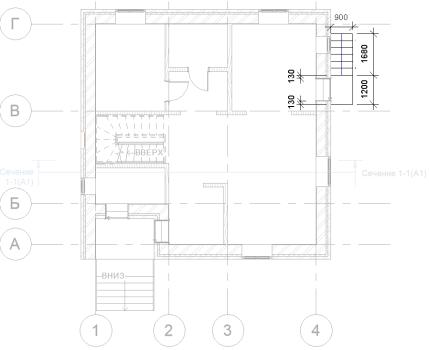
11) Построение крылец. Находясь на плане 1-го этажа выберите на вкладке Архитектура > Движение инструмент Лестница (тип Монолитная лестница). Выберите компонент Прямая. В панели параметров установите Текущая ширина марша – 900 мм. В палитре свойств укажите базовый уровень Земля и верхний уровень План 1-го этажа. Начертите с правой стороны здания пролет размером 1680х900 мм (6 ступеней) на расстоянии 130 мм от входной двери (см. рис. 15). Не выходя из редактирования эскиза лестницы, выделите марш и снимите флажки с параметров Начать с подступенка и Закончить подступенком. Затем выберите компонент Площадка > Создать эскиз инструмент Прямоугольник и начертите площадку размером 900х1200. Нажмите Выход из режима редактирования . При необходимости произведите выравнивание эскиза лестницы со стеной здания. И еще раз нажмите Выход из режима редактирования . После того как крыльцо будет создано удалите лишние ограждения. Подобным образом постройте крыльцо у южного фасада здания.
Рисунок 15 – Размещение крылец
12) Задания для самостоятельной работы.
•Постройте чердачное перекрытие (тип Стандартный брус – Деревянная отделка)
иприсоедините к нему стены второго этажа.
•Установите в тамбуре (со стороны южного фасада) перекрытие из монолитного бетона на уровне первого этажа.
15