Материал: Алгоритмы пособие
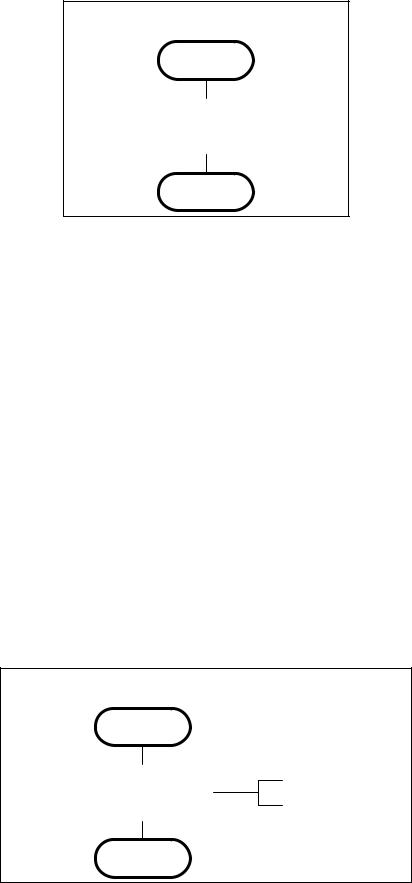
Схема алгоритма функции F(x) F(x)
F=sin(x)+2cos(x)
Конец
Рис. 3.5-2. Создание самостоятельной надписи с использованием инструмента Текст
Выносные элементы и комментарии. Эти элементы находятся в наборах фигур Visio и добавляются к иллюстрации точно так же, как любые другие стандартные блоки, однако, элементы комментариев имеют некоторые особенности, делающие их удобными для работы с большими фрагментами текста.
Самым распространенным видом выносного текстового элемента является так добываемое Примечание. Этот блок включается во многие наборы блоков и, как правило, располагается в конце списка.
Для того чтобы создать примечание, необходимо перенести соответствующий элемент в панели Фигуры на лист документа. После этого расположить его в нужной точке листа и ввести текст.
При помощи маркеров, появляющихся при выделении элемента, можно изменить размер блока, отведенного для размещения текста, расположение выносной линии пли, например, длину боковых линий, охватывающих текст (рис. 3.5-3). Чтобы отличать соединительные лини от линий, используемых в пояснениях, их целесообразно изображать пунктиром.
Схема алгоритма функции F(x)
F(x)
F=sin(x)+2cos(x) |
Целевая функция |
Конец
Рис. 3.5-3. Создание примечаний к блокам
61

Если, после завершения ввода текста, необходимо вернуться к его редактированию, еще раз дважды щелкнуть на нужном элементе левой кнопкой мыши.
Выделив текстовый элемент, надпись или фрагмент текста, его можно отредактировать с использованием средств панелиФорматирование (рис. 3.5-4).
Рис. 3.5-4. Панель Форматирование
В левой части этой панели находятся два раскрывающихся списка, при помощи которых можно выбрать тип шрифта и его размер. Далее подбирается размер шрифта по умолчанию измеряется в пунктах (пт) – единицах измерения, принятых в полиграфии.
Справа от поля ввода размера текста находятся кнопки, при помощи которых вы можете сделать символы жирными (точнее, «полужирными»), наклонными (курсивными) или подчеркнутыми.
Следующая группа кнопок позволяет выбрать режим выравнивания текста – по левому краю, по правому краю или по центру.
Кнопка Маркеры, расположенная за кнопками выбора режима выравнивания, позволяет включить для выделенного абзаца режим отображения маркеров списка. Рядом с ней находятся две кнопки, с помощью которых можно уменьшить или увеличить ширину отступа пунктов списка от границы обычного текста.Абзацы отделяются друг от друга при нажатии на клавишу Enter..
Правее кнопок управления маркированными списками находится кнопка, имеющая отношение к настройке параметров текстовых элементов и подписей к блокам. С ее помощью можно выбрать цвет символов всей надписи или ее выделенного фрагмента.
Выбор цвета выполняется точно так же, как и при настройке внешнего вида графических элементов иллюстрации.
Вставка специальных символов. И некоторых случаях,
особенно при подготовке технических или научных материалов, возникает необходимость использовать в тексте специальные символы например, обозначение градуса («°») или знак «плюс-минус» («±»).
Для того чтобы поместить в текст символ, можно воспользоваться командой Символ элемента Вставка основного меню. При вызове этой команды на экране появится окно, представленное на рис.3.5-5.
62
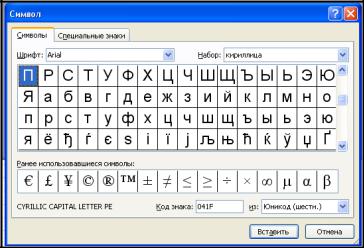
Рис. 3.5-5. Окно команды Символ
При помощи раскрывающегося списка Шрифт здесь можно выбрать начертание символов, с которым вы хотите работать и щелкнуть по кнопкеВставить.
Работая с текстом, можно свободно пользоваться буфером обмена Windows для копирования фрагментов надписей или отдельных символов. Или работая с несколькими документами Visio одновременно, вы можете копировать между ними не только фрагменты текста, но и блоки целиком. При этом будут сохранены все параметры их внешнего вида.
Перечислим команды элемента основного меню Правка, и комбинации клавиш, для копирования данных через буфер обмена
Windows:
Копировать, комбинации клавиш <Ctrl+Insert> или <Ctrl+C>– копирование выделенного фрагмента текста или элемента в буфер обмена;
Вырезать, комбинации клавиш <Shift+Delete> или <Ctrl+V>–
«перемещение» данных – копирование в буфер с одновременным удалением из документа (можно вставить помещенный в буфер обмена фрагмент в текущий документ, другую иллюстрацию Visio или документ, открытый при помощи другого приложения);
Вставить, комбинации клавиш <Shift+Insert> или <Ctrl+V>– вставка фрагмента из буфера обмена;
Специальная вставка..., комбинация клавиш <Ctrl+Alt+V>–
позволяет не только вставить в документ фрагмент, находящийся в буфере, но и выбрать формат, в котором будут представлены полученные данные (например, можно поместить в документ фрагмент текста, преобразовав его в графическое изображение);
Очистить, клавиша <Delete> эта команда не относится к работt с буферомобмена, но бывает крайне полезной, так как позволяет удалить выделенныйэлемент.
63
Аналоги перечисленных выше команд можно найти в контекстном меню элементом иллюстрации или свободного поля листа. При этом следует помнить, что для копирования объекта его предварительно необходимо выделить.
Список литературы
1.ГОСТ 19.701-90 Единая система программной документации. Схемы алгоритмов, программ, данных и систем. Условные
обозначения и правила выполнения: Сб. ГОСТов. – М. Стандартинформ, 2010. – 11с.
2.Кадырова, Г. Р. Основы алгоритмизации и программирования: учебное пособие / Г. Р. Кадырова. – Ульяновск: УлГТУ, 2014.– 95 с.
3.Семенова Т.И., Кравченко О.М., Шакин В.Н. Вычислительные модели и алгоритмы решения задач численными методами. Учебное пособие/ МТУСИ. – М., 2017. – 85с.
4.Берман, Н. Д. MS VISIO 2010:основы работы : учеб, пособие / Н. Д. Берман. - Хабаровск Изд-во Тихоокеан. гос. ун-та, 2014. - 99 с.
64