Материал: Алгоритмы пособие
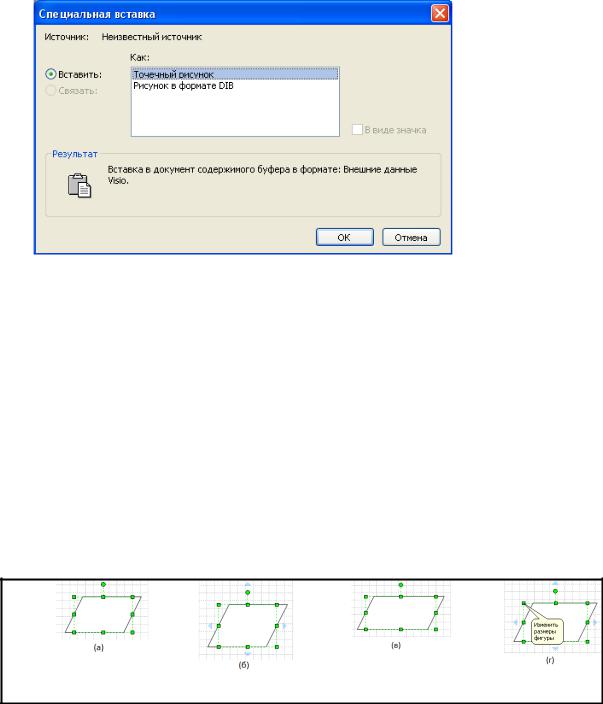
Рис. 3.4-3. Результат выполнения команды Специальная вставка...
Удаление блоков. Чтобы удалить один или несколько блоков из документа, их просто надо выделить и нажать клавишу <Delete>.
Если необходимо не просто удалить, а переместить объект в другой документ или приложение, можно воспользоваться комбинацией клавиш <Ctrl+X> или командой Вырезать элемента Правка главного меню или контекстного меню объекта. Эти команды и комбинация клавиш позволяют удалить выделенные объекты из документа, сохранив их в буфере обмена.
Изменение размера, перемещение. Как уже говорилось, при выделении одного или нескольких элементов вокруг них появляется рамка с маркерами. Перемещая эти маркеры мышью, можно изменять размеры и пропорции выбранных блоков(рис. 3.4-4).
Рис. 3.4-4. Маркеры рамки выделения позволяют изменять размеры объекта:
а– объект в исходном состоянии; б– изменение размера по вертикали;
в– изменение размера по горизонтали; г– пропорциональное изменение размера элемента
Подведя к маркеру указатель мыши, можно увидеть, что он (указатель мыши) принял вид двунаправленной стрелки. Это говорит о том, что программа готова к настройке объекта (рис. 3.4-4а).
Маркеры, расположенные на середине сторон рамки выделения, позволяют изменять размер элемента по вертикали или горизонтали (рис.
56
3.4-4б, в), а использование угловых маркеров позволяет изменить размер фигуры пропорционально в обоих направлениях (рис. 3.4-4г).
Настройка толщины, типы штриха и окончаний линий.
Настроить внешний вид образующих документ линий ихтолщину можно с использованием трех кнопок, расположенные в правой части панели
Форматирование (рис.3.4-5).
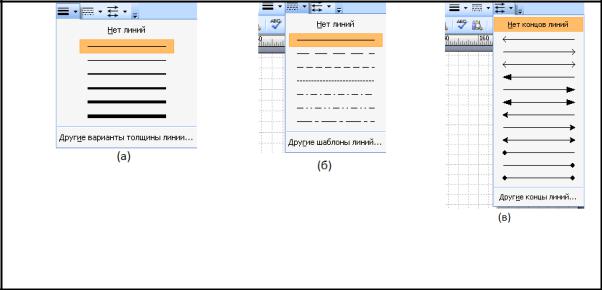
Рис. 3.4-5. При помощи панели Форматирование можно настроить внешний вид границ элементов и соединительных линий:
а – выбор толщины линии или границы объекта; б – выбор типа штриха; в – выбор оформления концов линии
При помощи кнопки Толщина линии можно выбрать толщину границы блока или соединительной линии. При простом нажатии на эту кнопку для выбранного элемента устанавливается толщина линии, используемая по умолчанию, или выбранная при настройке предыдущего объекта. При нажатии на небольшую стрелку, расположенную справа от кнопки, на экран выводится меню, позволяющее выбрать другое значение толщины(рис. 3.4-5а).
Следующая кнопка, имеющая название Шаблон линии, например сплошная или пунктирная. Небольшая стрелка, расположенная справа от этой кнопки, позволяет вызвать на экран меню выбора типа штриха (рис.
3.4-5б).
Третья кнопка, называющаяся Концы линий, позволяет снабдить концы соединительной линии стрелками. Нажав на нее, можно, по аналогии с другими кнопками настройки, применить к объекту параметры линии, выбранные при изменении предыдущего блока. Небольшая стрелка, расположенная справа от кнопки, позволяет вызвать на экран
57
меню выбора оформления концов линии, которое представлено на рис.
3.4-5в.
Пункты меню, представленные на рис. 3.4-6, представляют собой образцы линий. Набрав один из пунктов, можно быстро придать линиям объекта нужную толщину, задать тип штриха и вид стрелок. Команды Нет линий и Нет концов линий позволяют, соответственно, сделать линию невидимой и убрать стрелки на ее концах.
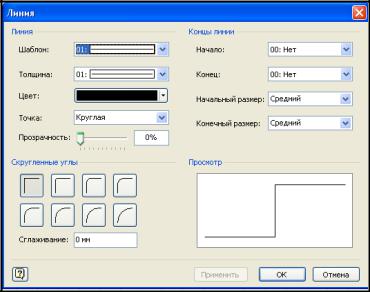
При помощи трех команд Другие варианты толщины линий..., Другие типы линий... Другие концы линий...(рис.3.4-6) можно вызвать на экран окно настройки, позволяющее задать все параметры линии сразу.
Рис. 3.4-6. Окна настройки толщины, типа штриха и вида концов линии
Раскрывающиеся по стрелке списки Шаблон, Толщина и Цвет позволяют задать, соответственно, тип штриха, толщину и цвет линии.
Вправой части окна находятся элементы управления, позволяющие задать вид концов линии. При помощи раскрывающихся списков Начало
иКонец можно выбрать вид окончания линии, например стрелку. Списки
Начальный размер и Конечный размер позволяют, соответственно,
выбрать размер стрелки в начале и на конце линии.
Вокне настройки отображается и примерный вид линии после применения заданных значений параметров. Закончив настройку, нажмите кнопку ОК. Кнопка Отмена позволяет отказаться от внесенных изменений, а кнопка Применить, соответственно, применяет заданные параметры к выбранному элементу не закрывая окна настройки.
Настроенный формат можно перенести на другие элементы документа. Для этого надо выделить объект с копируемым форматом и нажать кнопку Формат по образцу, находящуюся на панели инструментов или воспользоваться комбинацией клавиш <Ctrl+Shift+P>.
58
Указатель мыши будет дополнен значком в виде кисти. После этого достаточно щелкнуть левой кнопкой мыши по элементу, которому необходимо придать такой же формат, что и исходный объект.
3.5. Работа с текстом
Практически все документы содержат текстовые элементы. Все текстовые элементы, используемые в Visio, можно разделить на три группы:
текстовые подписи к элементам– вводятся в процессе создания или редактирования отдельных блоков и являются их составляющими частями;
самостоятельные надписи (текстовые блоки) – существуют в виде отдельных элементов и могут быть перемещены или настроены независимо от остальных частей изображения;
выносные элементы и комментарии– объекты этого типа специально предназначены для размещения подписей и «выносок», поясняющих значение других элементов.
Текстовые подписи к элементам. Для ввода подписи к одному из блоков достаточно дважды щелкнуть по нему левой кнопкой мыши. При этом программа автоматически перейдет в режим ввода текста (рис. 3.5-1). Если размеры элемента или вводимого текста слишком малы для комфортной работы, масштаб изображения будет автоматически увеличен.
Закончив редактирование надписи, необходимо щелкнуть левой кнопкой мыши за ее пределами -программа выйдет из режима редактирования текста.
Соединительные линии, присутствующие на рис. 3.5-1 также снабжены поясняющими надписями. Чтобы ввести такую надпись, необходимо дважды щелкнуть на самой линии левой кнопкой мыши. Если надпись и линия сливаются друг с другом, выделите линию щелчком левой кнопки мыши и перенесите надпись в сторону при помощи желтого маркера.
59
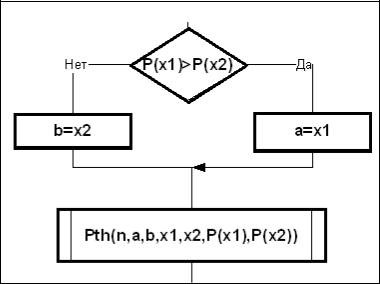
Рис. 3.5-1. Фрагмент схемы алгоритма с текстовыми подписями к элементам
Редактируя поясняющие надписи, можно использовать различные средства оформления, например, сделать текст жирным, изменить его размер или выделить часть надписи цветом.
Самостоятельные надписи. Поскольку самостоятельные надписи или текстовые блоки являются отдельными элементами документа, то их можно перемещать и настраивать независимо от других объектов. Такие надписи удобно использовать для оформления заголовков, подписей или выносных комментариев в тех случаях, когда их размещение внутри блоков невозможно или нежелательно.
Для создания самостоятельного текстового элемента воспользуйтесь инструментом Текст. Выбрать его можно при помощи кнопки, расположенной на панели инструментов.
Щелкнув один раз левой кнопкой мыши на свободном участке листа, можно быстро создать элемент-надпись и сразу же приступить к вводу текста (рис. 3.5-2). Закончив набирать текст, щелкнуть левой кнопкой мыши за пределами надписи.
Следует отметить, что при изменении размера элементов в Visio, размер шрифта надписей не изменяется. Для того чтобы уменьшить или увеличить размер символов, можно воспользоваться средствами настройки форматирования.
60