Материал: Алгоритмы пособие
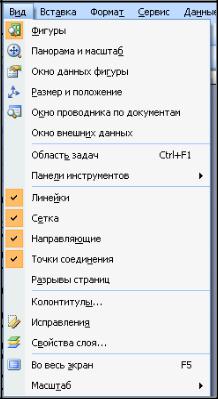
Рис. 3.3-3. Команды меню Вид
Еще одним средством точного позиционирования элементов являются направляющие линии (рис. 3.3-4), которые могут быть горизонтальными или вертикальными. К ним, как и к линиям сетки, «прилипают» элементы изображения.
К направляющим «прилипают» не только углы и стороны, но и центры элементов, что позволяет быстро и ровно установить несколько блоков по вертикали или по горизонтали.
Для того чтобы создать новую направляющую линию, установите указатель мыши над «линейкой», расположенной вдоль верхнего или левого краев листа. Нажмите левую кнопку мыши и, не отпуская ее, переместите указатель. На листе появится направляющая линия, которую вы сможете поместить в интересующей вас части листа. При необходимости линию можно легко переместить, также с помощью мыши. Выделив направляющую щелчком мыши и нажав клавишу <Delete>, вы сможете удалить линию, которая больше не нужна. Лишние направляющие могут мешать точной расстановке элементов.
51
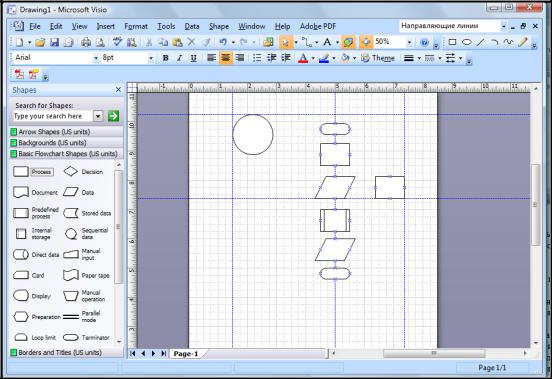
Рис. 3.3-4. Использование направляющих линии
«Сборка» схемы алгоритма из блоков. При помощи мыши вам необходимо «захватить» нужную фигуру и перенести ее в поле документа. Для этого необходимо установить курсор на интересующую фигуру, нажать левую кнопку мыши и, не отпуская ее, переместить курсор на лист, расположенный в центральной части окна. Можно сразу поместить фигуру в ту часть листа, где он должен находиться. При необходимости можно переместить его позднее. Подобным образом можно по мере необходимости добавлять к схеме новые блоки любых доступных категорий.
Сразу после того, как элемент помещен на лист рисунка, можно ввести в него текстовую подпись или название. Для этого дважды щелкните на элементе левой кнопкой мыши -Visio перейдет в режим редактирования текста, расположенного внутри блока.
Создание связей между фигурами. Неотъемлемой частью схем алгоритмов, является обозначение связи между отдельными элементами. Следует соединить блоки между собой, добавляя по мере необходимости стрелки и, возможно, используя линии разных типов. В Visio это действие практически полностью автоматизировано.
Для того чтобы соединить между собой два блока, нужно на панели инструментов выбрать инструмент Соединительная линия. Если обратить внимание на изображения блоков, то на их сторонах можно заметить точки привязки, обозначенные синими перекрестиями. Эти точки служат для «подключения» к блокам соединительных линий. Если подвести указатель мыши к точке привязки, то выбранная точка будет выделена красным цветом (рис. 3.3-5а). Теперь нажмите левую кнопку мыши и, не отпуская се,
52
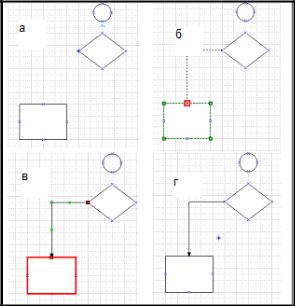
переместите указатель к точке привязки элемента, с которым вы хотите установить связь. Пунктирная линия отобразит предполагаемую форму соединительной линии (рис. 3.3-5б). При необходимости позже можно изменить ее траекторию. Убедившись в том, что линия соединяет нужные вам точки, отпустите кнопку мыши. Между блоками появится соединительная линия, которая по умолчанию имеет стрелку на конце (рис.
3.3-5в).
Обратите внимание на квадратные маркеры, наложенные на соединительную линию. Перемещая при помощи мыши маркеры, расположенные на концах соединителя (они выделяются красным цветом), можно соединить между собой два других блока или перенести конец соединительной линии на другую точку привязки.
После того, как работа с соединительной линией будет закончена, снимите с нее выделение. Для этого щелкните мышью по свободному полю листа. На рис. 3.3-5г показана готовая соединительная линия.
Рис. 3.3-5. Процесс создания соединительной линии: а– выбор начальной точки линии; б – выбор конечной точки;
в–соединительная линия с маркерами; г– готовый соединитель
3.4.Настройка внешнего вида блоков схемы алгоритма
После того, как основные блоки документа помещены на лист и связи между ними установлены, можно приступить к настройке внешнего вида элементов. Можно изменять цветной фон элементов и параметры их границ, изменить способ начертания соединительных линий или задать форму стрелок. Но перед тем, как приступить к настройке того или иного объекта, необходимо указать программе, что будут работать именно с ним. Для этого интересующий вас объект следует выделить.
Выделение и группировка элементов. Для выделения объек-
тов предназначен инструмент Указатель. Для этого надо нажать кнопку с
53
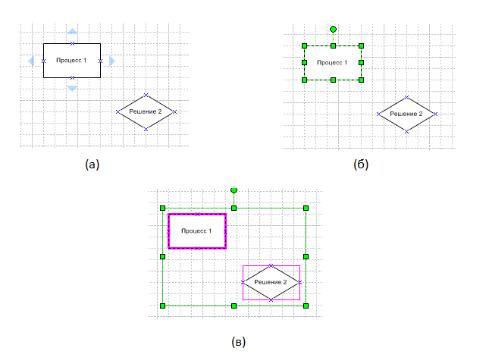
символом в виде стрелки курсора, расположенную на панели инструментов. После этого подвести указатель мыши к блоку, с которым будут выполнять дальнейшие действия (рис. 3.4-1а) и щелкнуть на нем левой кнопкой мыши. Вокруг выделенного элемента появляется рамка с маркерами, позволяющими изменять его размер и угол наклона (рис. 3.4-
1б).
Курсор дополняется несколькими стрелками, указывающими на то, что блок можно переместить. Перемещение блока осуществляется при нажатой кнопки. Достигнув нужной позиции, кнопку мыши следует отпустить. Если нужно переместить сразу несколько элементов, то надо выделить сразу несколько блоков.
Рис. 3.4-1. Выделение одного или нескольких элементов: а– подведя курсор к элементу, его можно выделить; б–вокруг выделенного элемента отображаются маркеры; в–можно выделить сразу несколько элементов
Существует несколько способов ускорения процесса выделения:
Команда Выделить все элемента Правка основного меню, а также связанная с ней комбинация клавиш <Ctrl+ A> позволяют быстро выделить все элементы документа;
используя инструмент Указатель, начертите на листе рамку – для этого перемещайте указатель мыши, удерживая нажатой ее левую кнопку. После того, как вы отпустите кнопку мыши, будут выделены все элементы, полностью оказавшиеся внутри рамки Если в итоге выделенными оказались несколько «лишних»
54
блоков, снимите с них выделение. Для этого щелкайте на них левой кнопкой мыши, удерживая нажатой клавишу <Ctrl>;
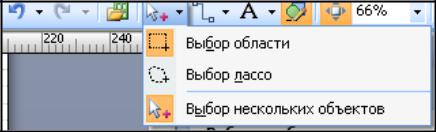
можно переключить инструмент Указатель в режим выбора нескольких элементов. Для этого щелкните левой кнопкой мыши на небольшой стрелке, расположенной справа от кнопки этого инструмента. Из появившегося на экране меню выберите команду Выбор нескольких объектов (рис. 3.4-2). После этого изображение на кнопке инструмента дополнится значком «+», а каждый щелчок левой кнопки мыши на элементе будет выделять его или снимать выделение.
Рис. 3.4-2. Включение режима выделения нескольких объектов
Снятие выделения с элементов. Если хотите снять выделение со всех выделенных объектов, просто щелкните левой кнопкой мыши на пустом поле схемы. Если снять выделение нужно только с некоторых объектов, щелкните на них левой кнопкой мыши, удерживая при этом нажатой клавишу <Shift>. Эта же клавиша позволит добавить к выделению новые блоки.
Копирование объектов. Так как схема алгоритма может содержать множество однотипных элементов, то подготовив один образец и скопировав его нужное число раз, можно существенно сократить временные затраты.
Для того, чтобы скопировать один или несколько элементов, надо их выделить, затем переместить при помощи мыши, удерживая нажатой клавишу <Ctrl>– вместо обычного перемещения они будут скопированы в выбранную вами область листа. При нажатой клавише <Ctrl> указатель мыши будет дополнен символом «+»–это говорит о том, что режим, копирования включен.
С помощью буфера обмена можно поместить в документ Visioи элементы, помещенные в буфер обмена при помощи других программ. Команда Специальная вставка...элемента Вставка главного меню позволяет не только вставить фрагмент из буфера, но и выбрать формат, в котором этот фрагмент будет использован (рис. 3.4-3).
55