Дипломная работа: Автоматизация приема регистрируемых почтовых отправлений УФПС "Татарстан Почтасы"
Внимание! Если размещение файла нарушает Ваши авторские права, то обязательно сообщите нам
79
кода оператора-обработчика посылки.
4. PoiskOtdeleniya - хранимая процедура БД, отвечающая за подстановку
кода отделения-отправителя посылки.
5. ProverkaPosylki - хранимая процедура БД, отвечающая за проверку
принадлежности посылки данном контейнеру, а именно: недостающих посылок.
6. ProverkaPosylki2 - хранимая процедура БД, отвечающая за проверку
принадлежности посылки данном контейнеру, а именно: лишних посылок.
7. ProverkaPosylki3 - хранимая процедура БД, отвечающая за установку
статуса проверке контейнеру.
8. VyborPunkta - хранимая процедура БД, отвечающая за выбор пункта
отправки или назначения.
9. VyborRayona - хранимая процедура БД, отвечающая за выбор района
отправки или назначения.
2.4. Контрольный пример реализации проекта и его описание
ПО устанавливается на компьютеры. Для работы ПО необходимо
подключение к MS SQL Server 2008 R2. Все данные сохраняются в сетевой Базе
Данных (кэше), что позволяет всем операторам работать в режиме реального
времени. Кроме того, возможна интеграция со всем другим ПО УФПС «Татарстан
почтасы» и прочих Почты России, что позволит в реальном времени отслеживать
пропавшие посылки, а также посылки оказавшиеся не в том контейнере. Основное
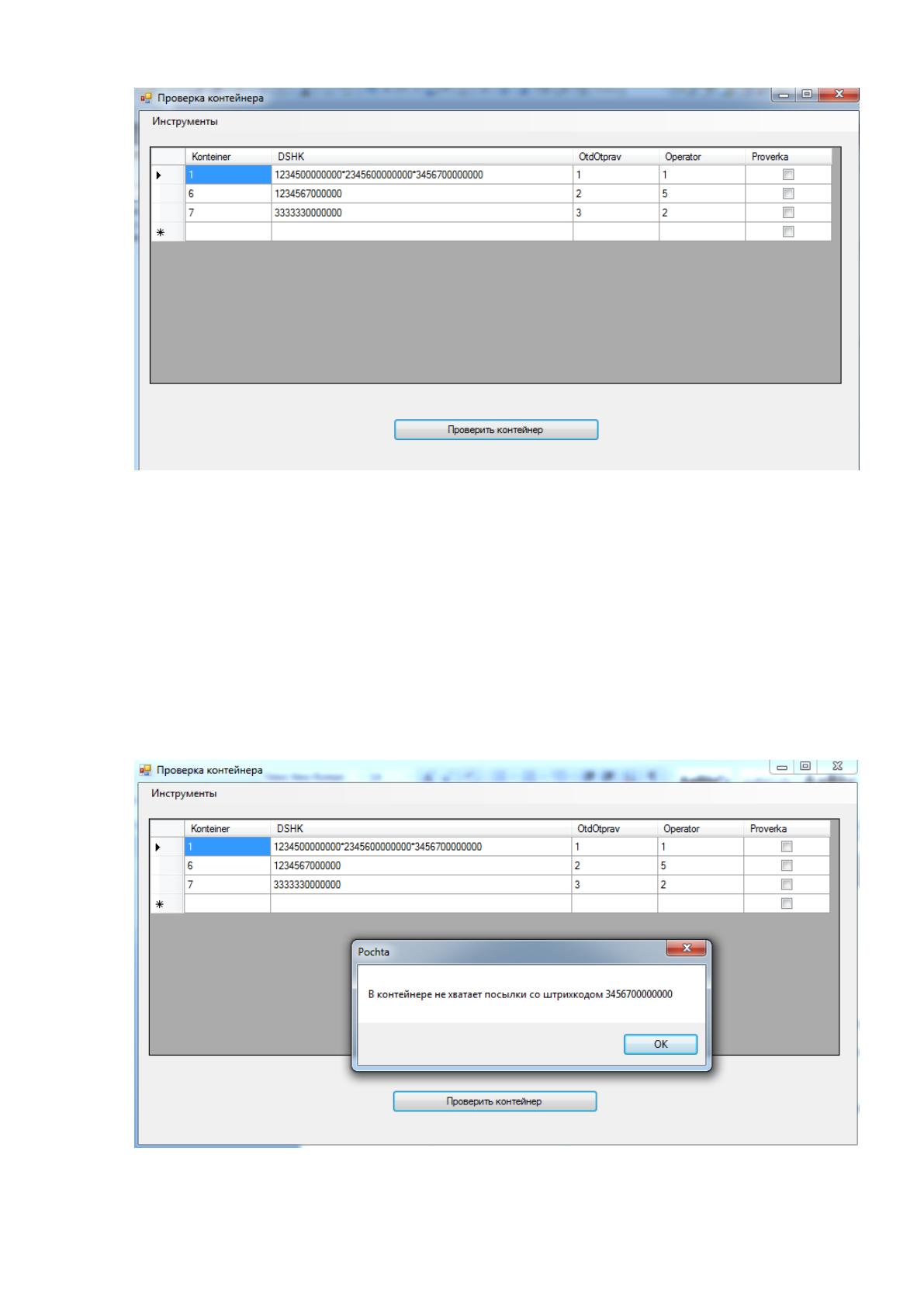
окно программы представлено на рисунке 18.
80
Рисунок 18 - Основное окно программы
Для проверки надо выбрать соответствующий контейнер, установим на него
указатель и нажать кнопку «Проверить контейнер». Далее возможно три варианта
развития событий:
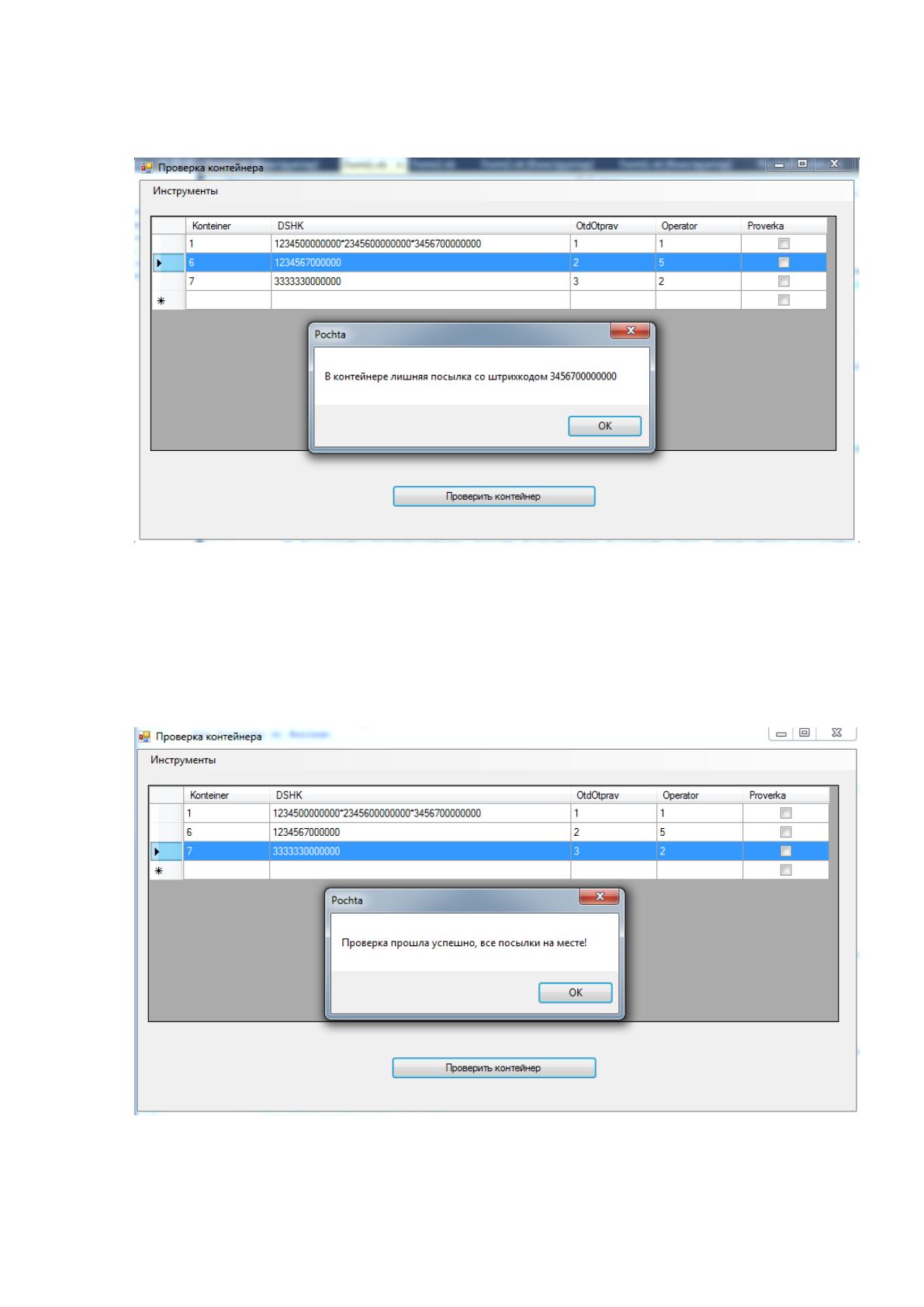
1. В контейнере не хватает посылки. В данном случае будет выведен
следующее сообщение (рисунок 19).
Рисунок 19 - Сообщение о нехватке посылки
2. В контейнере лишняя посылка. В данном случае будет выведен
81
следующее сообщение (рисунок 20).
Рисунок 20 - Сообщение о лишней посылке
3. В контейнере все посылки. В данном случае будет выведен следующее
сообщение и одновременно установлен признак прохождения проверки (рисунок
21).
Рисунок 21 - Сообщение о прохождении проверки
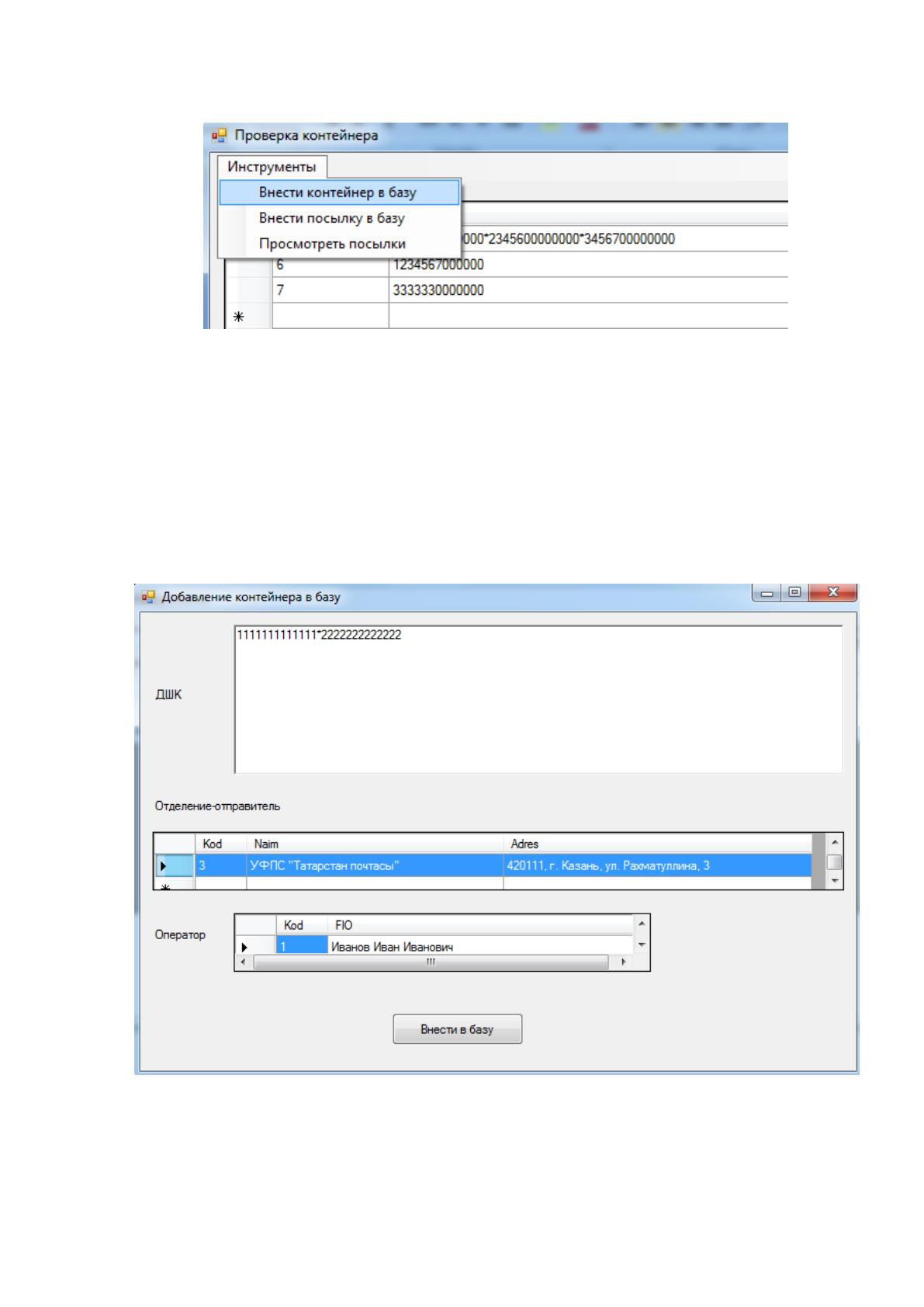
Чтобы добавить контейнер, следует выбрать пункт меню Инструменты->
82
Внести контейнер в базу (рисунок 22).
Рисунок 22 - Вызов формы внесения контейнера в базу
В Поле «ДШК» следует ввести ДШК, разделяя штрих-коды посылок,
которые должны быть в контейнере знаком «*». Также следует выбрать отделение-
отправитель и оператора в соответствующих списках, прокручивая их с помощью
скролл-бара. Далее следует нажать кнопку «Внести в базу» (рисунок 23).
Рисунок 23 - Форма добавление контейнера в БД
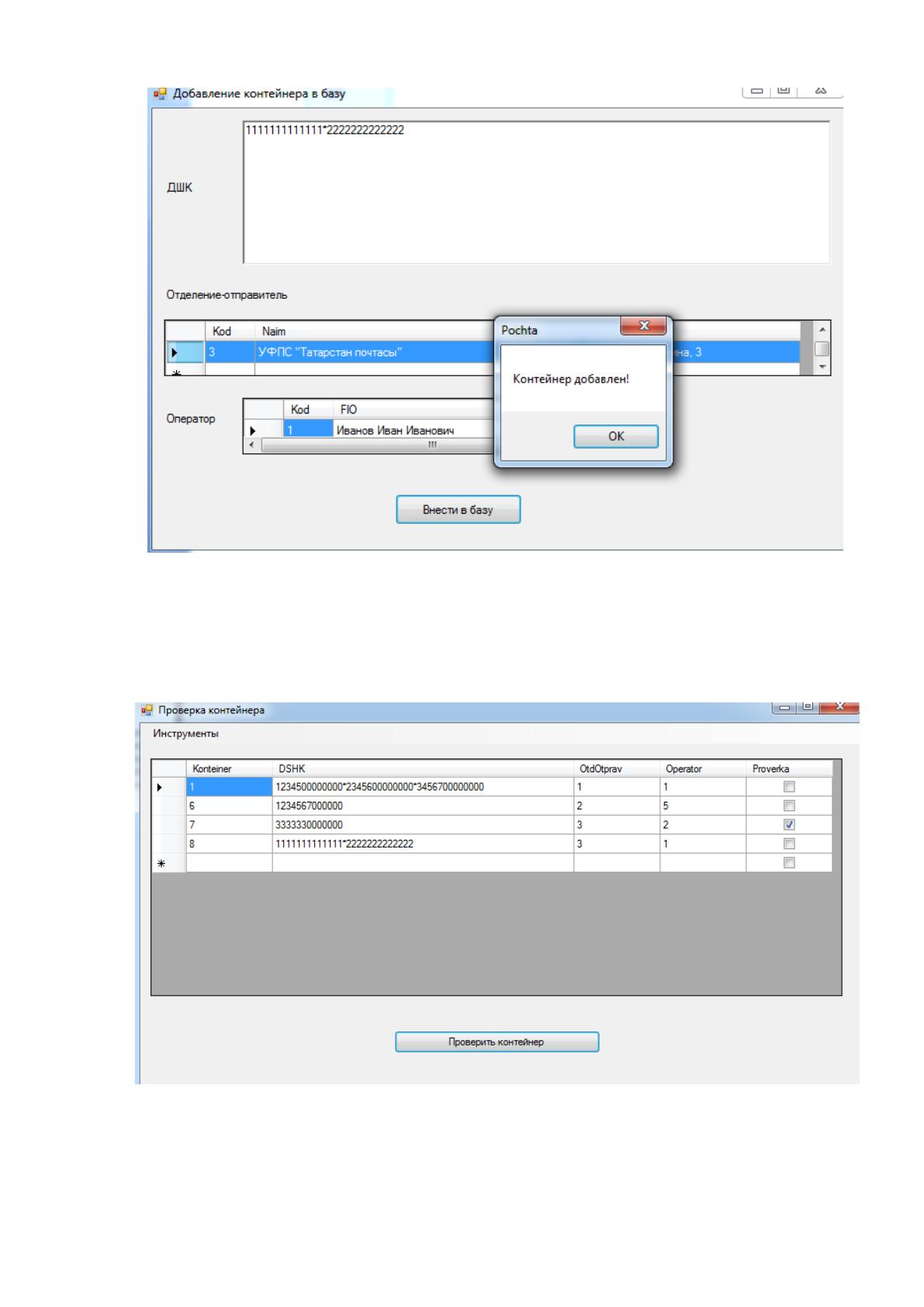
В случае успешного добавления контейнера будет выведено
соответствующее сообщение (рисунок 24) .
83
Рисунок 24 - Сообщение о добавлении контейнера в БД
При перезапуске программы добавленный контейнер появится в списке
(рисунок 25).
Рисунок 25 - Главное окно после добавления контейнера в БД
Чтобы добавить посылку, следует выбрать пункт меню Инструменты->
Внести посылку в базу (рисунок 26).
Источник: https://baza.diplomsite.ru/previewfile/1481