Дипломная работа: Автоматизация процесса обработки заказов на печать фотографий в ООО "Партнер"
Внимание! Если размещение файла нарушает Ваши авторские права, то обязательно сообщите нам
81
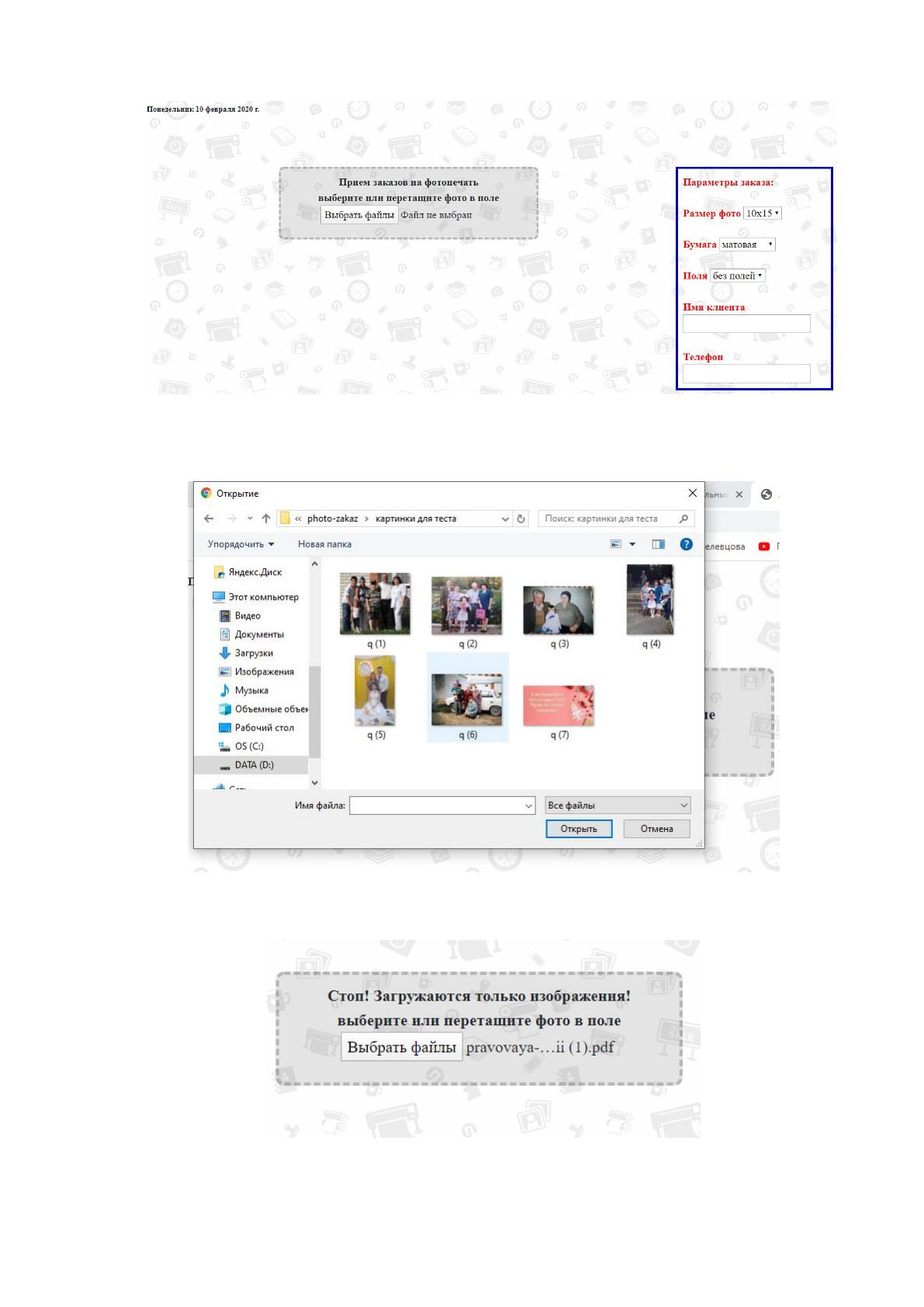
Рис. 2.14. Главное окно программы
Рис. 2.15. Диалоговое окно выбора фото
Рис. 2.16. Сообщение об ошибке
82
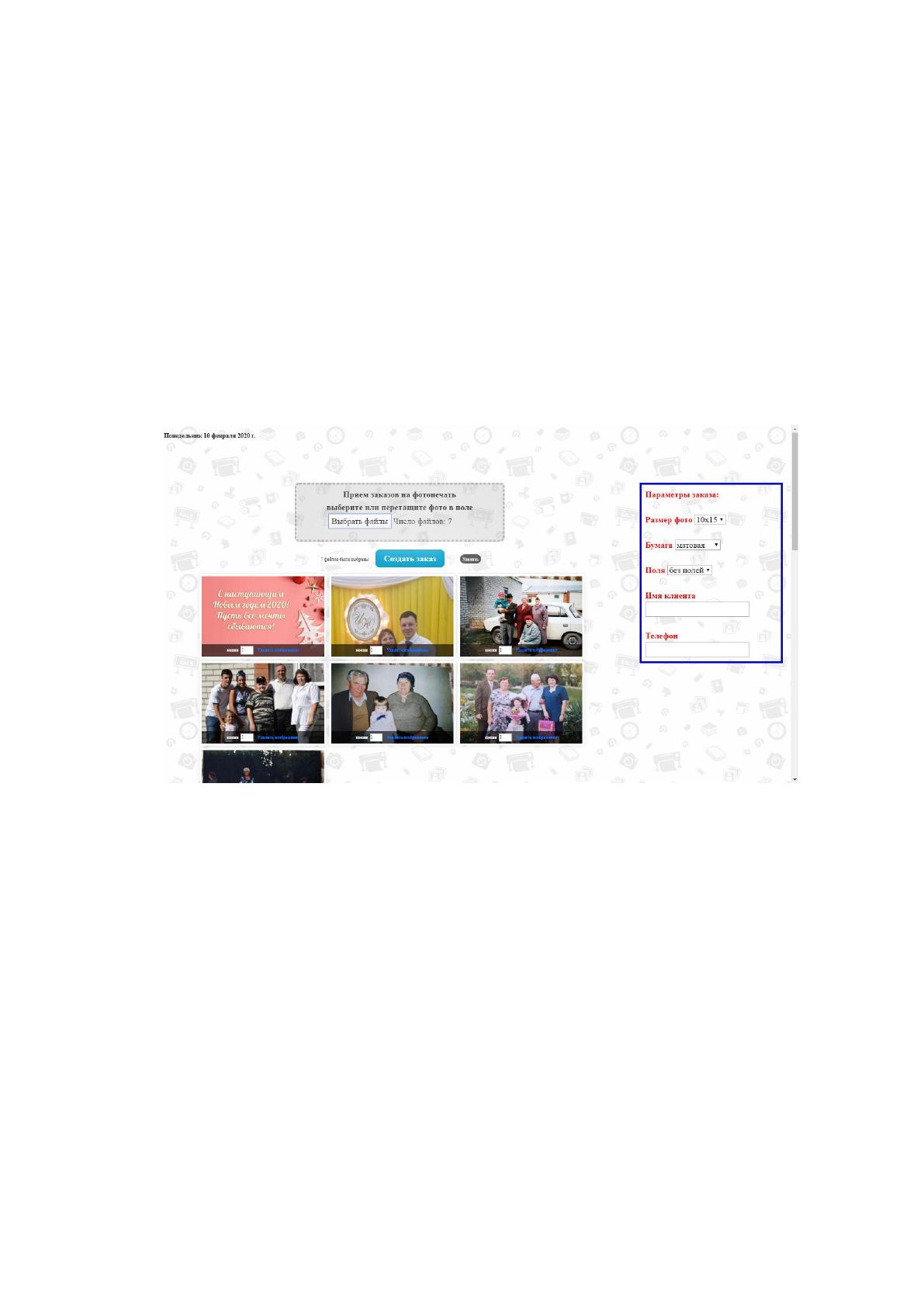
Шаг третий. На экране появятся превью всех выбранных
фотографий. Менеджер фотоцентра на данном этапе может совместно с
клиентом еще раз отдельно просмотреть каждую фотографию, в случае
если клиент передумал печатать какую-либо фотографий, есть
возможность ее удалить из списка, нажав соответствующую кнопку
«удалить».
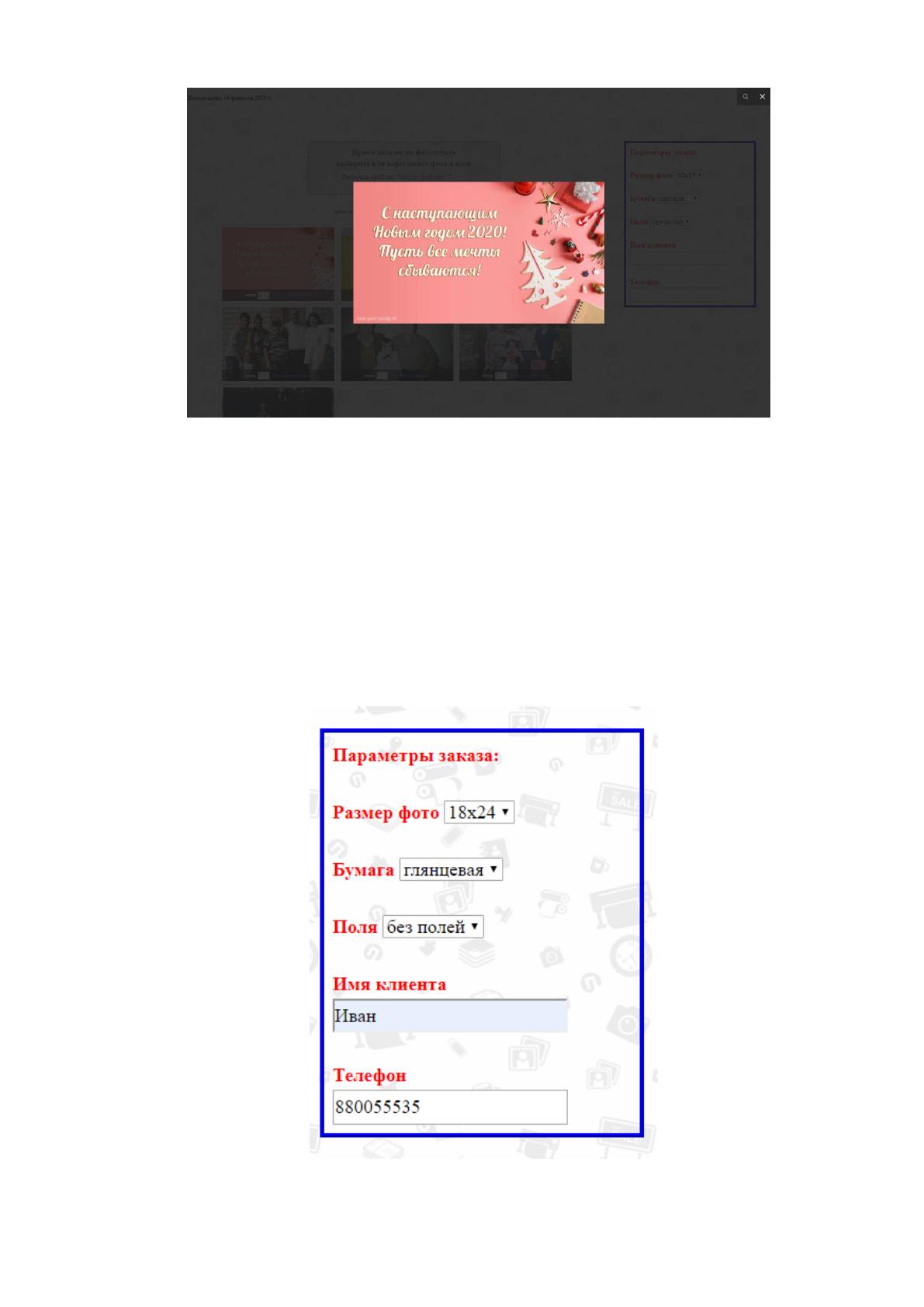
Окно предварительного просмотра отображено на рисунках 2.17 и 2.18
Рис. 2.17. Окно программы после выбора фотографий
83
Рис. 2.18. Режим просмотра отдельной фотографии
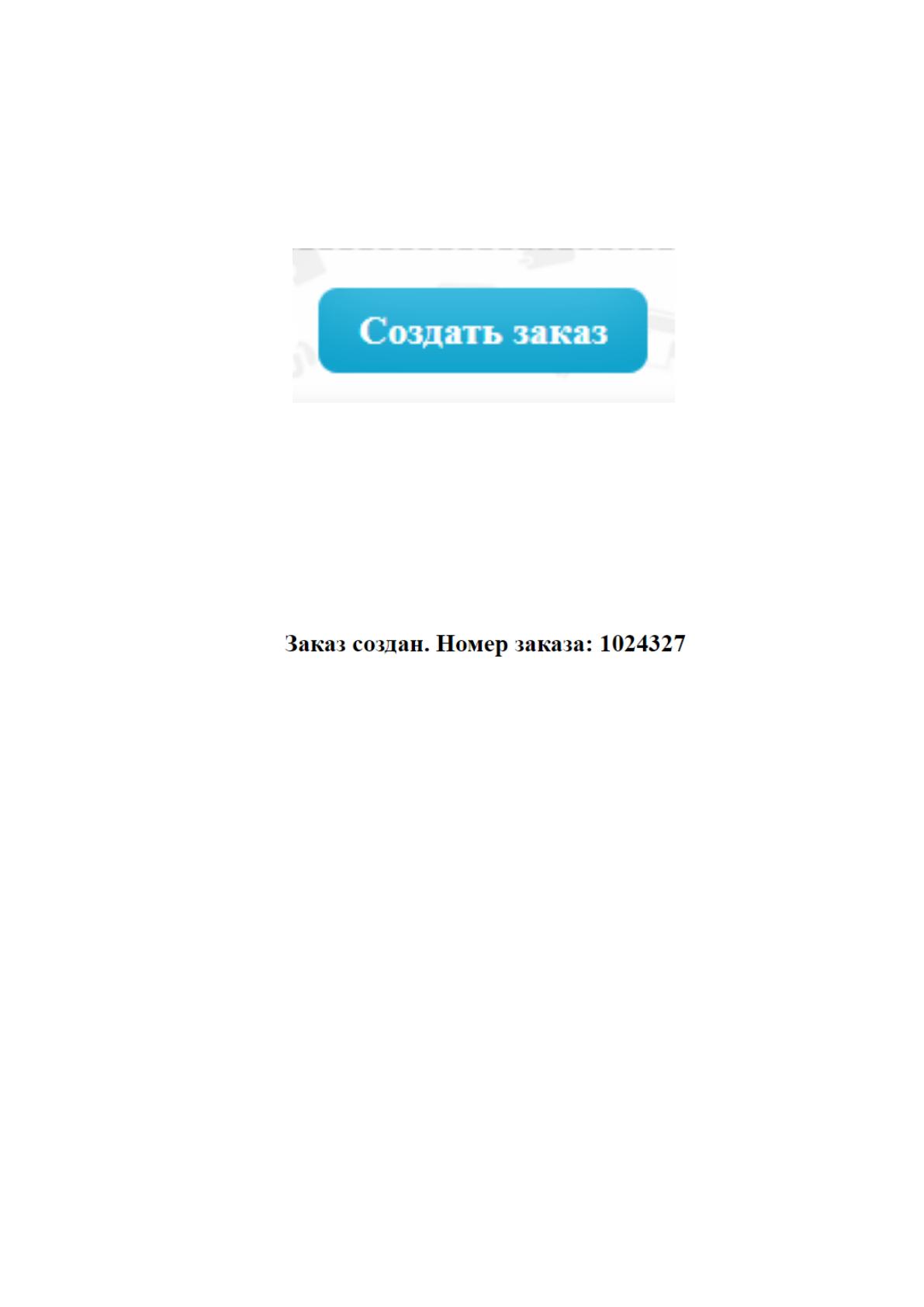
Шаг четвертый. В части экрана "Параметры заказа" необходимо
ввести выбранные клиентом параметры бумаги, размер, полей. А также
необходимо ввести его Имя и Номер телефона, как это показано на
рисунке 2.19
Рис. 2.19. Параметры заказа
84
Шаг пятый. Когда с клиентом был окончательно утвержден список
фотографий и введены все необходимые параметры заказа следует нажать
кнопку "Создать заказ", как показано на рисунке 2.20.
Рис. 2.20. Кнопка «Создать заказ»
Шаг шестой. После нажатия кнопки «Создать заказ» происходит
формирование заказа, на экране крупным шрифтом появляется номер
заказа, его можно сообщить клиенту. Номер заказа изображен на рисунке
2.21.
Рис. 2.21. Сообщение об успешном создании заказа
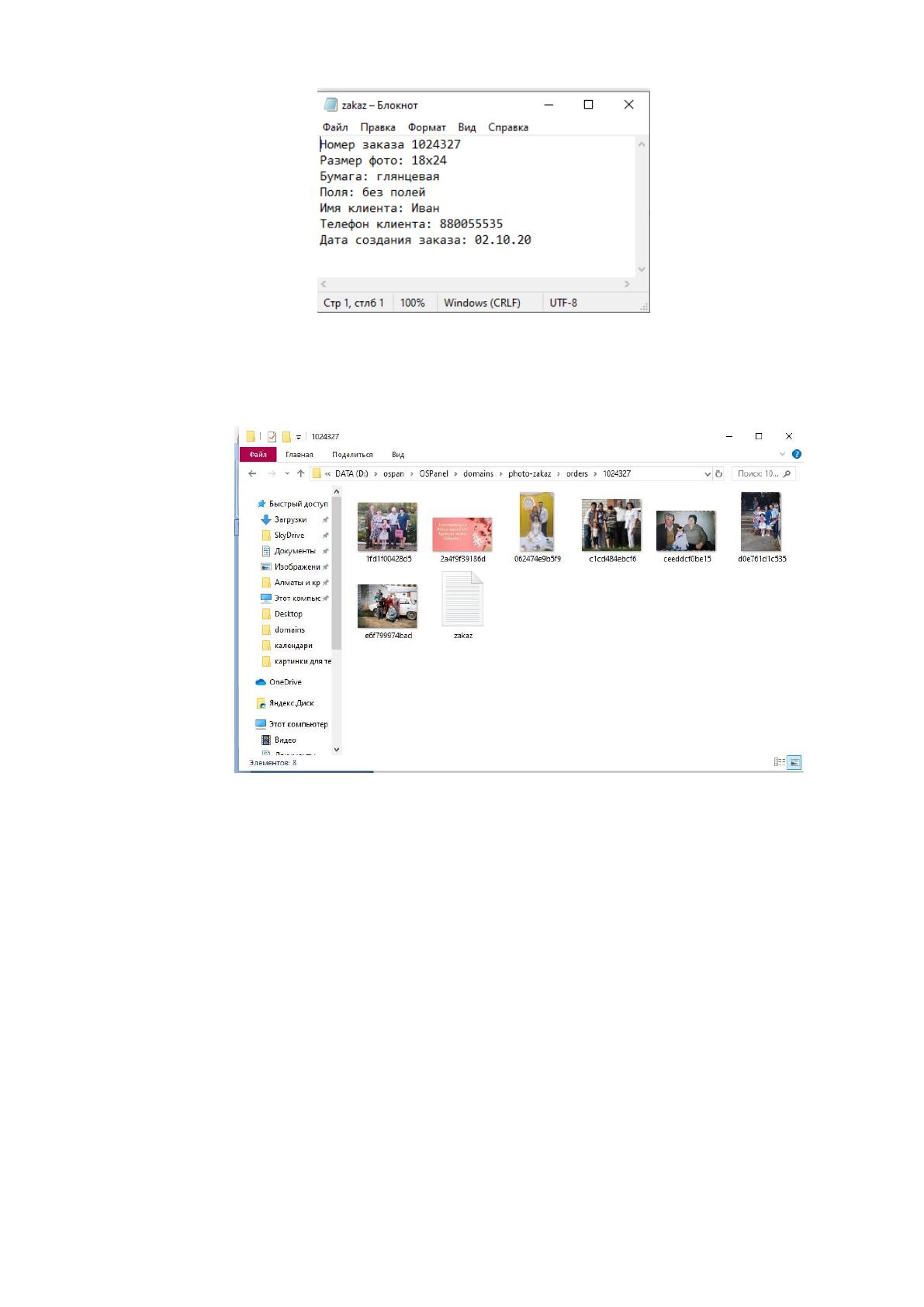
Шаг седьмой. Далее в работу вступает Оператор фотопечати. Он
открывает папку orders куда попадают все созданные заказы, открывает
архив с заказом (рис. 2.22) и текстовый файл (рис. 2.23) и приступает к
изготовлению заказа на фотопринтере. Имя архива совпадает с номером
заказа, каждому заказу присваивается уникальный номер.
85
Рис. 2.23. Содержимое файла zakaz.txt
Рис. 2.22. Папка распакованного архива с заказом
Источник: https://baza.diplomsite.ru/previewfile/2105