Дипломная работа: Автоматизация процесса приема техники на ремонтные работы в ООО "Цифровой синдикат"
Внимание! Если размещение файла нарушает Ваши авторские права, то обязательно сообщите нам
61
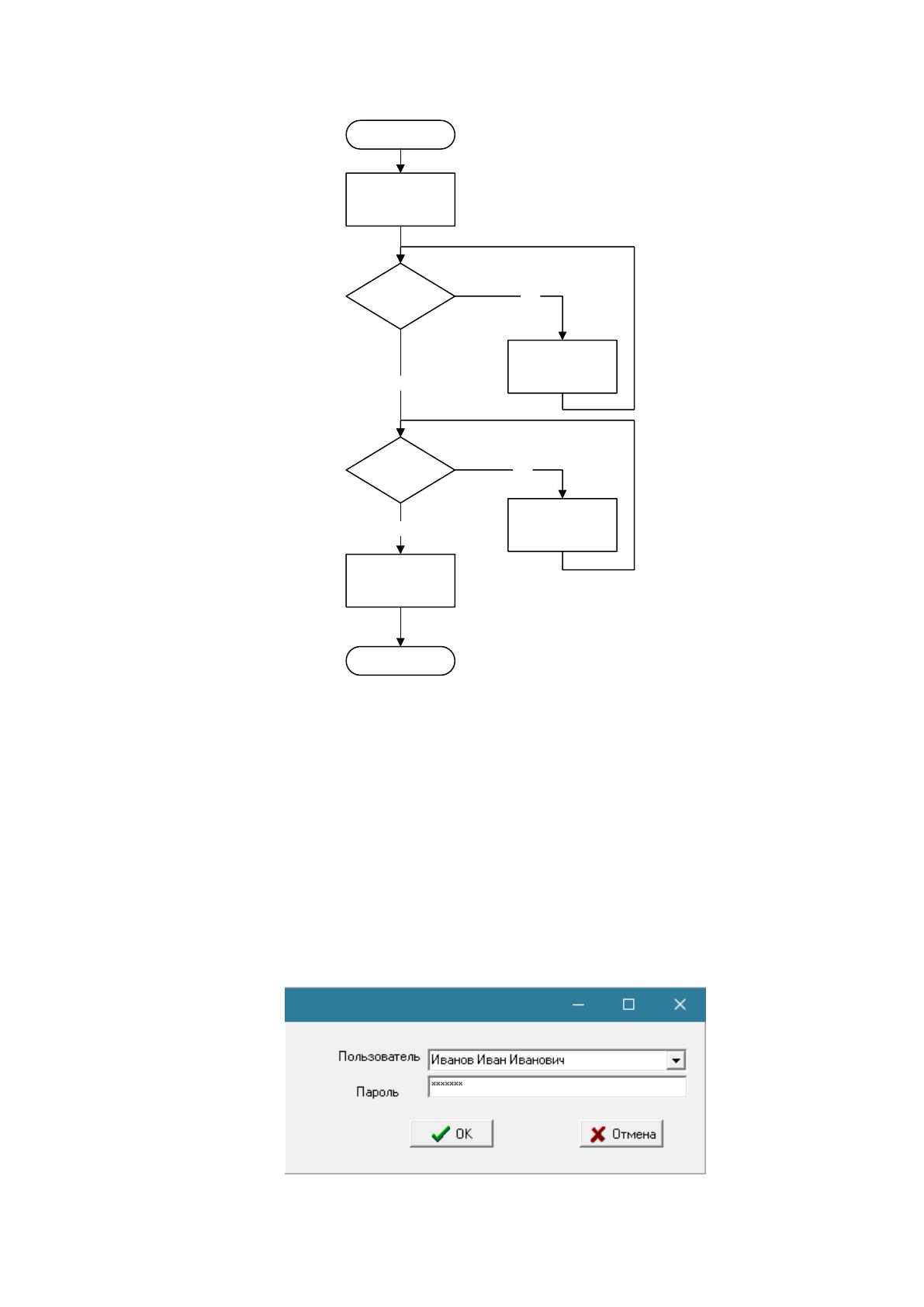
Старт
Пароль введен
корректно?
Конец
Отображение
сообщения об
ошибке
Пользователь
выбран?
Загрузка данных
пользователей из
БД
НЕТ
ДА
Отображение
сообщения об
ошибке
НЕТ
ДА
Отображение
главного окна ИС
Рисунок 22 – Блок-схема алгоритма авторизации
Остальные процедуры в программном коде имеют аналогичную
простую структуру, поэтому подробно они рассмотрены не будут. Исходный
код всех процедур с комментариями представлен в приложении.
2.4. Контрольный пример реализации проекта и его описание
После запуска программы открывается форма авторизации (Рисунок
23).
Рисунок 23 – Форма авторизации
62
В окне пользователю необходимо выбрать свои ФИО в выпадающем
списке, а затем ввести пароль. Если пароль указан верно, то откроется
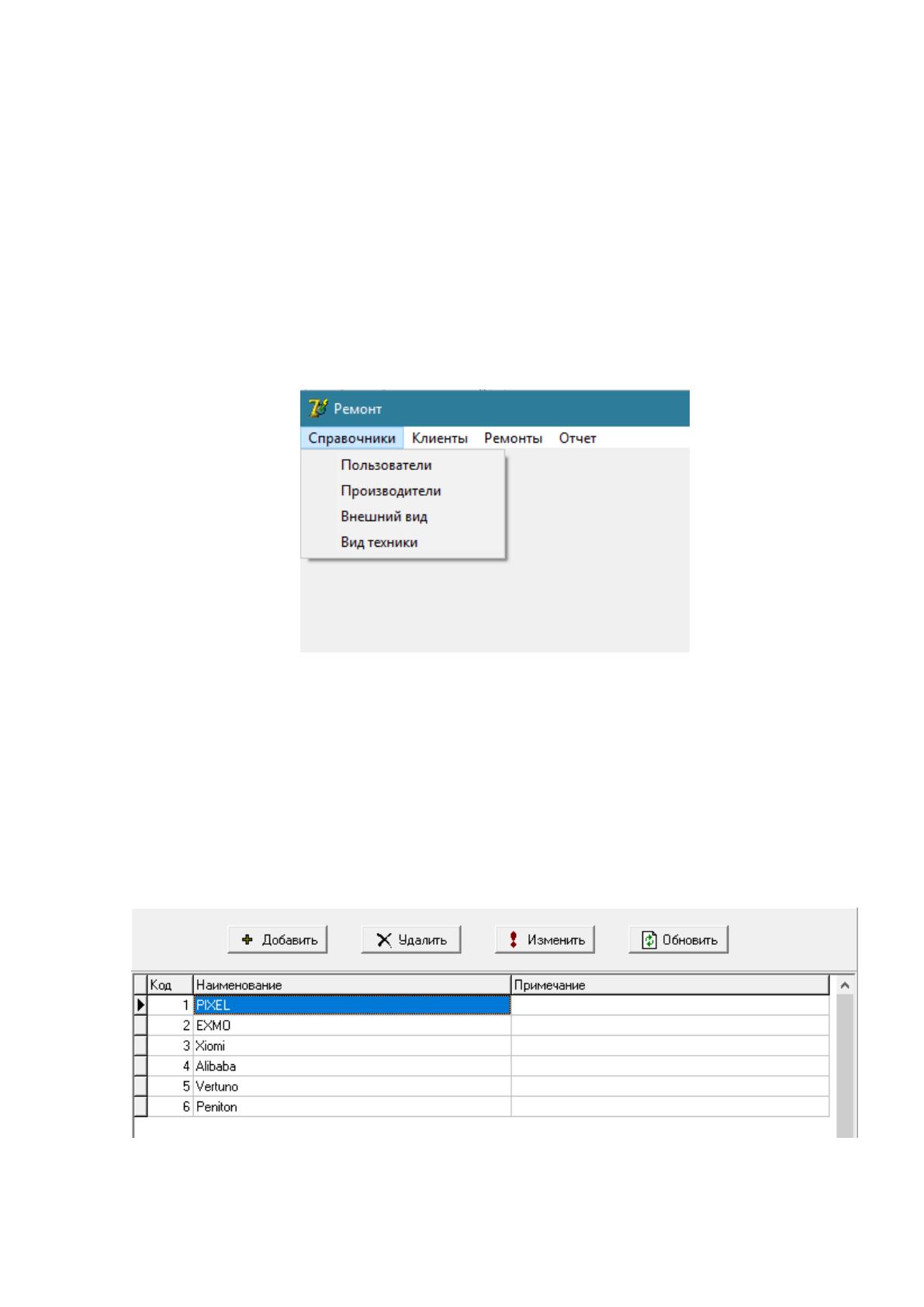
главное окно программы. Единственным активным элементом главного окна
является меню, расположенное в верхней части окна. С помощью данного
меню осуществляется доступ к формам, предназначенным для выполнения
тех или иных функций (Рисунок 24).
Рисунок 24 – Главное окно программы
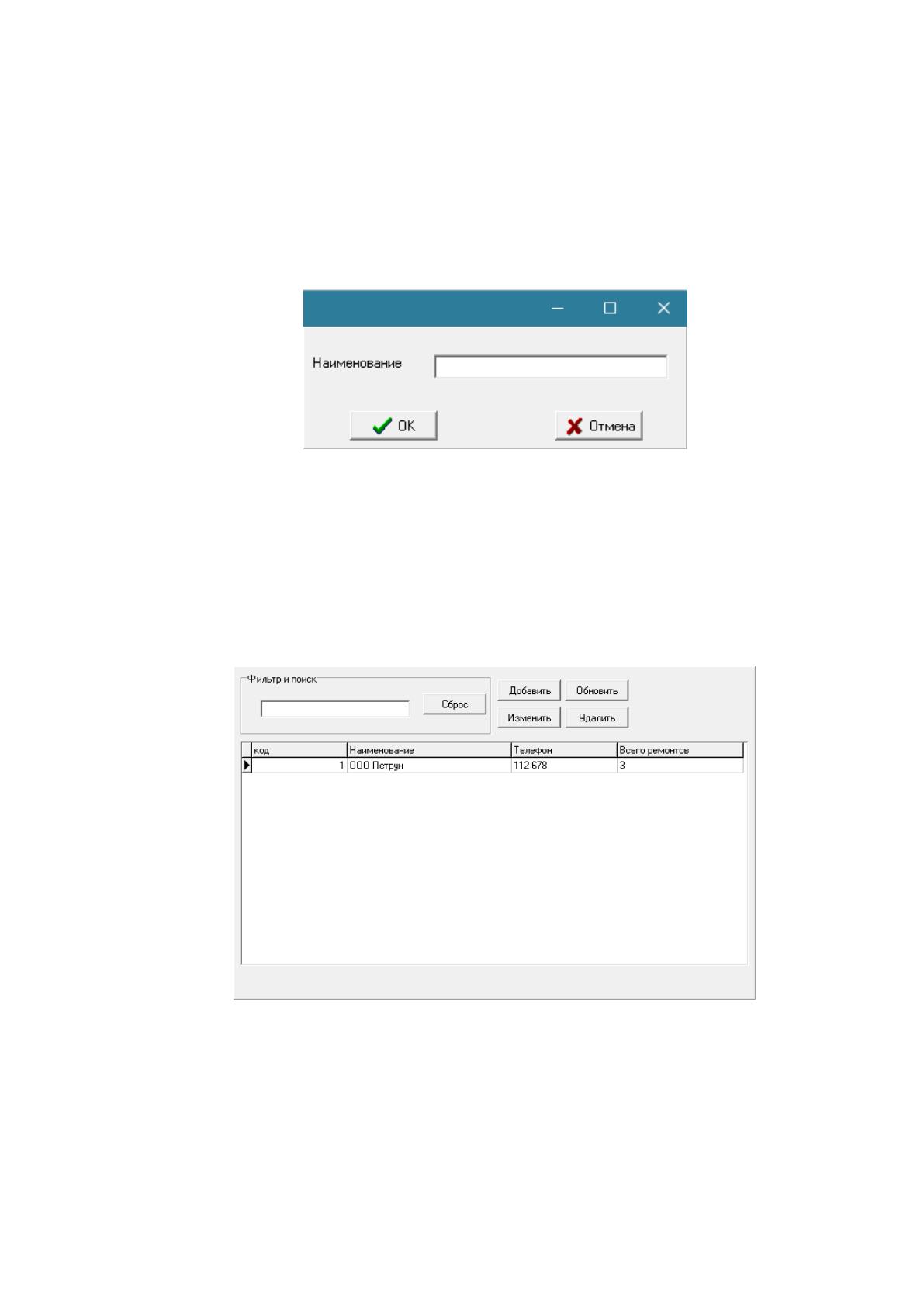
При выборе какого-либо справочника открывается форма работы с
записями справочника. Она имеет одинаковый вид для всех справочников
системы: в верхней части окна расположены кнопки для выполнения
операций, а под ними – таблица с записями соответствующего справочника
(Рисунок 25).
Рисунок 25 – Форма работы со справочником «Производители»
63
При нажатии на кнопку добавления новой записи и редактирования
добавленной ранее открываются формы для ввода данных. Для каждого
справочника эта форма имеет свой вид. Например, на рисунке 26 приведена
форма работы с данными вида техники.
Рисунок 26 – Форма Вид техники
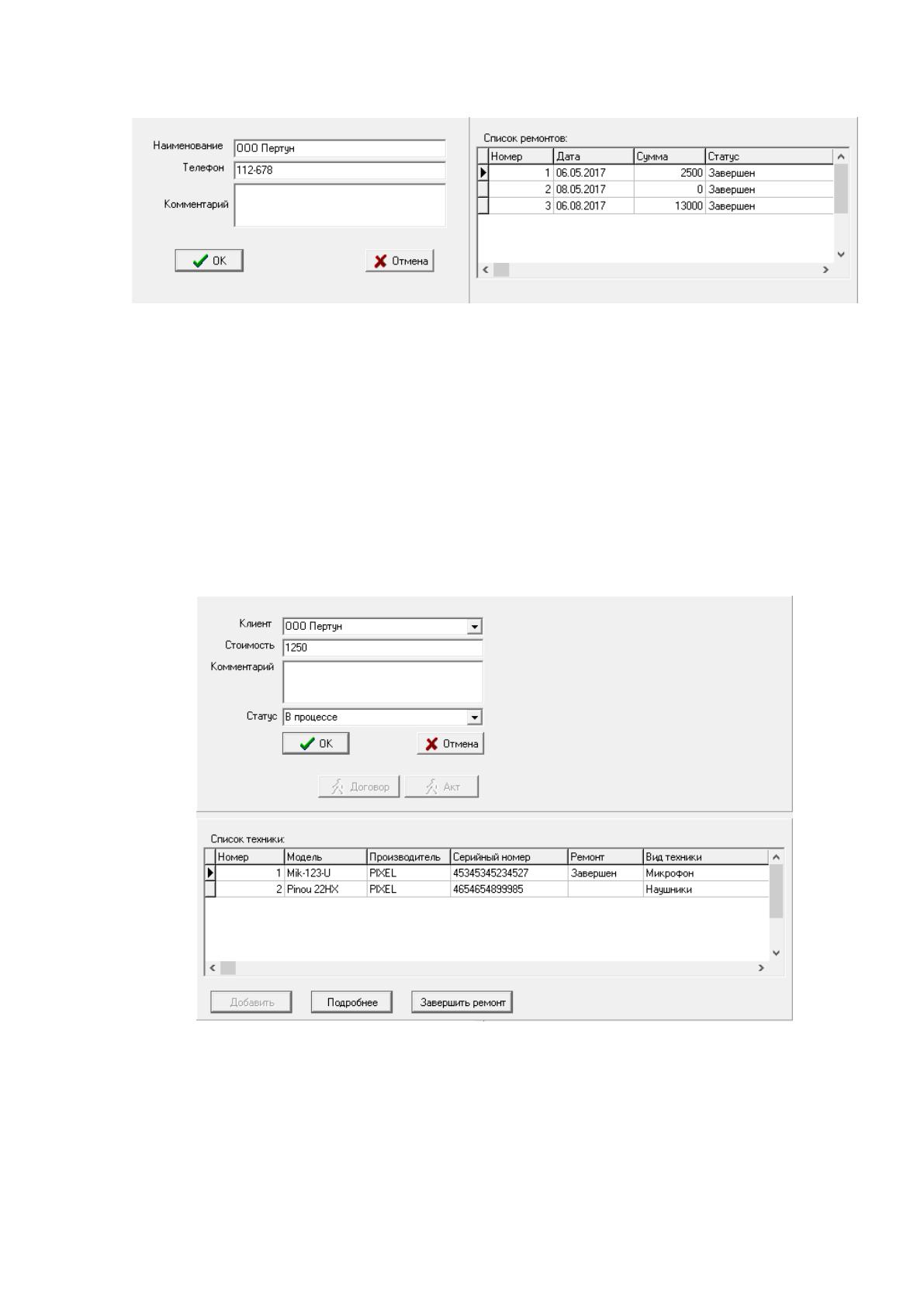
При открытии формы работы со списком клиентов открывается форма,
имеющая вид, подобный справочнику, с той лишь разницей, что на данной
форме помимо кнопок управления записями также находятся и элементы для
фильтрации и поиска нужного элемента списка (Рисунок 27).
Рисунок 27 – Форма со списком клиентов.
На форме работы с отдельным клиентом помимо общих данных по
клиенту также отображается история ремонтов, которые заказывал данный
клиент (Рисунок 28).
64
Рисунок 28 – Форма работы с клиентом.
Аналогичным образом выглядит и формы, предназначенные для
работы со списком ремонтов.
На рисунке 29 приведена форма для работы с записью о ремонте.
Помимо общих данных по ремонту отображается также список техники по
данному ремонту (может быть и одна единица), а также кнопки управления
записью о ремонте и формирования выходных документов.
Рисунок 29 – Форма работы с записью о ремонте
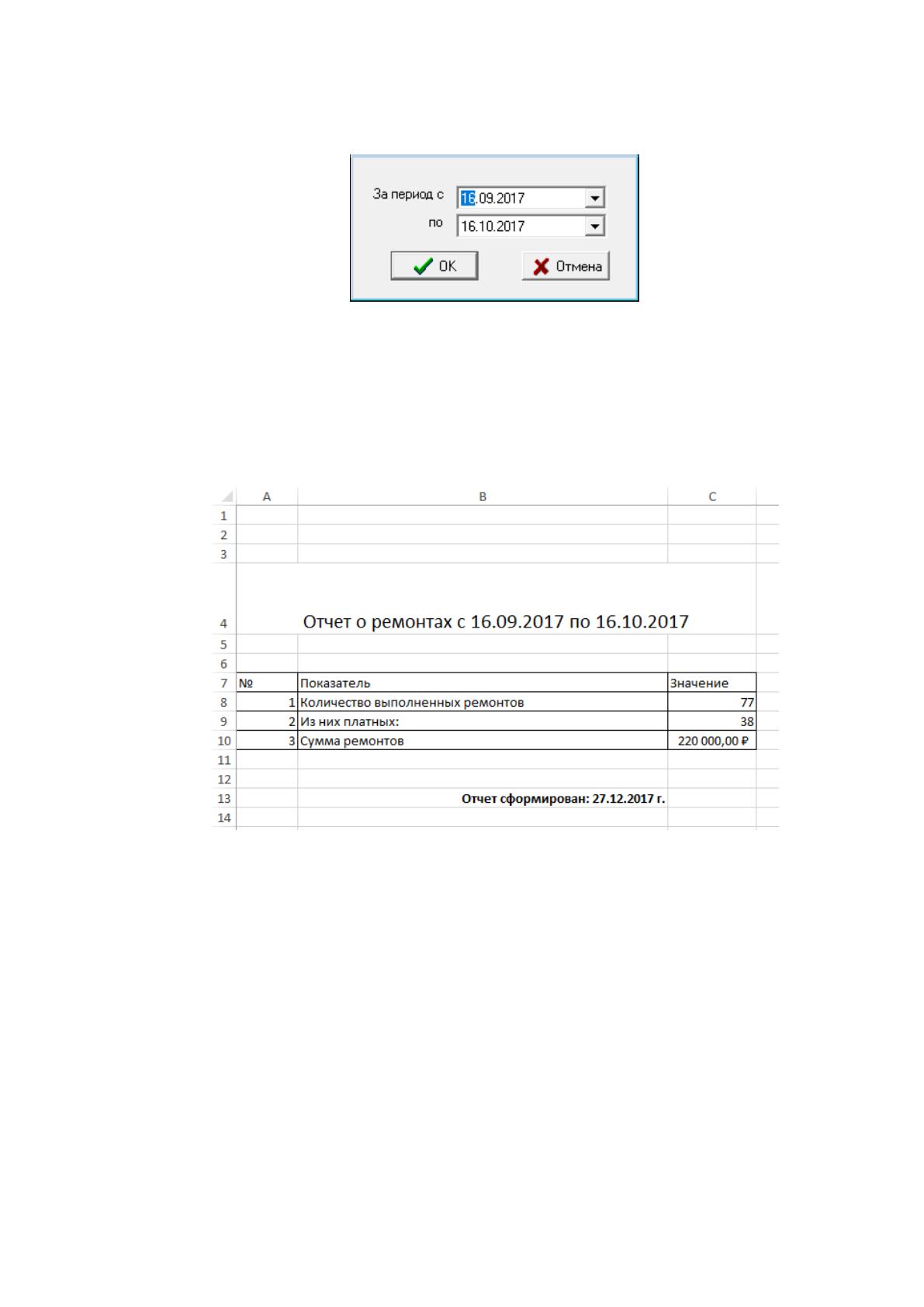
При выборе в главном меню программы пункта формирования отчета,
открывается диалоговое окно, запрашивающее интервал дат, за который
нужно построить отчет (Рисунок 30).
65
Рисунок 30 – Форма запроса интервала дат
После ввода интервала дат и нажатия на кнопку формирования отчета в
программу Microsoft excel выгружается сформированный отчет и
отображается пользователю (Рисунок 31)
Рисунок 31 – Сформированный отчет
Источник: https://baza.diplomsite.ru/previewfile/2122