Дипломная работа: Автоматизация процесса ведения документации и отчетности в ИП Черкашин
Внимание! Если размещение файла нарушает Ваши авторские права, то обязательно сообщите нам
68
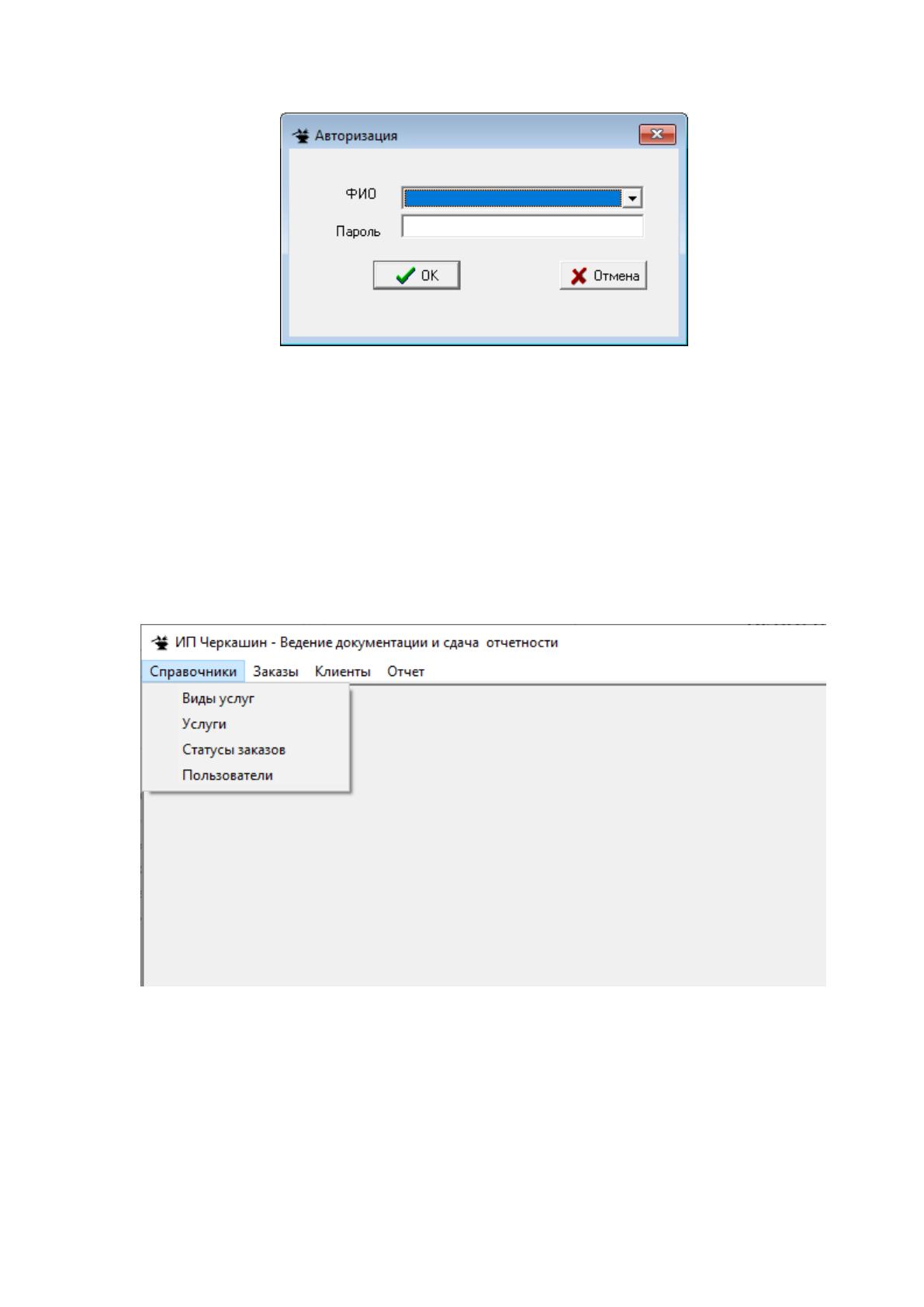
Рисунок 21 – Форма авторизации
В окне пользователю необходимо выбрать свои ФИО в выпадающем
списке, а затем ввести пароль. Если пароль указан верно, то откроется главное
окно программы. Единственным активным элементом главного окна является
меню, расположенное в верхней части окна. С помощью данного меню
осуществляется доступ к формам, предназначенным для выполнения тех или
иных функций (Рисунок 22).
Рисунок 22 – Главное окно программы
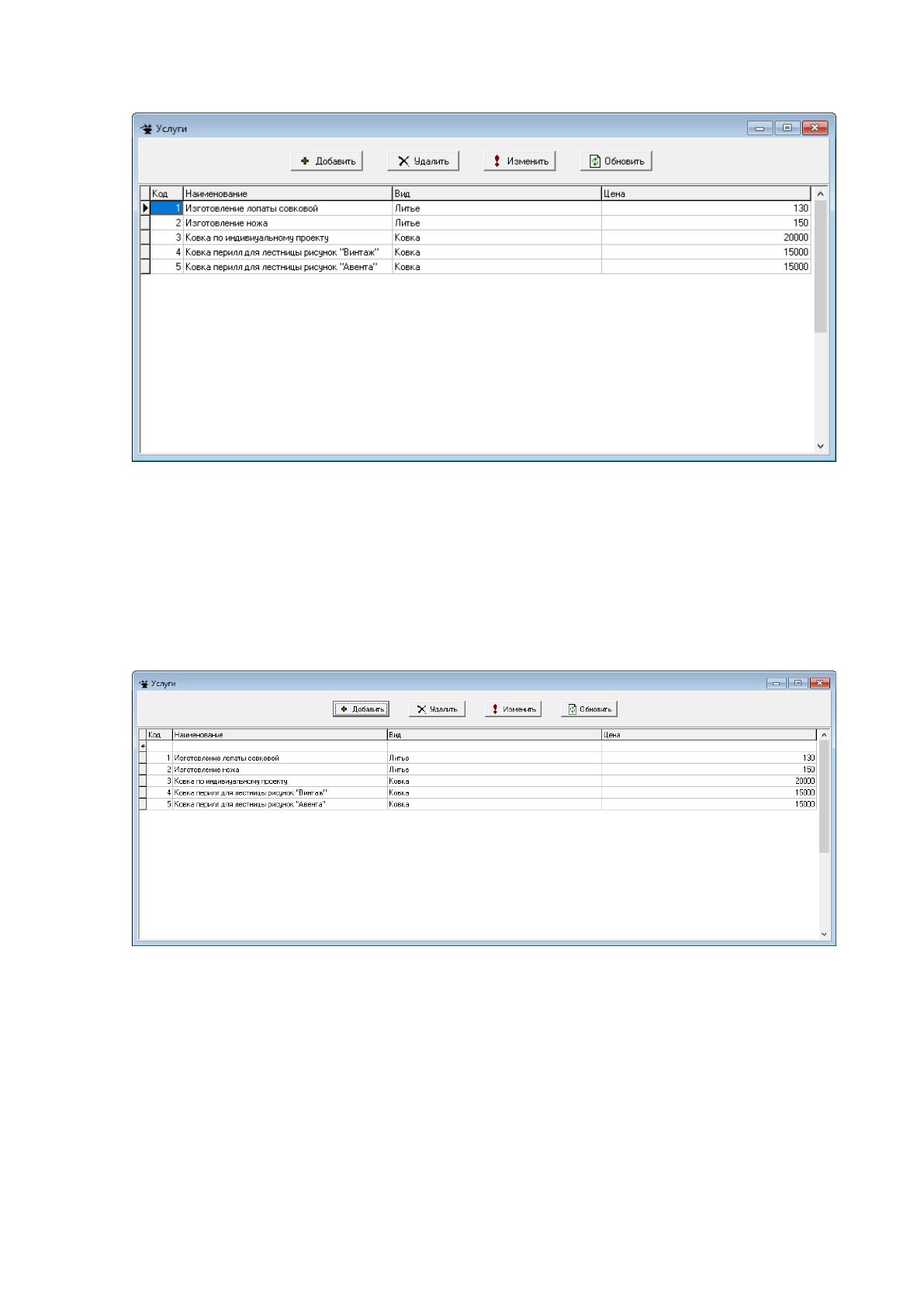
При выборе какого-либо справочника открывается форма работы с
записями справочника. Она имеет одинаковый вид для всех справочников
системы: в верхней части окна расположены кнопки для выполнения операций, а
под ними – таблица с записями соответствующего справочника (Рисунок 23).
69
Рисунок 23 – Форма работы со справочником «Услуги»
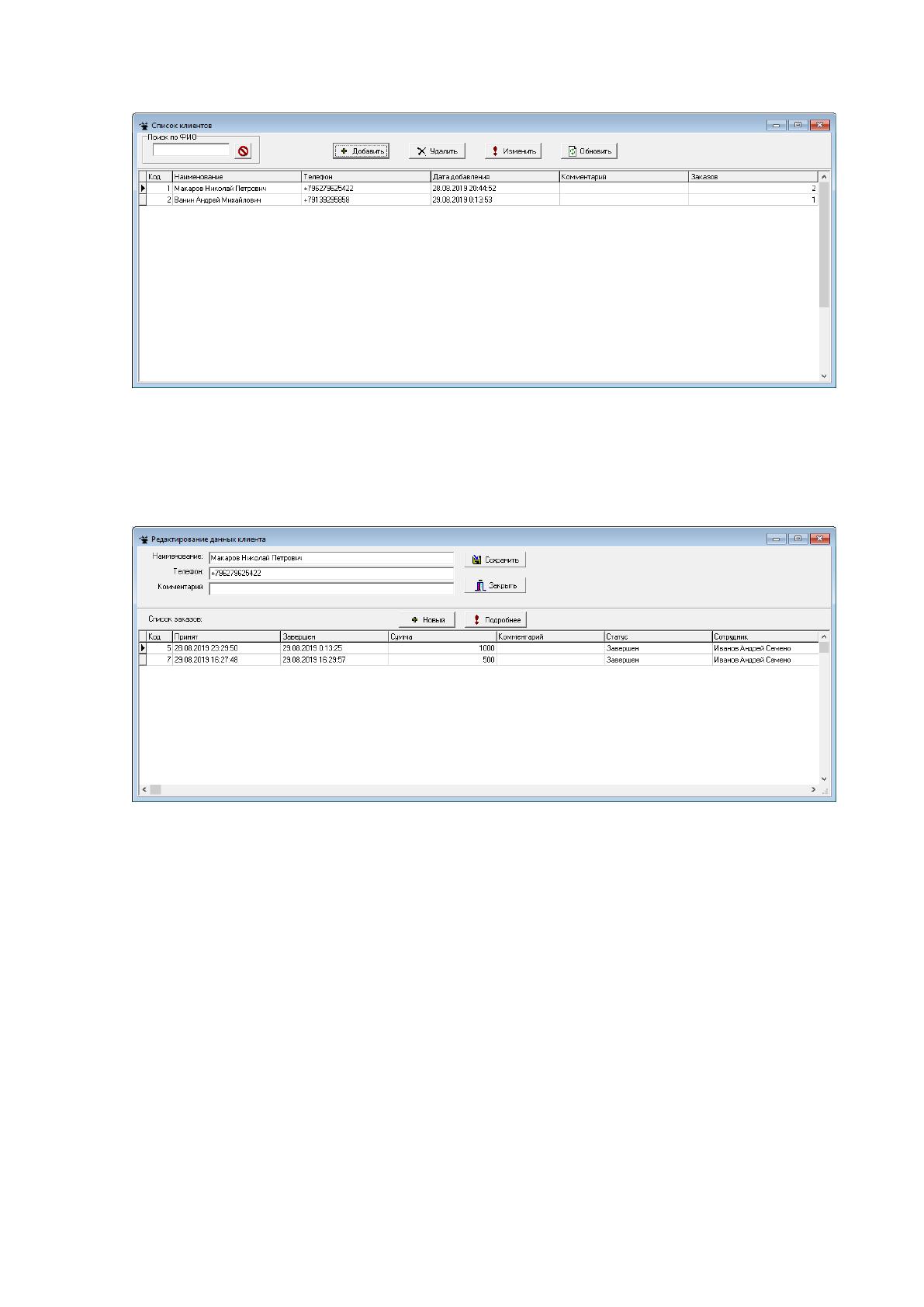
При нажатии на кнопку добавления новой записи и редактирования
добавленной ранее таблица переходит в соответствующих режим (добавляется
пустая строка или открывается для редактирования выделенная). На рисунке 24
приведен скриншот в режиме добавления новой услуги в справочник.
Рисунок 24 – Добавление услуги
При открытии формы работы со списком клиентов открывается форма,
имеющая вид, подобный справочнику, с той лишь разницей, что на данной форме
помимо кнопок управления записями также находятся и элементы для
фильтрации и поиска нужного элемента списка (Рисунок 25).
70
Рисунок 25 – Форма со списком клиентов.
На форме работы с отдельным клиентом помимо общих данных по
клиенту также отображается история его заказов (Рисунок 26).
Рисунок 26 – Форма работы с клиентом.
Аналогичным образом выглядит и формы, предназначенные для работы
со списком заказов.
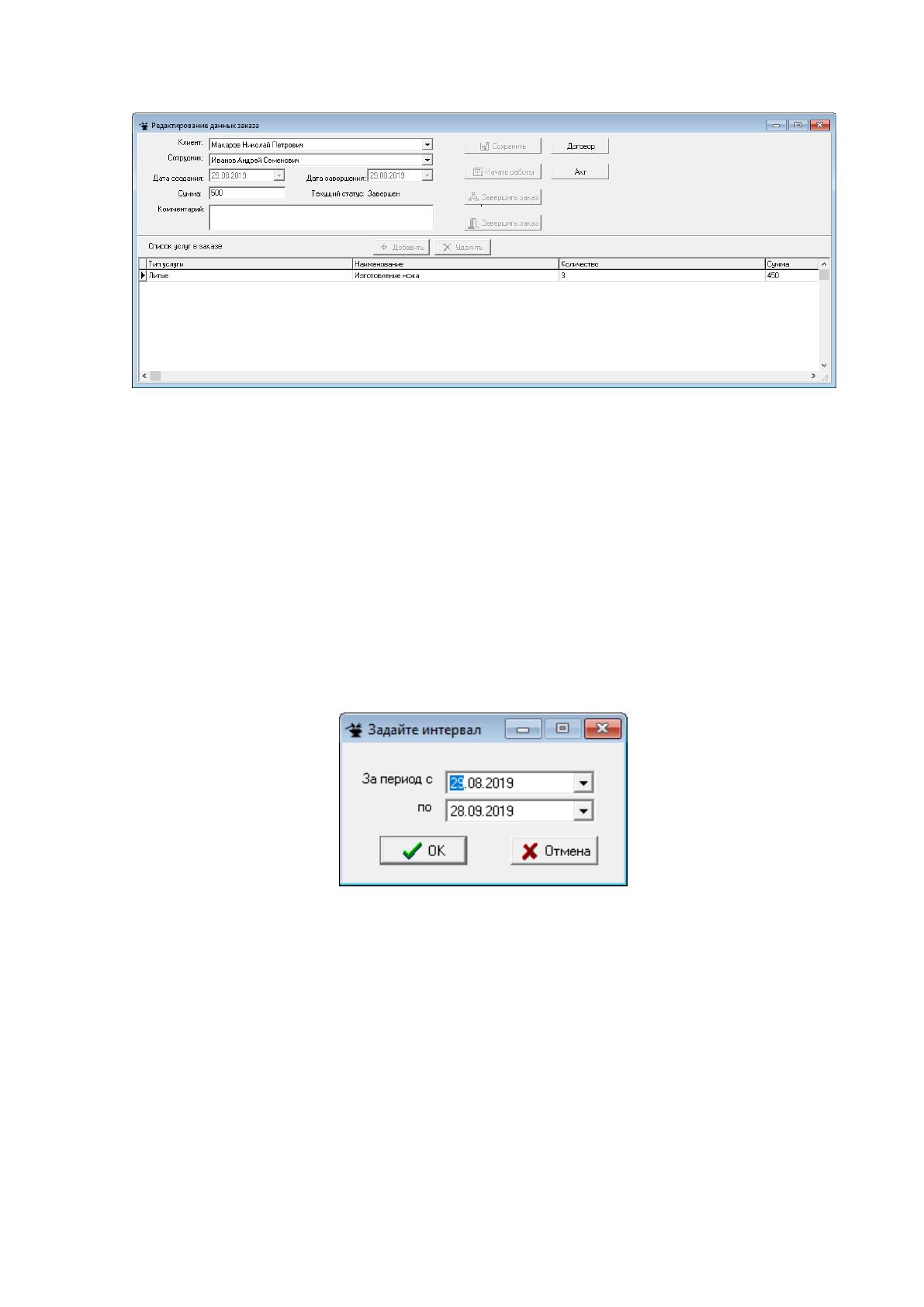
На рисунке 27 приведена форма для работы с заказом. Помимо общих
данных по заказу отображается также список услуг по нему (может быть и одна
единица), а также кнопки управления записью о заказе и формирования выходных
документов.
71
Рисунок 27 – Форма работы с записью о заказе
В зависимости от статуса отображаемого заказа становятся доступными
те или иные кнопки работы с ним. Например, для уже завершенного заказа,
приведенного на рисунке 27, доступны только возможности просмотра его
данных и формирования выходных документов.
При выборе в главном меню программы пункта формирования отчета
открывается диалоговое окно, запрашивающее интервал дат, за который нужно
построить отчет (Рисунок 28).
Рисунок 28 – Форма запроса интервала дат
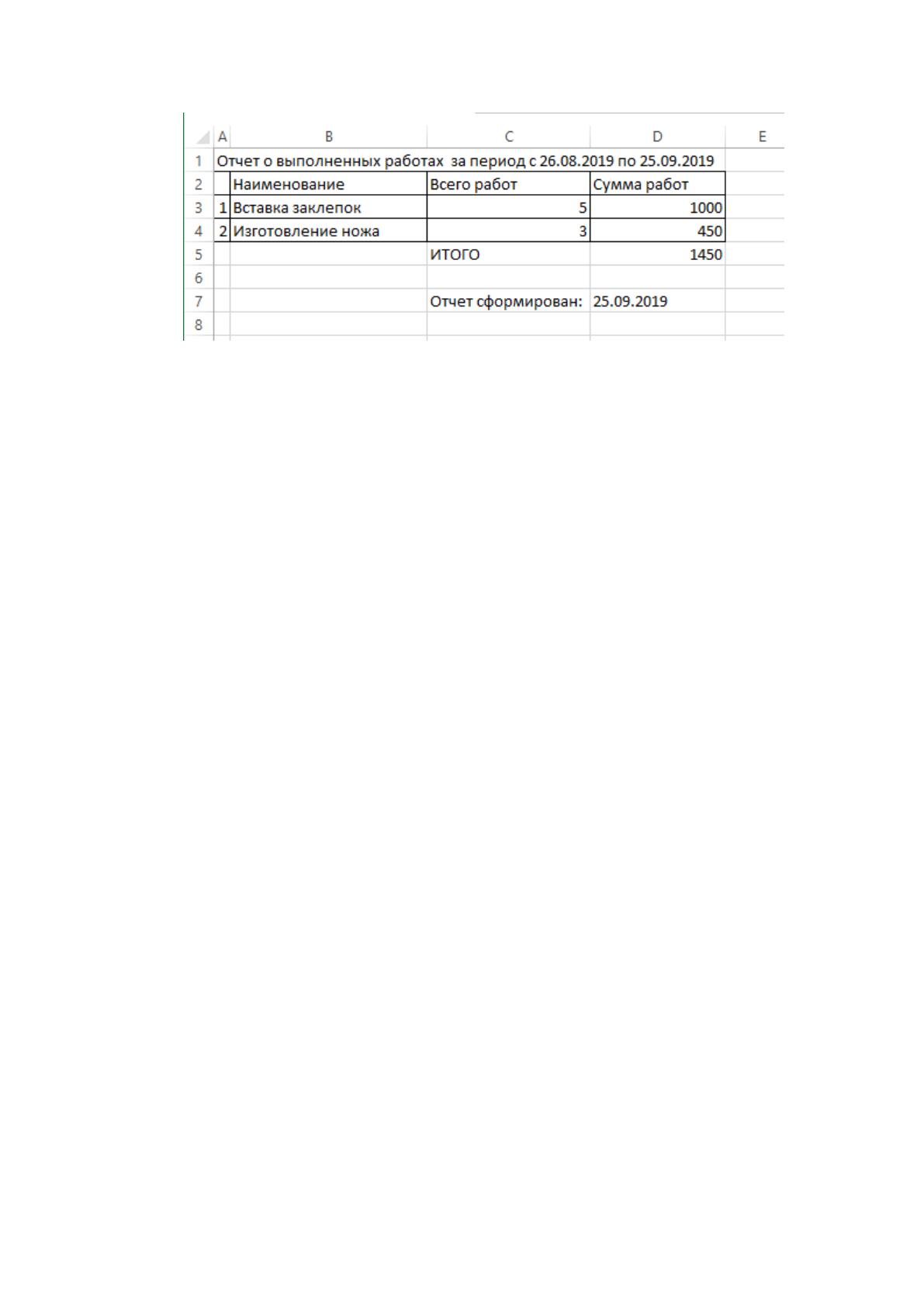
После ввода интервала дат и нажатия на кнопку формирования отчета в
программу Microsoft Excel выгружается сформированный отчет и отображается
пользователю (Рисунок 29).
72
Рисунок 29 – Сформированный отчет
Источник: https://baza.diplomsite.ru/previewfile/2037