Дипломная работа: Автоматизация рабочего места менеджера отдела продаж для АО "АЭИ "ПРАЙМ"
Внимание! Если размещение файла нарушает Ваши авторские права, то обязательно сообщите нам
75
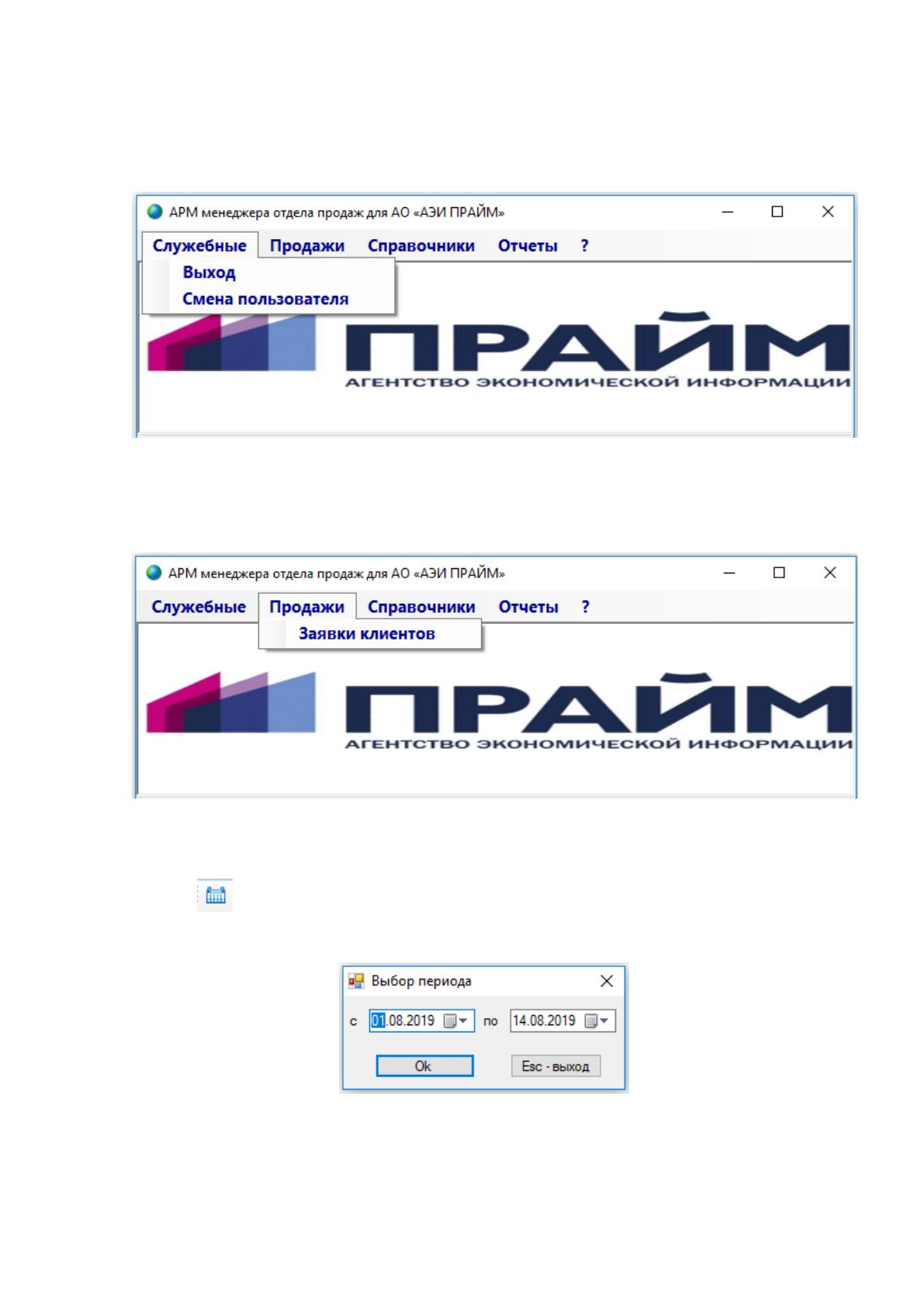
При нажатии меню «Служебные» – «Выход» (см. рис.25) программа
закрывается, а «Служебные» - «Смена пользователя» программа закрывается и
появляется форма авторизации (см. рис.23).
Рисунок 25. Выход из программы
При нажатии меню «Продажи» - «Заявки клиентов» (см. рис. 26)
появляется форма с продажей товара по заявкам клиентов (см. рис. 28).
Рисунок 26. Выбор меню «Продажи»
Для того чтобы ограничить количество выводимых заявок используется
кнопка при нажатии на которую появляется форма выбора периода (см. рис.
27).
Рисунок 27. Форма выбора периода
76
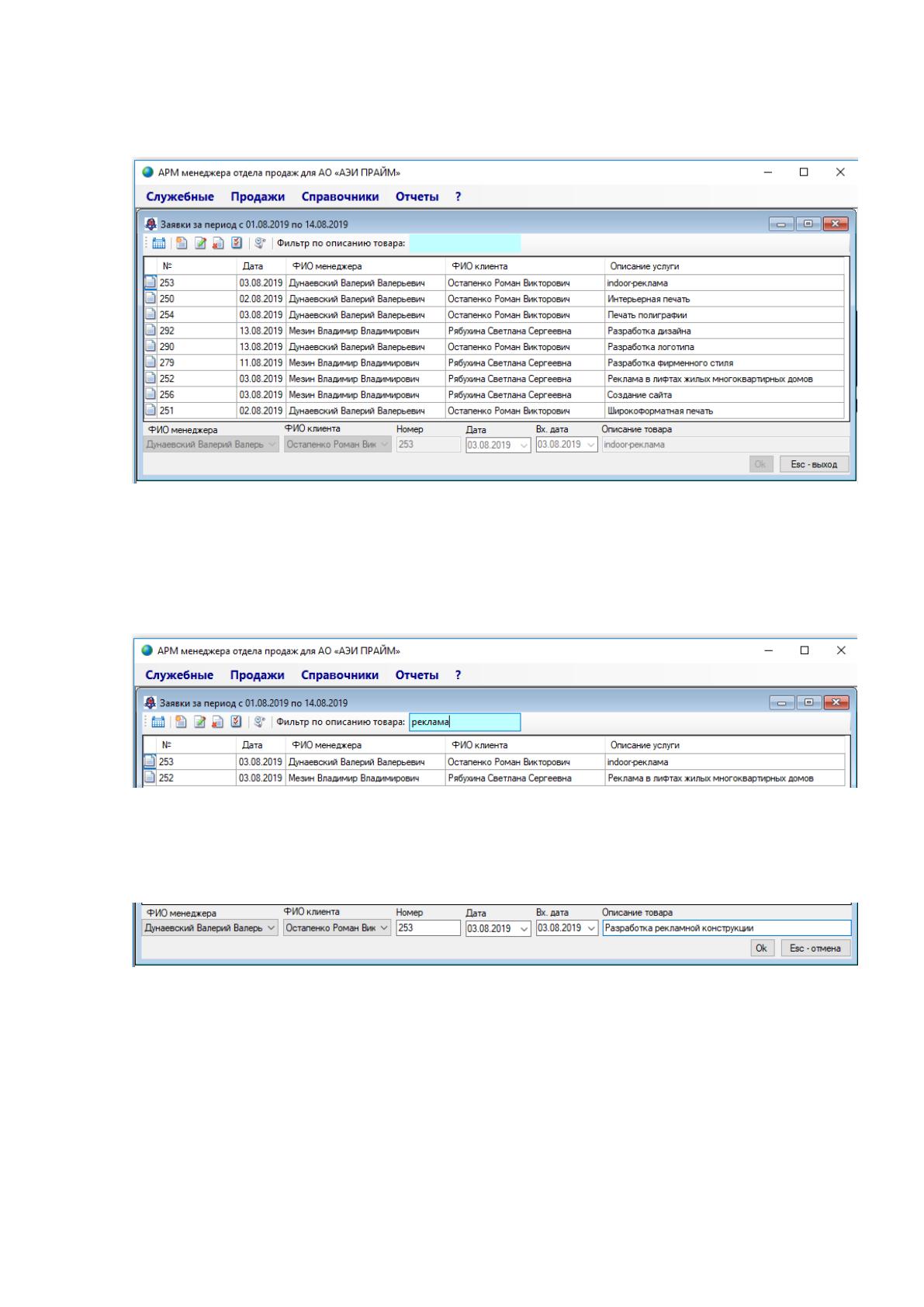
При нажатии периода с 01.08.2019 получаем заявки за данный период (см.
рис. 28).
Рисунок 28. Форма «Заявки от клиентов»
В случае использования фильтра по описанию (см. рис. 29) остаются
только те заявки, у которых в описании содержится «Реклама». Это удобно если
нужно быстро найти заявки, по которым продавались определенные товары.
Рисунок 29. Форма с заявками по фильтру
На рисунке 30 представлена форма, на которой производится ввод новой
заявки клиенту клиента.
Рисунок 30. Ввод новой заявки
Как видно на рисунке выбран клиент из справочника клиента, менеджер,
который принял заявку из справочника пользователей, введен номер 253,
выбрана дата 03.08.2019. В описании сказано, что данная заявка на
предоставление услуги по разработке рекламной конструкции.
77
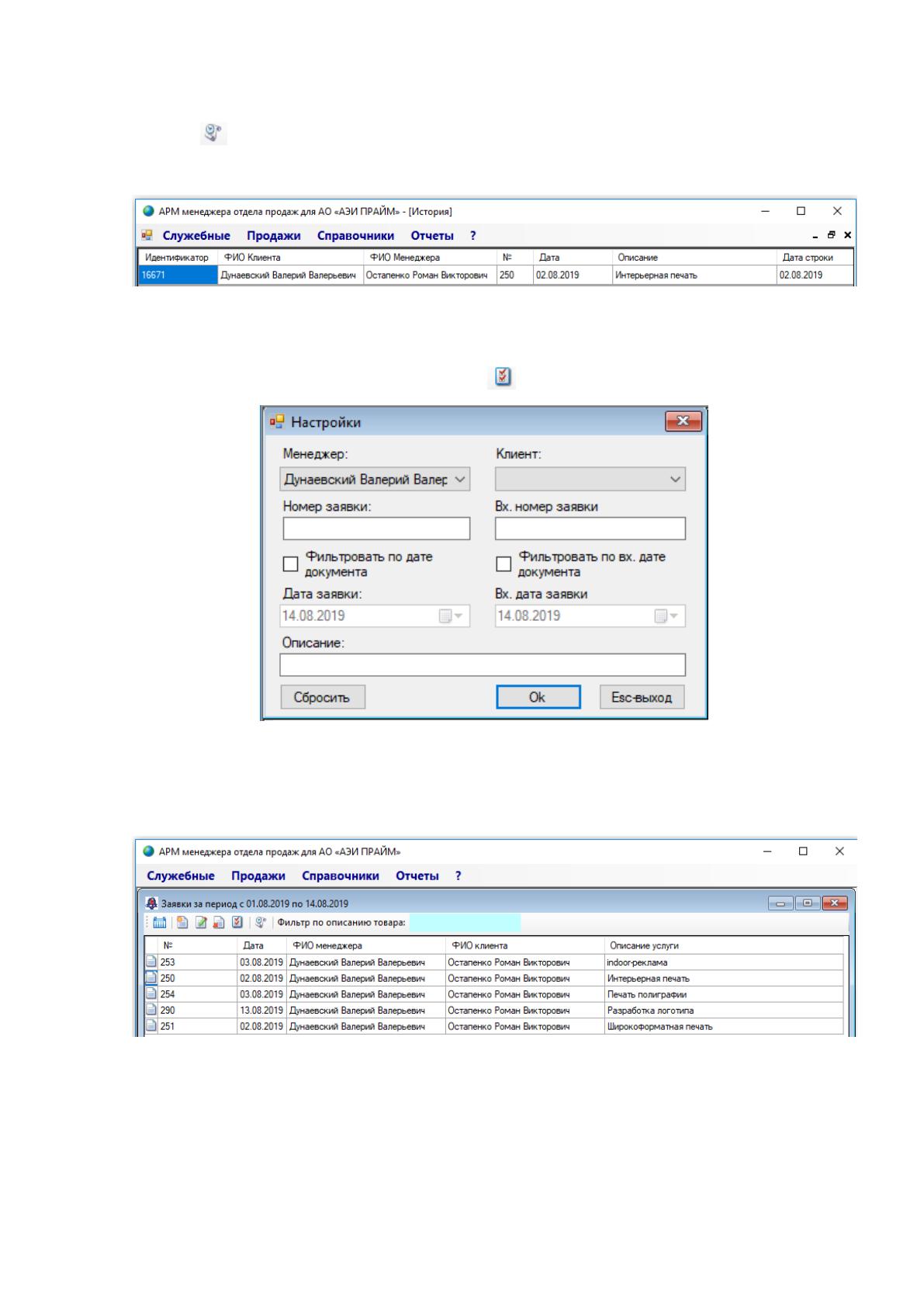
Для того чтобы просмотреть историю по документу необходимо нажать
кнопку . В результате появляется форма с историей ведения заявок (см. рис.
31).
Рисунок 31. История ведения заявок
Для того чтобы просмотреть заявки определенного менеджера компании,
например Дунаевский нажимаем кнопку (см. рис. 32).
Рисунок 32. Настройка отображаемых заявок клиентов
После выбора определенного менеджера на форме заявок клиента
отображаются только те заявки, у которых создатель Дунаевский.
Рисунок 33. Вывод заявок Дунаевского
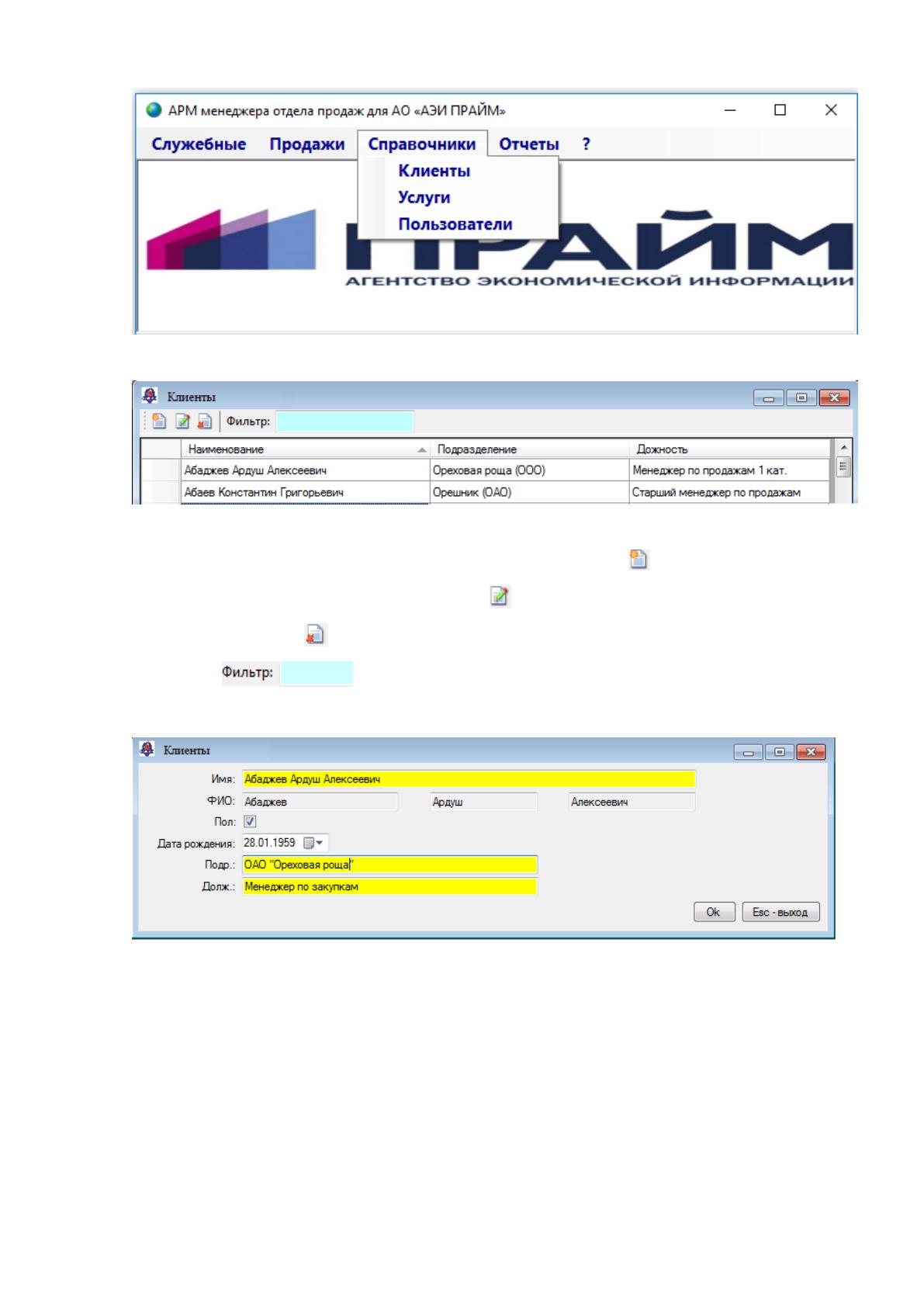
Для ведения справочников в меню выбираем «Справочники» - «Клиенты»
(см. рис. 34) появляется одноименная форма (см. рис.35).
78
Рисунок 34. Выбор меню «Справочники»
Рисунок 35. Форма «Клиенты»
Для добавления нового клиента нажимаем кнопку . Для редактирования
записи по клиенту нажимаем кнопку . Для удаления записи по клиенту
нажимаем кнопку . Для поиска нужного клиента можно воспользоваться
фильтром .
На рисунке 36 представлена форма ввода/редактирования клиента.
Рисунок 36. Форма ввода/редактирования «Клиента»
Для ведения справочника «Товары» в меню выбираем «Справочники» -
«Услуги» (см. рис. 34) появляется одноименная форма (см. рис.37). Функционал
аналогичен описанному выше.
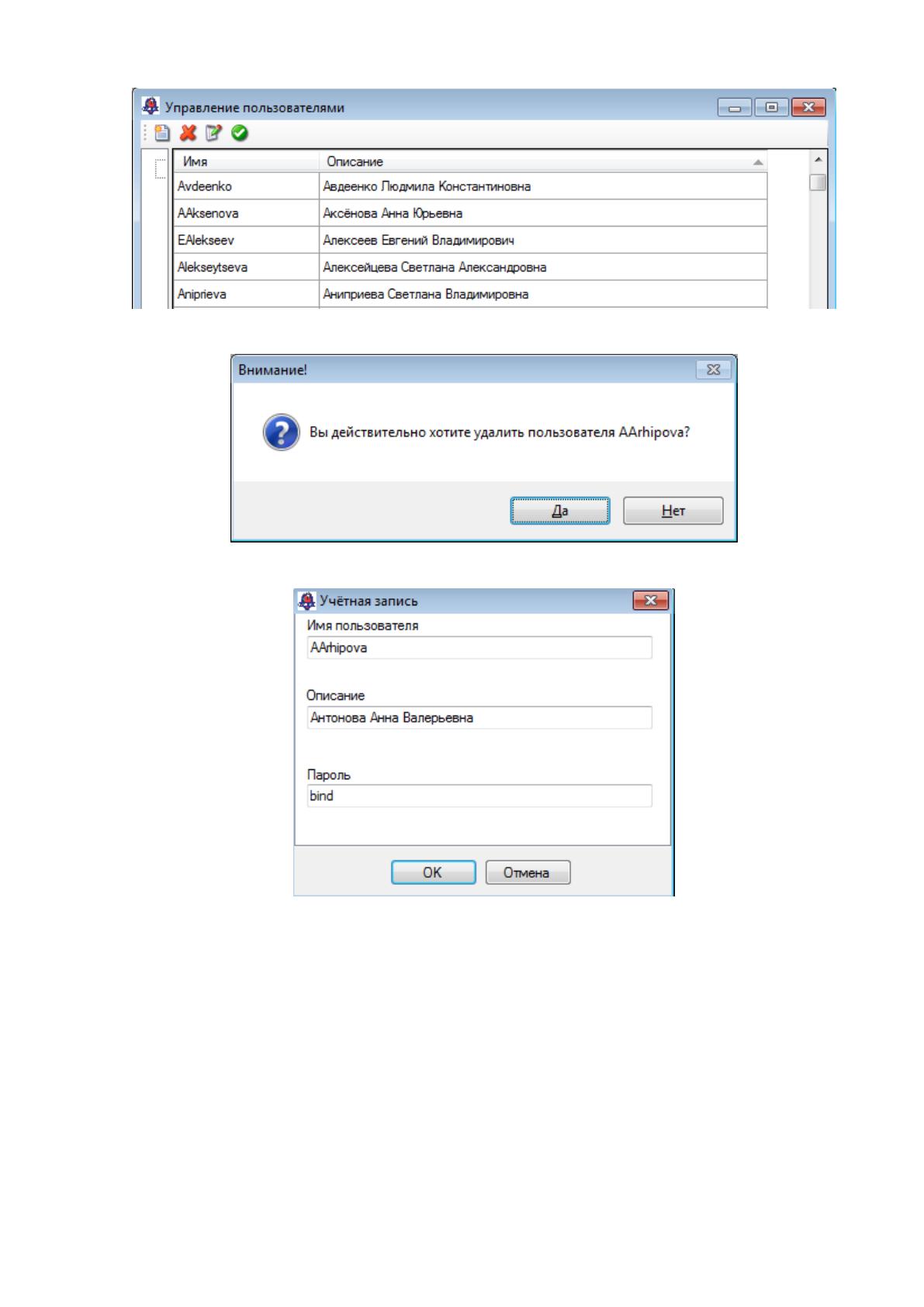
Для ведения справочника «Пользователи» в меню выбираем
«Справочники» - «Пользователи» (см. рис. 34) появляется одноименная форма
(см. рис.37). Функционал аналогичен описанному выше.
79
Рисунок 37. Справочник «Пользователи»
Рисунок 38. Удаление пользователя
Рисунок 39. Форма ввода/редактирования «Пользователя»
Для формирования отчетов в меню выбираем «Отчеты» - «Товарная
накладная» (см. рис. 40) появляется одноименная отчетная форма (см. рис.41).
Отчет счет на оплату формируется аналогично (см. рис.42).
Источник: https://baza.diplomsite.ru/previewfile/2176