Материал: Автоматизация регистрации и контроля обслуживания животных в ООО "Ветлайф"
Внимание! Если размещение файла нарушает Ваши авторские права, то обязательно сообщите нам
62
Наименование
модуля
Выполняемые функции
взаимодействия с
модулем
«Справочники»
модулем «Справочники».
Модуль «Печать»
Обеспечивает предварительный просмотр, настройку
параметров документов и печать на принтере.
Модуль
взаимодействия с
модулем «Помощь»
Служит для просмотра справочной информации.
Модуль «Помощь»
Отображает справочную информации.
Модуль «Отправка»
Служит для экспорта документов.
2.3.4 Описание программных модулей
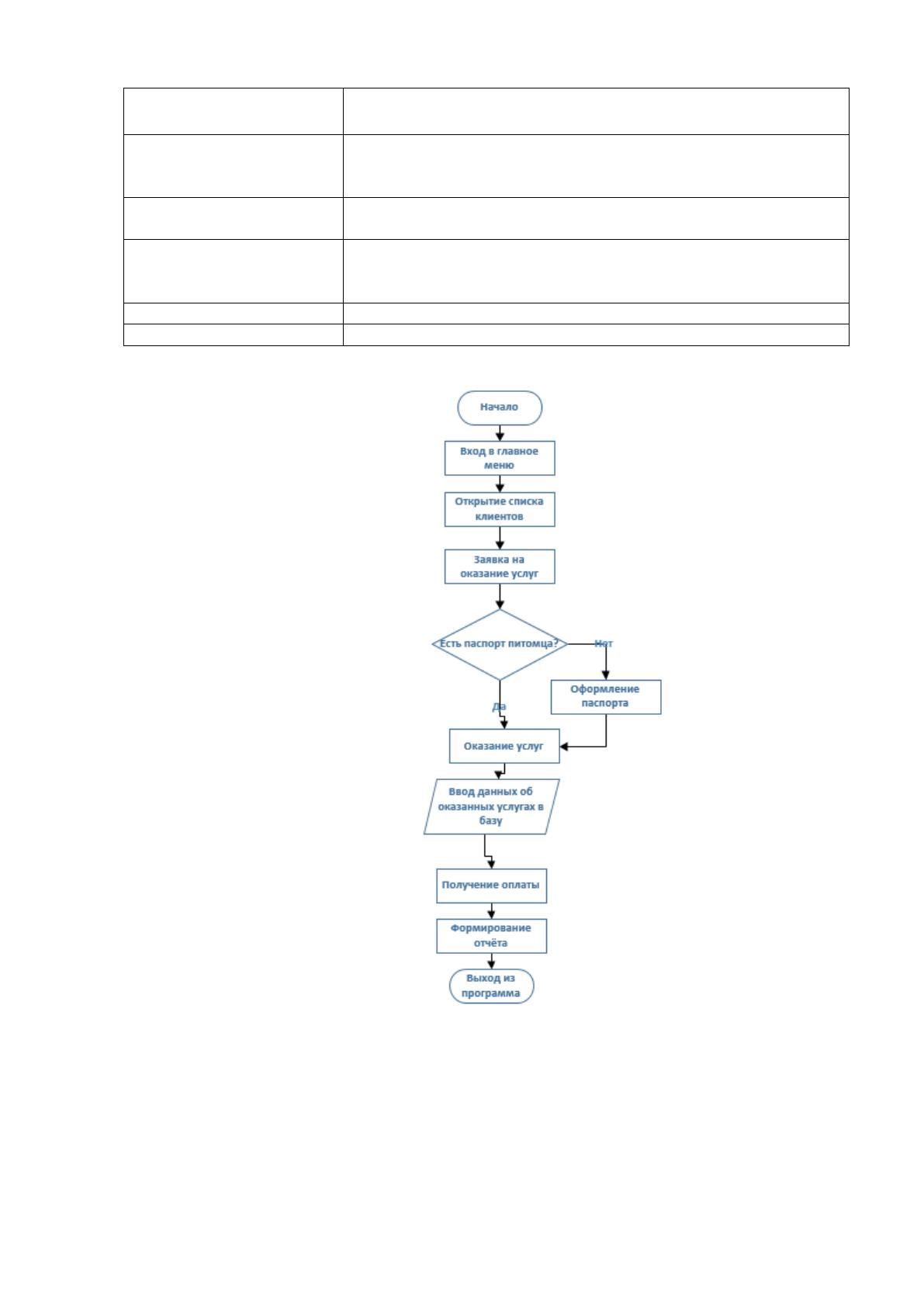
Рисунок 14 Блок-схема
Описание блок-схемы основного модуля:
Начало;
Вход в главное меню;
Открытие списка клиентов, за каждым клиентом зарегистрирован
63
свой питомец;
Открытие заявки на оказание услуг;
Имеется ли паспорт у питомца, если нет, то он оформляется;
Оказание услуг;
Ввод данных об оказанных услугах в БД;
Получение оплаты;
Формирование отчѐта
Выход из программы.
2.4 Контрольный пример реализации проекта и его
описание
Деятельность ООО «ВЕТЛАЙФ», как и деятельность других
ветеринарных клиник, состоит из множества рабочих процессов. Начиная от
общения с клиентами, заканчивая введением отчѐтности. Человеческий
фактор всегда будет неотъемлемой часть любой работы, где присутствуют
люди. Информационная система способна уменьшить влияние негативных
факторов на рабочий процесс и сделать работу ветклиники более
эффективной. Разберѐм несколько функций ИС.
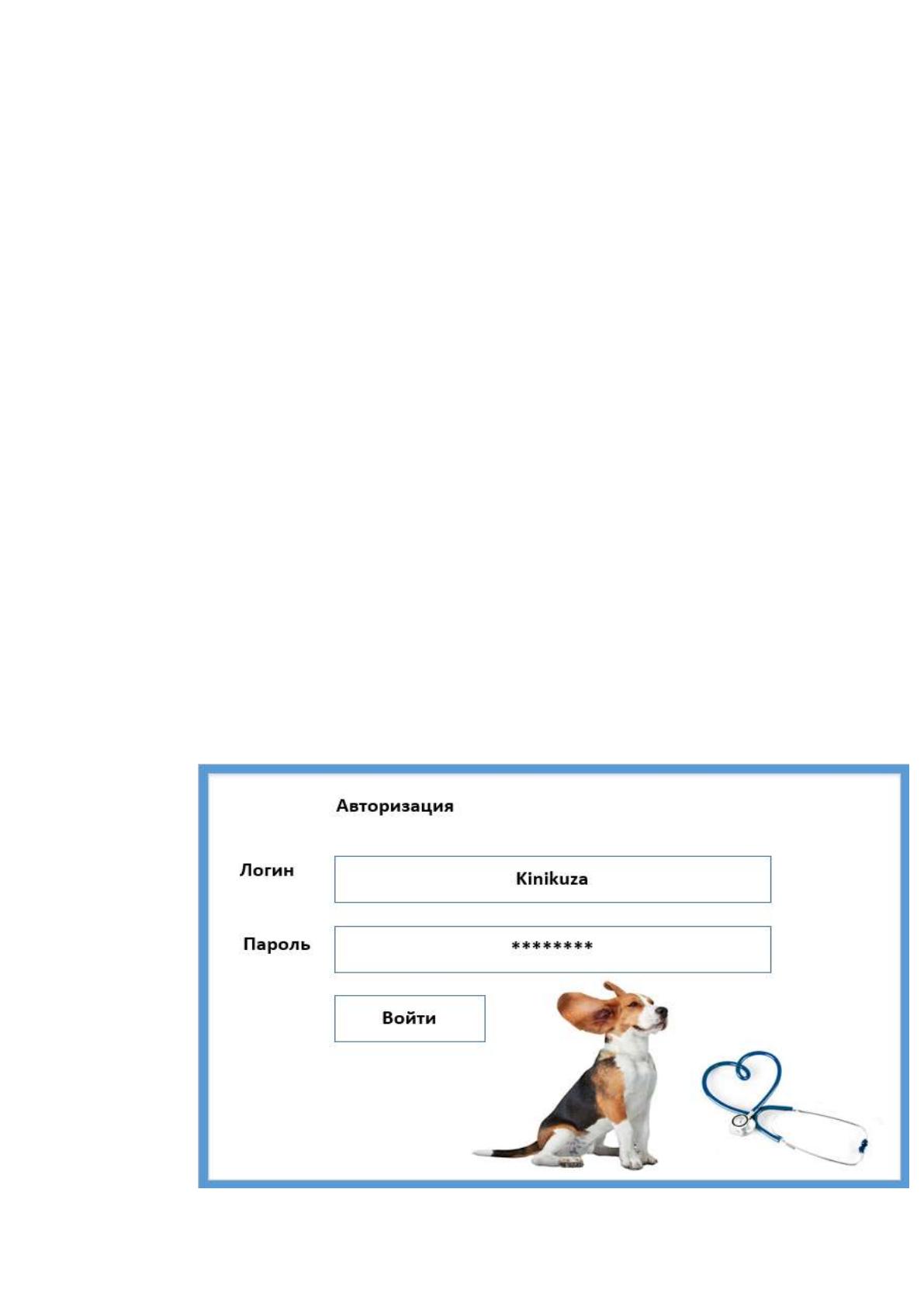
На рисунке 15 изображена форма авторизации.
64
Рисунок 15 Авторизация
Прежде всего необходимо войти в свою учѐтную запись. Для этого
нужно ввести свой логин и пароль.
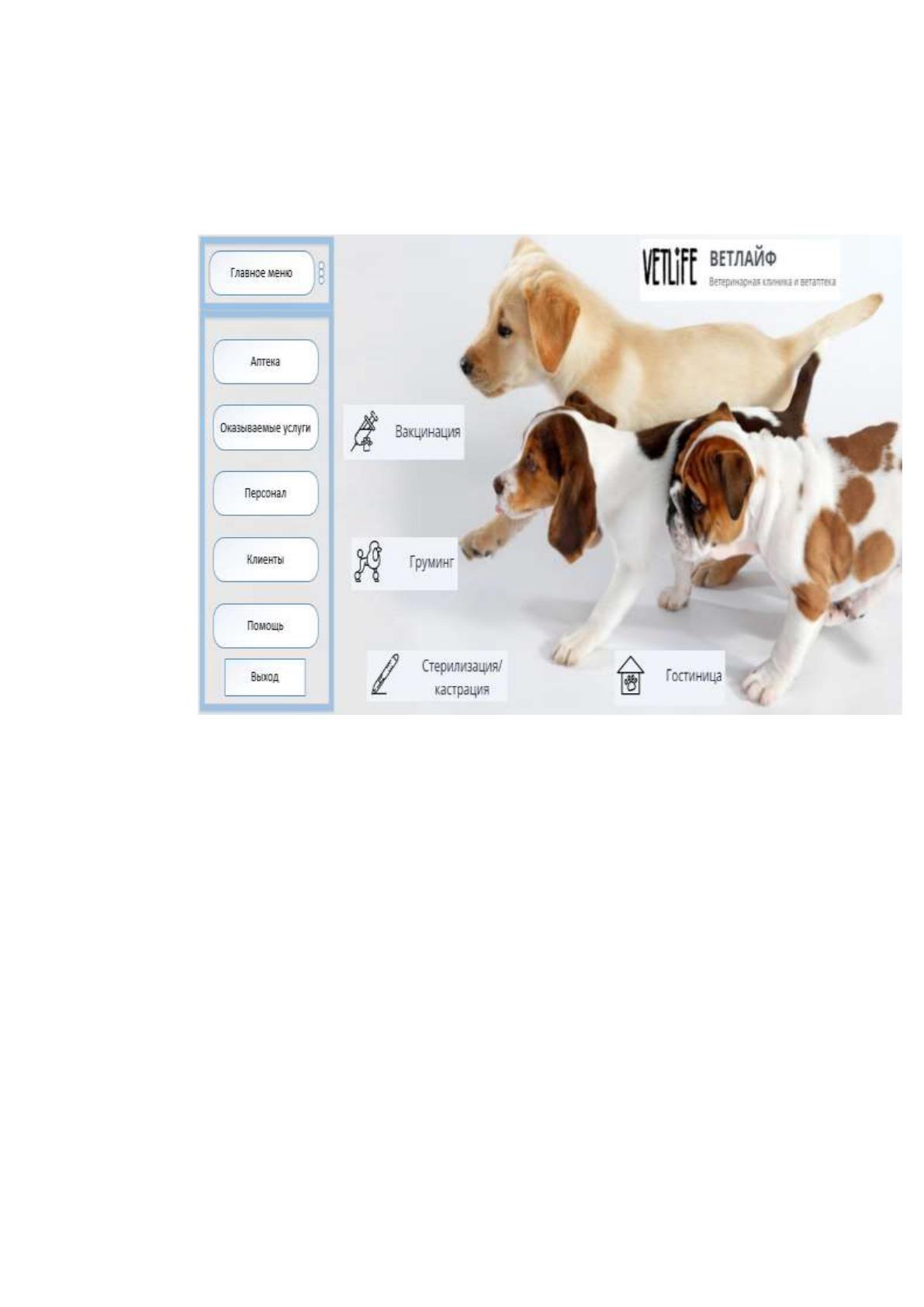
На рисунке 16 изображено главное меню с основными окнами.
Рисунок 16 Главное меню
Рядом с окном «Главное меню» есть кнопка выдвижного меню. При
нажатии на неѐ выдвигаются остальные окна: «Аптека», «Оказываемые
услуги», «Персонал», «Клиенты», «Помощь» и кнопка «Выход». Также
присутствуют ещѐ четыре окна с переходом к конкретной услуге:
«Вакцинация», «Груминг», «Стерилизация/кастрация» и «Гостиница».
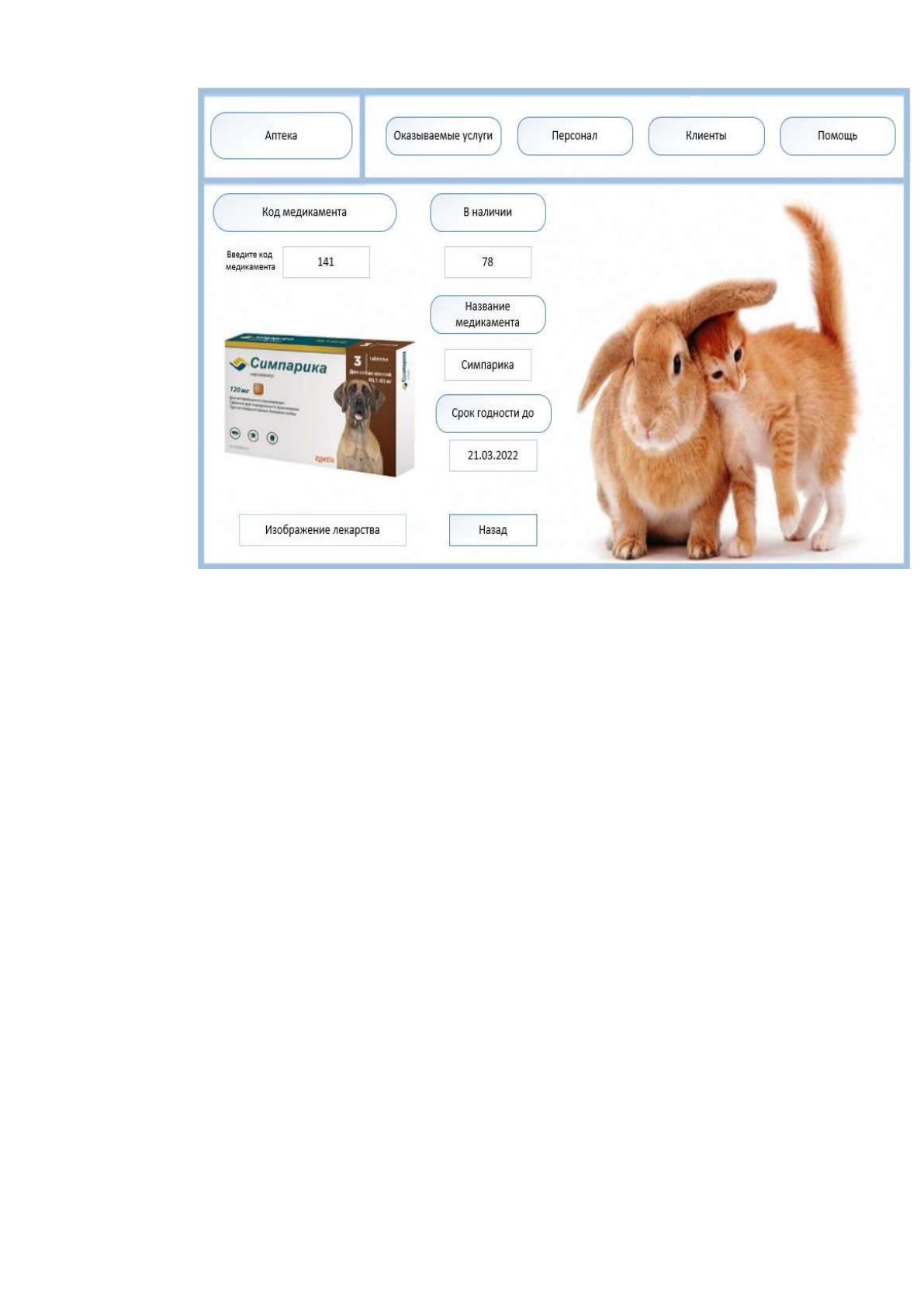
На рисунке 17 изображено окно «Аптека».
65
Рисунок 17 Экранная форма «Аптека»
В пункте «Аптека» пользователь, введя код медикамента, узнать его
название, срок годности и наличие на складе. А также при введении кода
появляется изображение медикамента (его упаковки). Также можно
перемещаться между другими пунктами меню, а с помощью кнопки «Назад»
можно вернуться в главное меню.
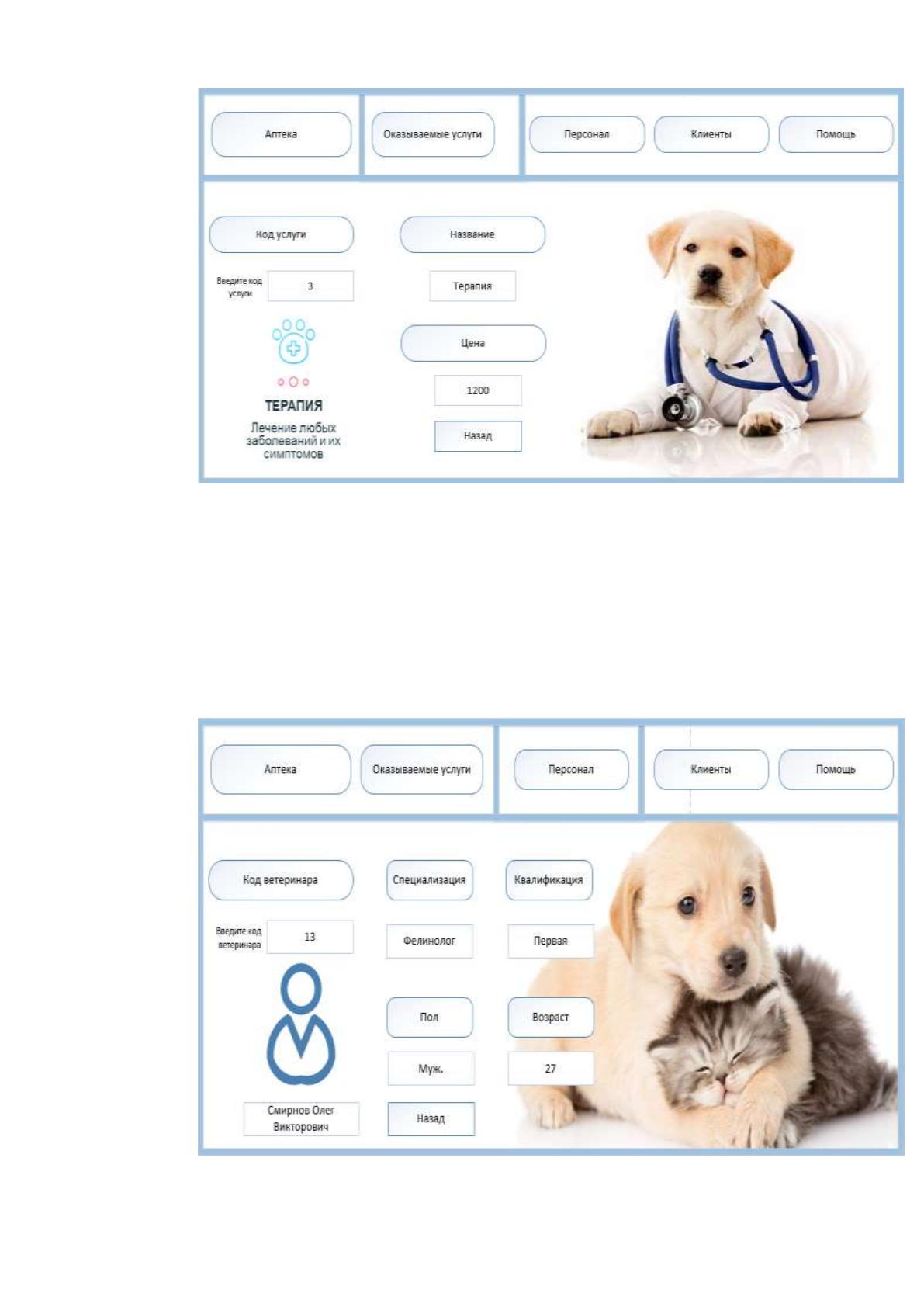
На рисунке 18 изображена экранная форма пункта «Оказываемые
услуги».
66
Рисунок 18 Экранная форма «Оказываемые услуги»
Перейдя в пункт «Оказываемые услуги», пользователь может ввести
код услуги, и получить еѐ название и цену. А слева снизу появиться краткое
описание услуги. С помощью кнопки «Назад» можно вернуться в главное
меню.
На рисунке 19 изображена экранная форма пункта «Персонал».
Рисунок 19 Экранная форма «Персонал»
Источник: https://baza.diplomsite.ru/previewfile/502