Дипломная работа: Автоматизация учета и обработки заявок пользователей на ТО и ремонт оргтехники (Help Desk) в ГБОУ Школа № 937
Внимание! Если размещение файла нарушает Ваши авторские права, то обязательно сообщите нам
72
Для обработки шаблонов и формирования на их основе html-страниц,
отображаемых пользователю, используется распространенный шаблонизатор twig.
Twig – компилирующий обработчик шаблонов с открытым исходным кодом,
написанный на языке программирования PHP. Синтаксис, поддерживаемый
шаблонизатором позволяет использовать в шаблонах ветвления, циклы, а удобная
структура кода позволяет значительно сократить итоговый объем программного
кода. Также стоит отметить, что шаблонизатор генерирует на основе своих
шаблонов чистый php-код, который обрабатывается значительно быстрее.
При переадресации на маршрут открытия формы авторизации (/login),
срабатывает метод loginAction контроллера SecurityController.php. Он создает
экземпляр формы LoginFormType.php и обрабатывает её отправку.
После успешного прохождения авторизации, пользователю отображается
страница со списком заявок пользователя. Данную страницу формирует метод
indexAction контроллера DefaultController.php на основании шаблона
General:index.html.twig.
Для реализации интерактивных элементов пользовательского интерфейса
используются ajax-запросы.
AJAX – это аббревиатура, которая означает Asynchronous Javascript and
XML. При использовании AJAX нет необходимости обновлять каждый раз всю
страницу, так как обновляется только ее конкретная часть.
Обобщим достоинства AJAX:
возможность создания удобного Web-интерфейса;
активное взаимодействие с пользователем;
частичная перезагрузка страницы, вместо полной;
удобство использования.
Для более удобного написания программного кода ajax-запросов была
подключена библиотека jQuery.
jQuery – это JavaScript-библиотека, фокусирующаяся на взаимодействии
JavaScript, HTML и CSS.
С помощью jQuery можно выполнять следующие операции:
обращаться к любому элементу DOM (объектной модели html-
документа) и не только обращаться, но и манипулировать ими;
73
работать с событиями;
легко осуществлять различные визуальные эффекты;
работать с AJAX.
Перечисленные выше функции можно реализовать и с помощью обычного
Javascript-кода, однако использование библиотеки значительно упрощает написание
программного кода, а также упрощает его структуру и делает более понятным для
понимания.
Исходный код программных модулей приведен в приложении 2.
2.4. Контрольный пример реализации проекта и его описание
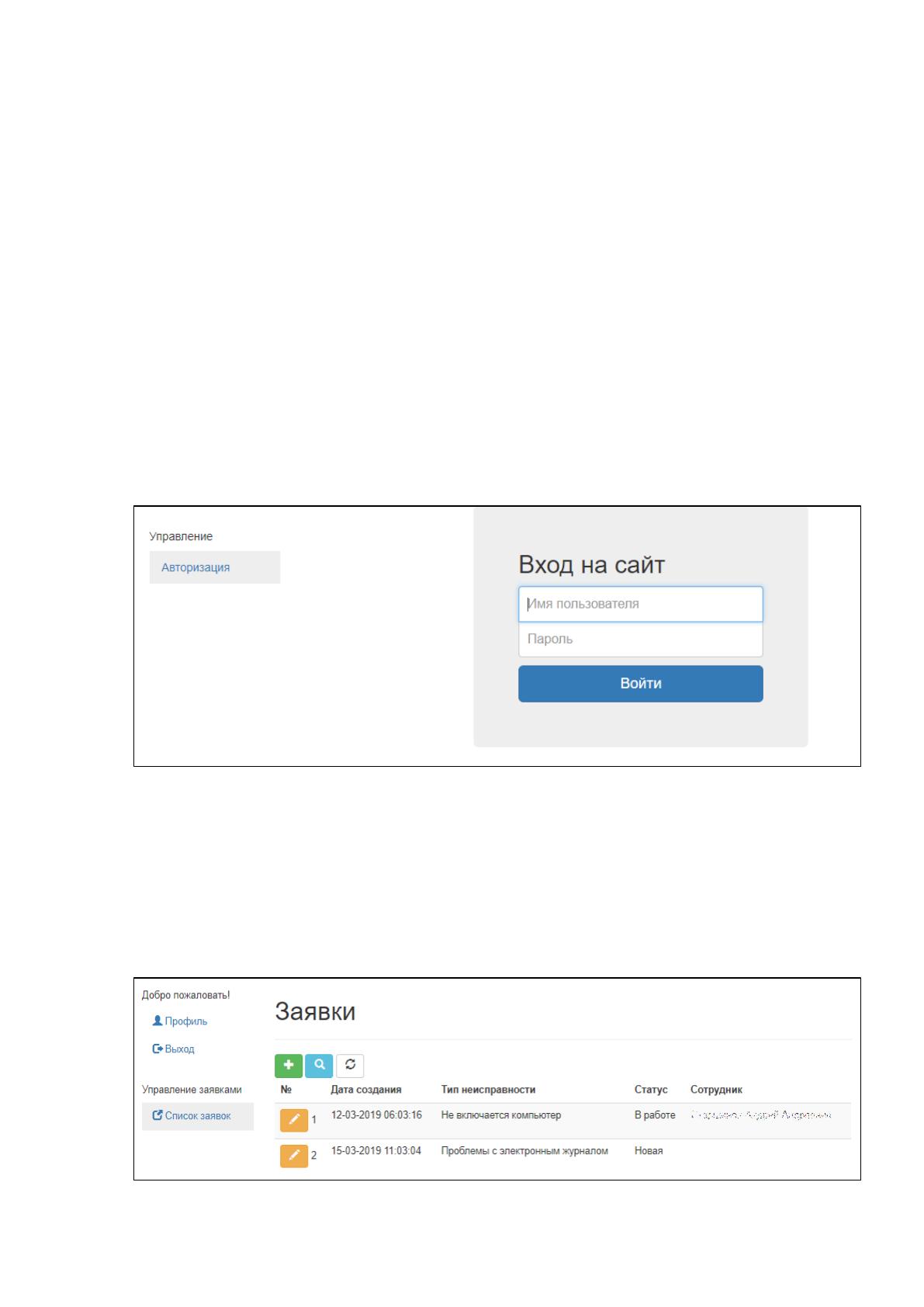
При открытии страницы сайта открывается форма авторизации (Рисунок 19).
Рисунок 19 – Форма авторизации
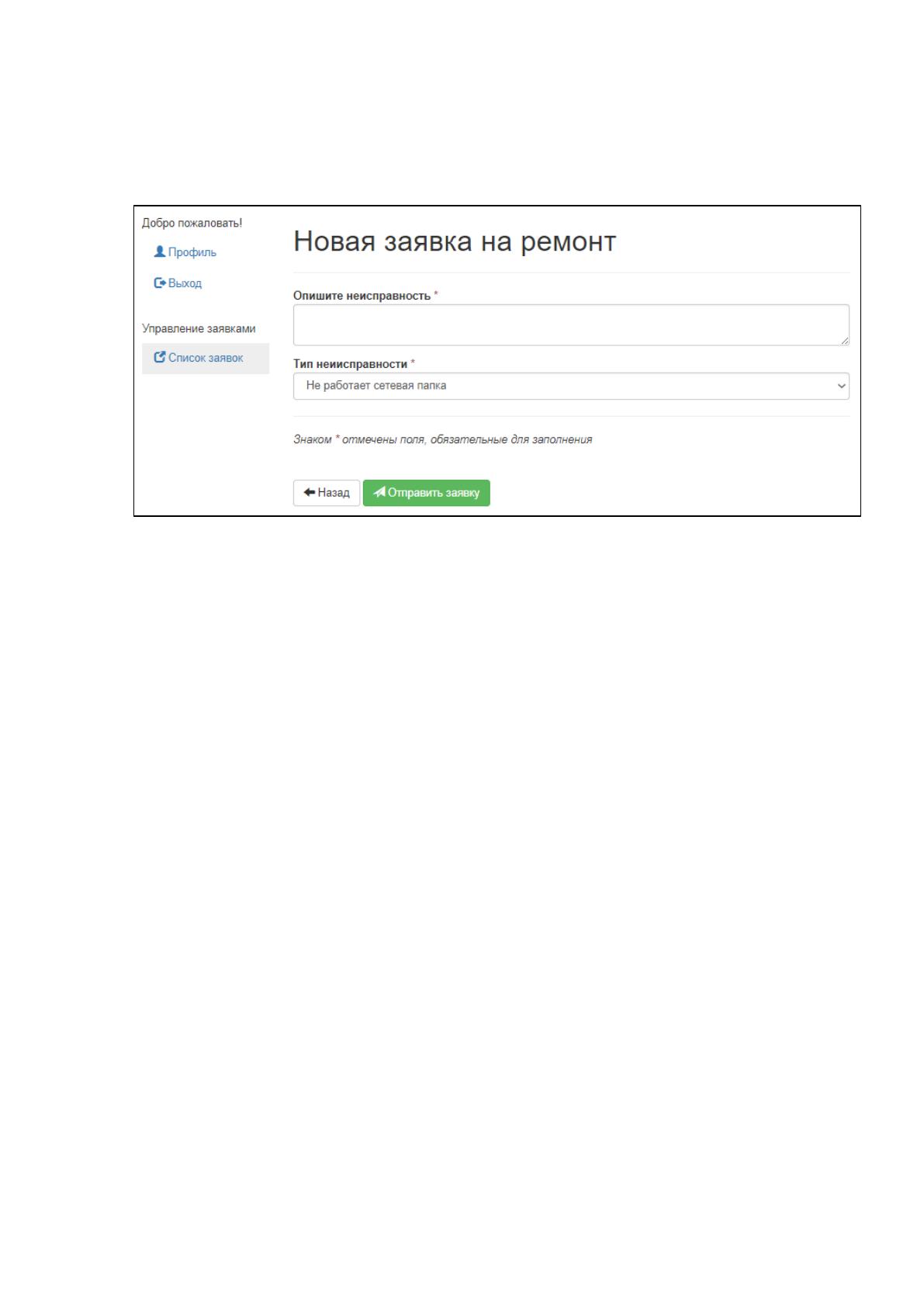
После прохождения авторизации открывается раздел работы с заявками.
Если пользователь принадлежит к группе сотрудников, то в данном разделе
отображаются заявки, поданные сотрудником. Если заявок еще не было создано, то
отображается пустая таблица с кнопкой создания новой заявки (Рисунок 20).
Рисунок 20 – Раздел работы с заявками
74
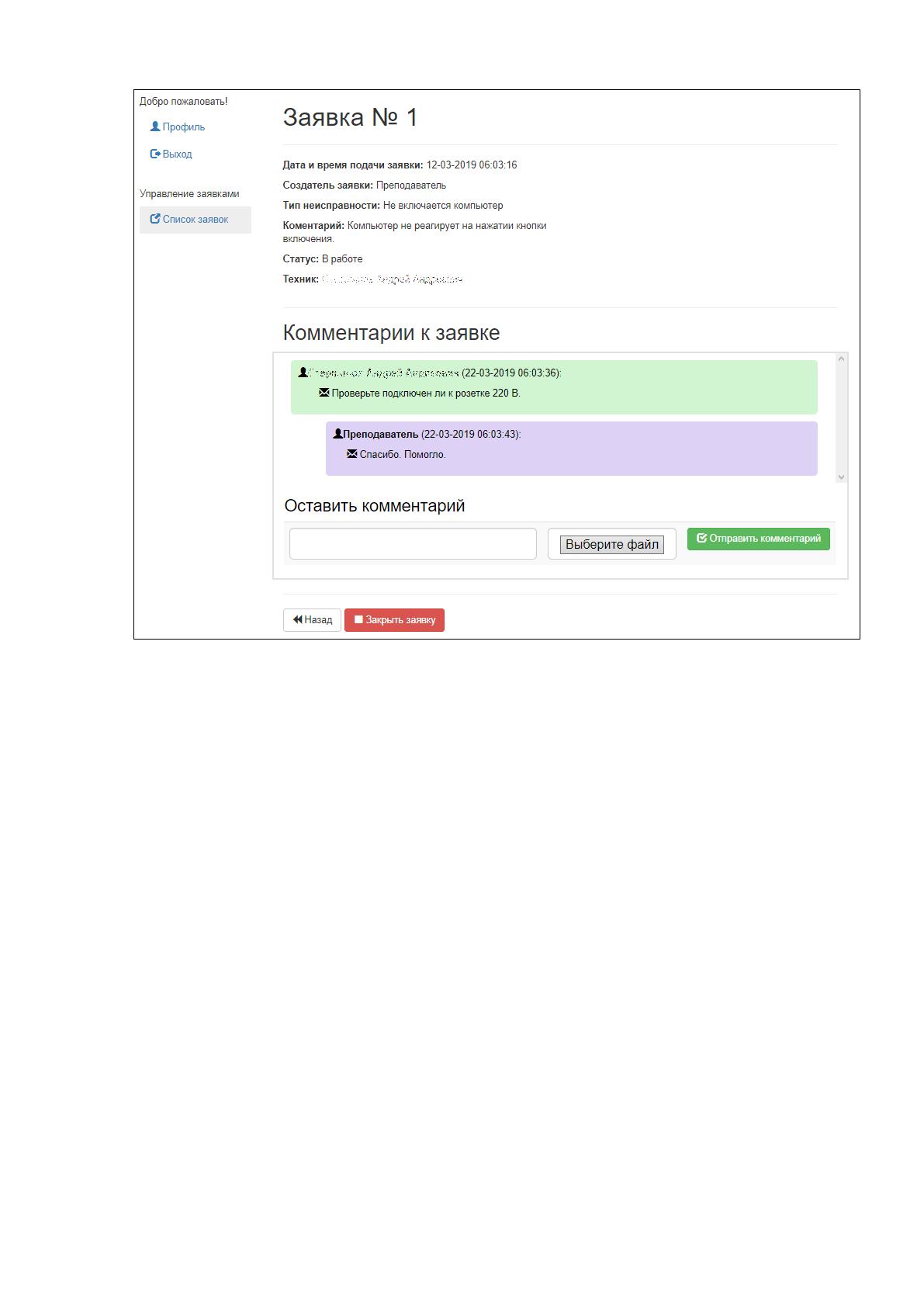
При нажатии на кнопку создания новой заявки отображается
соответствующая форма (Рисунок 21).
Рисунок 21 – Форма создания заявки
Поле заполнения формы и отправки данных созданная заявка отображается
в списке всех поданных заявок. Следует отметить, что в зависимости от выбранного
типа неисправности заявке присваивается уровень техподдержки. Оповещение о
созданной заявке получат только те техники, которые относится к этому уровню.
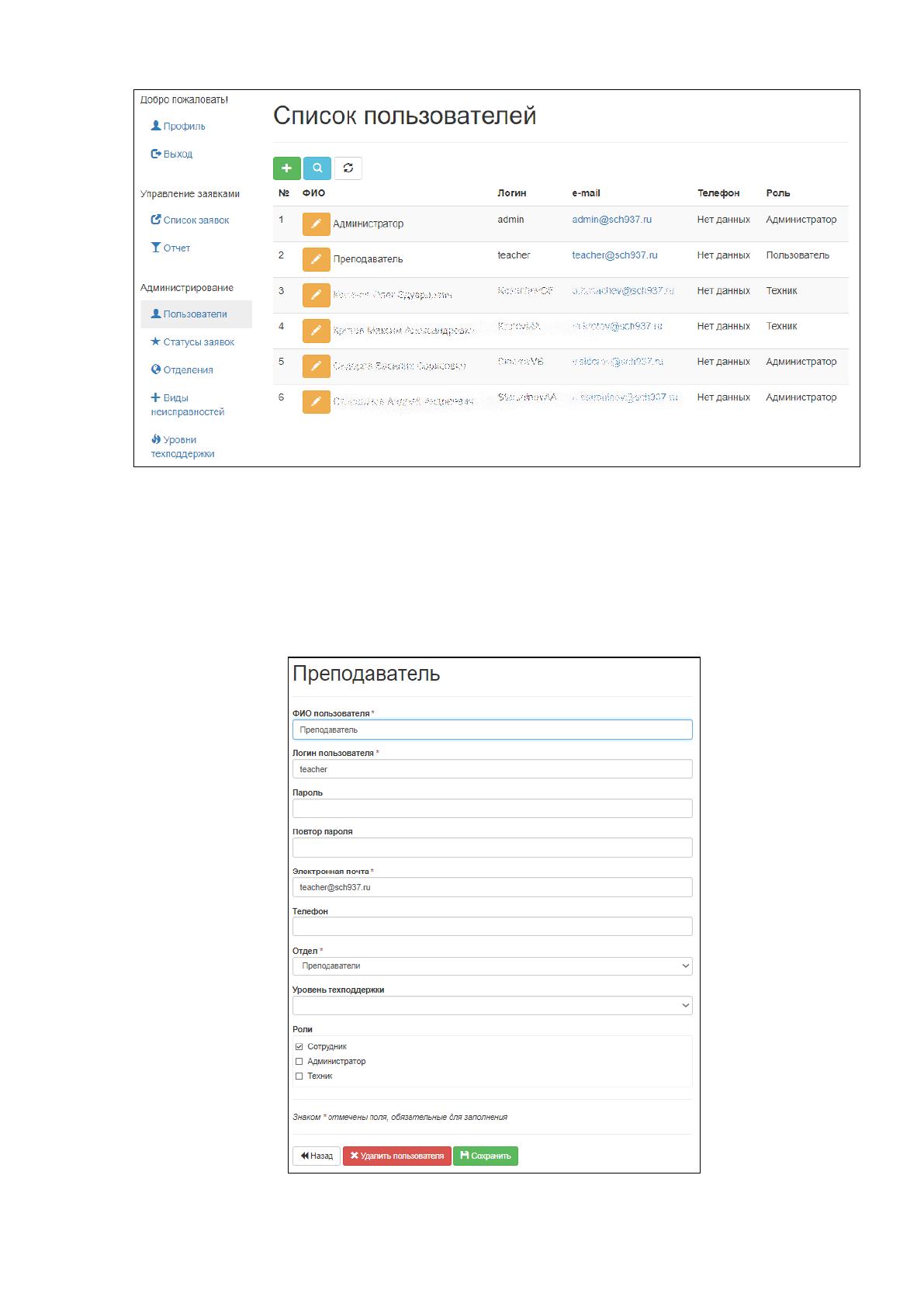
При клике на номер данной заявки в списке открывается страница работы с заявкой,
в верхней части страницы отображаются данные по заявке, а ниже – комментарии к
данной заявке в виде чата. Под окном чата отображаются кнопки управления заявкой
(Рисунок 22).
75
Рисунок 22 – Страница работы с заявкой
В зависимости от роли пользователя, ему доступны разные кнопки
управления заявок. Аналогично меняется и список доступных заявок, отображаемых
на странице, изображенной на рисунке 20.
Для того, чтобы создать пользователя-техника необходимо авторизоваться в
системе под учетной записью с правами администратора. После авторизации
необходимо перейти в раздел Пользователи (доступен только Администратору).
Откроется страница со списком всех пользователей системы (Рисунок 23).
76
Рисунок 23 – Страница со списком пользователей системы
Для добавления нового пользователя необходимо нажать на
соответствующую кнопку, для редактирования данных какого-либо пользователя
необходимо щелкнуть на его имя в списке. Откроется форма работы с данными
пользователя (Рисунок 24).
Рисунок 24 – Форма работы с данными пользователя
Источник: https://baza.diplomsite.ru/previewfile/2375