Материал: Беспроводные локальные сети IEEE 802.11 Wi-Fi (90
Порядок выполнения работы
Перед выполнением лабораторной работы необходимо зафиксировать в отчете MAC-адреса точек доступа и беспроводных адаптеров компьютеров, используемых в работе (в соответствии с вариантом).
Для подключения к точкам доступа использовать имя «admin» и пароль
«superuser».
В процессе выполнения работы настроить следующие конфигурации беспроводной сети 802.11 «Wi-Fi»:
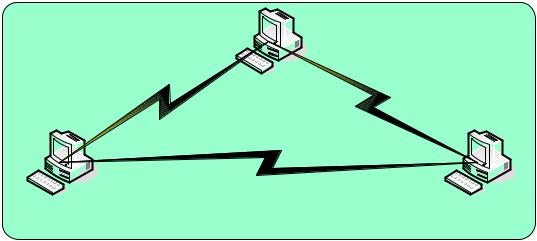
1. Точка-точка (беспроводная сеть между компьютерами)
ПК-2 192.168.152.x
ПК-1 |
Беспроводная сеть |
ПК-3 |
192.168.152.x |
802.11 Wi-Fi |
192.168.152.x |
Рис. 14. Схема подключения «точка – точка»
1.На одном из компьютеров (в соответствии с вариантом) создать беспроводное подключение (Свойства беспроводного сетевого соединения – Беспроводные сети – Добавить), установив признак прямого соединения «компьютер – компьютер».
Ключ сети задать вручную.
2.После создания соединения активировать его (нажать «Подключить»).
3.На остальных компьютерах (в соответствии с вариантом) выбрать созданное сетевое подключение из списка доступных и активировать его. При этом потребуется ввести ключ сети.
20
4.Дождаться, пока будет установлено соединение и компьютеры получат IP
–адреса. Убедиться в работоспособности беспроводного соединения, используя команду «ping».
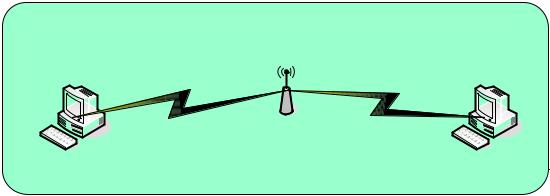
2.Точка доступа
Беспроводная сеть
802.11 Wi-Fi
|
Точка доступа |
|
|
(BS-1/2) |
|
ПК-1 |
172.19.42.144/145 |
ПК-2 |
192.168.152.x |
|
192.168.152.x |
Рис. 15. Схема подключения «точка доступа»
1.Настроить одну из точек доступа на работу в режиме точки доступа
(«Access Point»).
2.Создать на точке доступа 2 беспроводные сети (SSID): незащищенную и защищенную (в соответствии с вариантом). В точке доступа D-Link включение дополнительных сетей осуществляется через меню
«Advanced» - «Multi-SSID».
3.Включить компьютеры в беспроводные сети (2 в одну, 1 – в другую).
4.Дождаться, пока будет установлено соединение и компьютеры получат IP
– адреса. Убедиться в работоспособности беспроводного соединения, используя команду «ping».
5.Включить режим «изоляции» беспроводных сетей друг от друга. Убедиться, что компьютеры из разных беспроводных сетей не имеют связи друг с другом.
6.Сохранить для отчета скриншот со списком подключенных узлов.
7.Сохранить для отчета настройки точки доступа (функция точки доступа
3COM 7760: «Management» - «Backup / Restore Settings»).
21
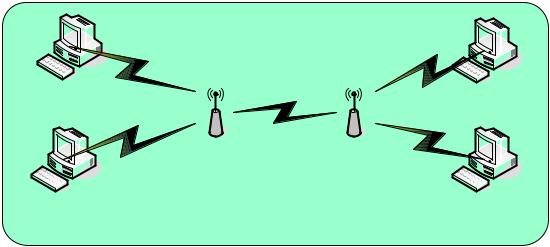
3. Беспроводная сеть с повторителем
Беспроводная сеть
802.11 Wi-Fi
ПК-1 |
ПК-3 |
|
|
192.168.152.x |
192.168.152.x |
|
|
Повторитель |
Точка доступа |
(BS-1) |
(BS-2) |
172.19.42.144 |
172.19.42.145 |
ПК-2 |
ПК-4 |
192.168.152.x |
192.168.152.x |
Рис. 16. Схема подключения беспроводной сети с повторитем
1.Использовать настройки одной из точек доступа (любой) на работу в режиме точки доступа («Access Point») из п.2.
2.Настроить вторую точку доступа на работу в режиме повторителя («Repeater») для одной из беспроводных сетей.
3.Отключить точку доступа, работающую в режиме повторителя, от проводной сети (порт «W-1» патч-панели) для того, чтобы исключить дублирование связей в сети.
4.Включить компьютеры в беспроводные сети в соответствии с вариантом.
5.Дождаться, пока будет установлено соединение и компьютеры получат IP
–адреса. Убедиться в работоспособности беспроводного соединения,
используя команду «ping».
6.Сохранить для отчета скриншот со списком подключенных узлов с каждой точки доступ.
7.Сохранить для отчета настройки каждой точки доступа.
22
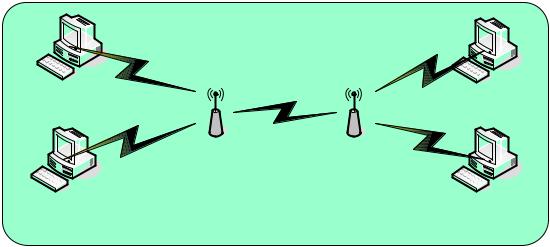
4. Распределенная беспроводная система
Беспроводная сеть
802.11 Wi-Fi
ПК-1 |
ПК-3 |
|
|
192.168.152.x |
192.168.152.x |
|
|
Беспроводной мост |
Точка доступа |
(BS-1) |
(BS-2) |
172.19.42.144 |
172.19.42.145 |
ПК-2 |
ПК-4 |
192.168.152.x |
192.168.152.x |
Рис. 17. Схема подключения распределенной беспроводной системы
1.Использовать настройки одной из точек доступа (любой) на работу в режиме точки доступа («Access Point») из п.2,3.
2.Настроить вторую точку доступа на работу в режиме «Wireless Bridge» («WDS») для одной из беспроводных сетей.
3.Настроить на точках доступа ссылки друг на друга (указать MAC – адреса соседней точки доступа).
4.Включить компьютеры в беспроводные сети в соответствии с вариантом.
5.Дождаться, пока будет установлено соединение и компьютеры получат IP
–адреса. Убедиться в работоспособности беспроводного соединения, используя команду «ping».
6.Сохранить для отчета скриншот со списком подключенных узлов с каждой точки доступа.
7.Сохранить для отчета настройки каждой точки доступа.
После проведения всех испытаний удалить созданные беспроводные сетевые соединения на компьютерах, точки доступа перевести в режим «точка доступа».
При выполнении лабораторной категорически запрещается изменять
настройку Management VLAN точки доступа 3Com Wireless 7760.
23
Содержание отчета
1.Титульный лист.
2.Цель работы, задание.
3.Схемы ЛВС.
4.Содержание работы:
4.1.Таблица соответствия IP – и MAC – адресов беспроводных сетевых адаптеров, используемых в работе (см. приложение 2).
4.2.Скриншоты подключенных узлов и настройки каждой точки доступа для режима «точка доступа».
4.3.Скриншоты подключенных узлов и настройки каждой точки доступа для режима «беспроводная сеть с повторителем».
4.4.Скриншоты подключенных узлов и настройки каждой точки доступа для режима «распределенная беспроводная система».
5.Выводы о возможности и способах применения технологий беспроводных локальных сетей для решения практических задач.
Контрольные вопросы
1.Назначение технологий расширения спектра в беспроводных сетях.
2.Ортогональное частотное мультиплексирование (OFDM)
3.Принцип расширения спектра скачкообразной перестройкой частоты
(FHSS).
4.Принцип прямого последовательного расширения спектра (DSSS).
5.Технология пространственного мультиплексирования (MIMO).
6.Зона покрытия беспроводной локальной сети 802.11.
7.Спецификации физического уровня сетей 802.11.
8.Частотные диапазоны сетей 802.11 и лицензирование.
24