Материал: Электромагнитная совместимость радиотехнических систем. лабораторный практикум. Федоров С.М., Ищенко Е.А
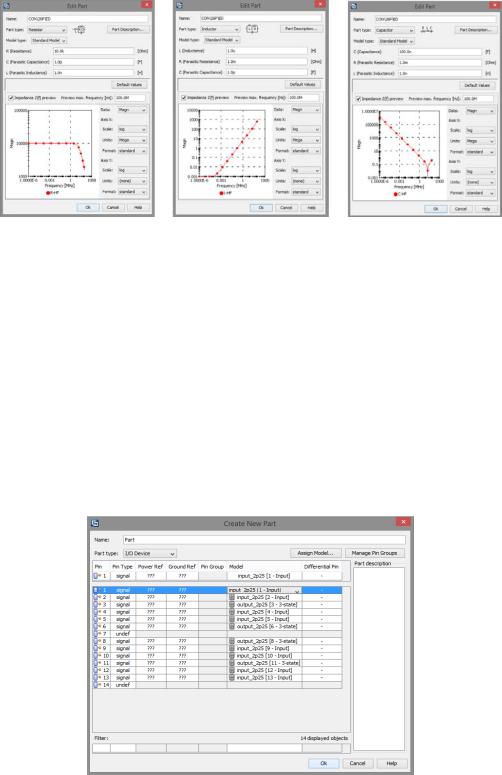
Для простых пассивных компонентов параметры задаются в одном из трех интерфейсов (рис. 12), причем можно задать даже паразитные характеристики элементов, например, для резистора – паразитные емкости и индуктивности.
а) |
б) |
в) |
Рис. 12. Интерфейсы: а) настройки резистора; б) настройки индуктивности; в) настройки емкости
Composite device – представляет собой пассивное устройство с n-контактами (n больше или равно 2). Характеристики таких устройств не ограничиваются только сопротивлениями, емкостями или индуктивностями, поэтому для определения данного устройства рекомендуется использовать его SPICE модель (при использовании необходимо выбрать тип компонента).
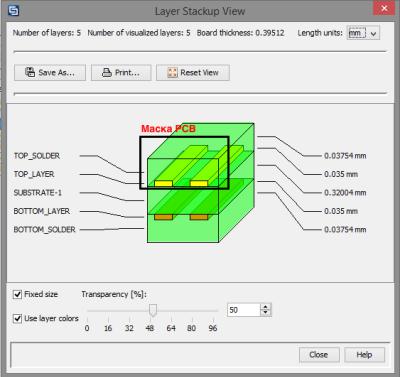
I/O device – интерактивные устройства, которые требуют для своего задания IBIS модель (https://ibis.org/models/). Пример присваивания роли контактов с использованием IBIS модели микросхемы TI SN74HCS00D приведен на рис. 13.
Рис. 13. Окно работы с I/O компонентом через IBIS модель
15
Следующим окном открывается выбор режима моделирования, если заранее не известен режим моделирования или требуются модификации печатной платы, его можно закрыть. Все этапы, которые рассмотрены в данном процессе импорта продублированы в панели моделирования.
2D TL моделирование
2D TL моделирование используется для нахождения задержек сигнала при прохождении сигнала по проводнику. В данном режиме дорожки замещаются полосковыми или микрополосковыми линиями, которые возбуждаются портом, однако в таком анализе не рекомендуется использовать сложные модели компонентов. Первое с чего стоит начать подготовку к такому анализу – произвести проверку слоев печатной платы (рис. 9), так, рекомендуется скорректировать толщину медных проводников до 0,035 мм, а также убрать маску печатной платы – верхний слой диэлектрика, так как его присутствие сделает невозможным использование данного режима моделирования. Для более удобного определения присутствия данного слоя можно воспользоваться кнопкой
View (рис. 14).
Рис. 14. Печатная плата с маской на проводниках (золотой цвет)
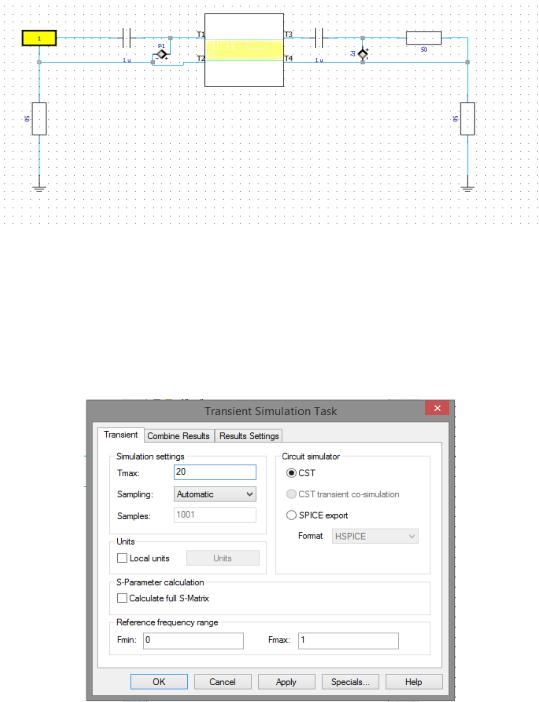
Далее для данного режима рекомендуется использовать дифференциальные типы сигналов по отношению друг к другу, пример таких заданных сигналов приведен на рис. 15.
16
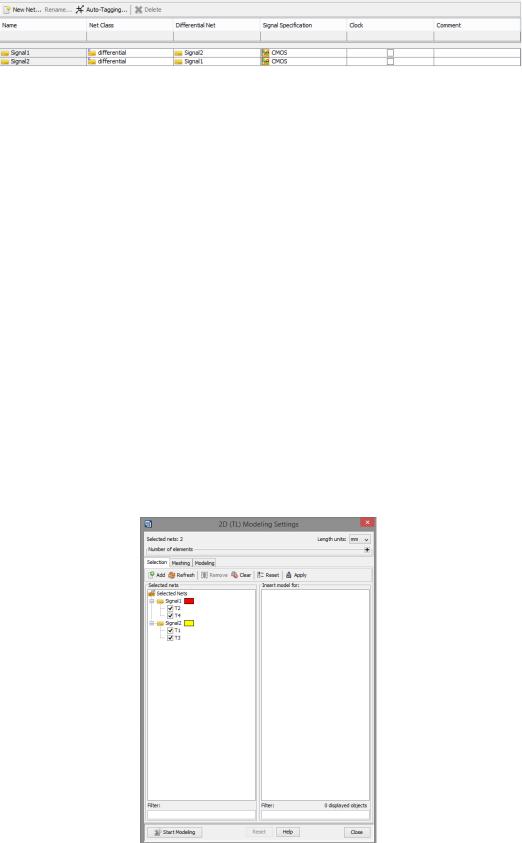
Рис 15. Дифференциальная пара сигналов
Теперь, если изначально не были установлены контактные точки для подачи сигналов, их необходимо задать. Для этого используется вкладка Edit -> “Terminal”, установка производится просто двойным щелчком на начало проводника, в открывшемся окне можно увидеть к какой шине будет произведена привязка и на каком слое печатной платы будет установлен входной контакт. Также у печатной платы обязательно должен присутствовать земляной провод- ник-полигон. После этого можно перейти к настройкам моделирования 2D (TL), чтобы выбрать линии для моделирования в дереве навигации во вкладке Nets необходимо выделить эти линии, а в окне моделирования нажать Add (рис. 16), если к выбранным линиям подключен элемент с заданной моделью, тогда он отобразится в правой вкладке. Очень важно, чтобы шины имели входы, в
данном случае для Signal1 – T2, T4; Signal2 – T1, T3. В поле Meshing рекомен-
дуется использовать режим Search Distance, так как это позволяет значительно ускорить моделирование, а во вкладке Modeling необходимо установить максимальную рабочую частоту схемы, если не известно, рекомендуется установить 10 ГГц. После чего нажать «Start Modeling», и произойдет трассировка модели.
Рис. 16. Окно настройки 2D (TL) моделирования с выбранными шинами
17
Далее для осуществления моделирования необходимо перейти во вкладку Schematic, где нужно собрать эквивалентную схему нагрузки и цепи питания (рис. 17), для этого можно воспользоваться вкладкой Block Selection -> Circuit Elements. Для установки порта необходимо выбрать в верхней панели «External Port», в настройках которого для дифференциальных сигналов необходимо установить флажок «Differential», пробники устанавливаются при выборе двух параллельных проводников.
Рис. 17. Собранная схема для моделирования
Далее необходимо задать тип моделирования, в нашем случае анализ переходных процессов (Transient) (рис. 18), в настройках требуется выбрать время моделирования, причем надо учитывать, что оно не может соответствовать большей частоте, чем была выбрана в настройках.
Рис. 18. Настройки моделирования переходного процесса
18
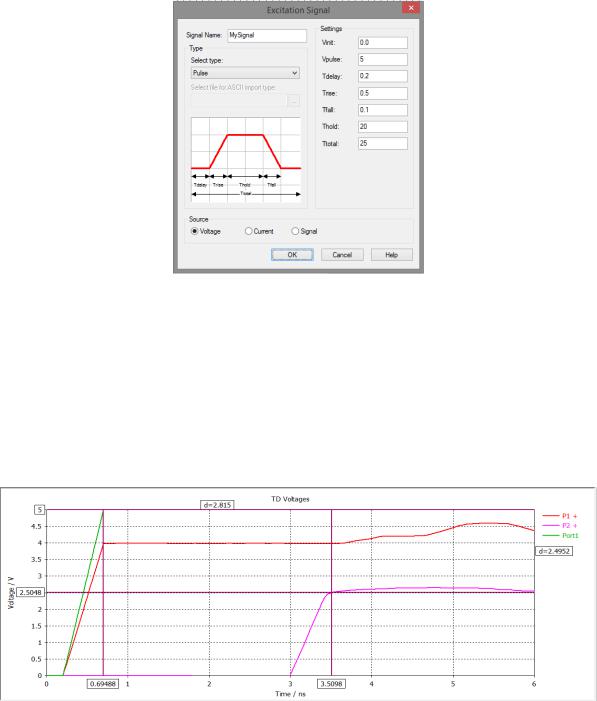
Следующим важным шагом является настройка подаваемого сигнала, для этого в нижнем меню в Task Parameter List вместо Load нужно выбрать Define и в открывшемся окне выбрать тип сигнала, который будет подаваться. В данном случае прямоугольные импульсы (рис. 19) с амплитудой – 5 В; без постоянной составляющей; начальной задержкой – 0,2 нс; временем достижения амплитуды
– 0,5 нс; периодом спада – 0,1 нс; задержкой максимального уровня – 20 нс; полная длительность – 25 нс (40 МГц).
Рис. 19. Настройка подаваемого сигнала
После этих настроек, нажав на кнопку Update, будет произведено моделирование.
По результатам моделирования, главным пунктом, который нас интересует в данном режиме, является задержка сигнала между входом (Port1), подачей на линию передачи (Probe1 (P1+)) и задержкой на выходе (Probe2 (P2+)). Так, в данном случае результаты анализа приведены на рис. 20.
Рис. 20. результаты моделирования в режиме 2D TL
19