Материал: Электромагнитная совместимость радиотехнических систем. лабораторный практикум. Федоров С.М., Ищенко Е.А
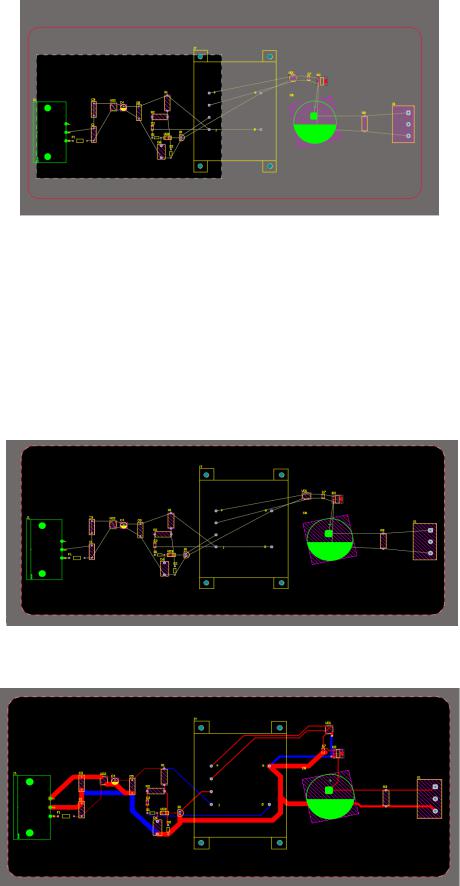
Рис. 4. Контур печатной платы
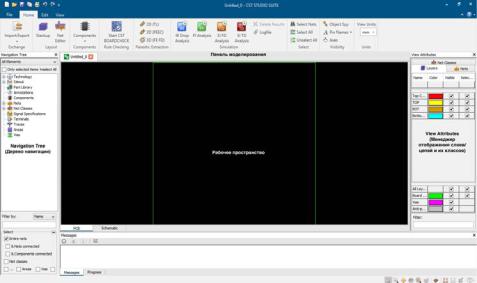
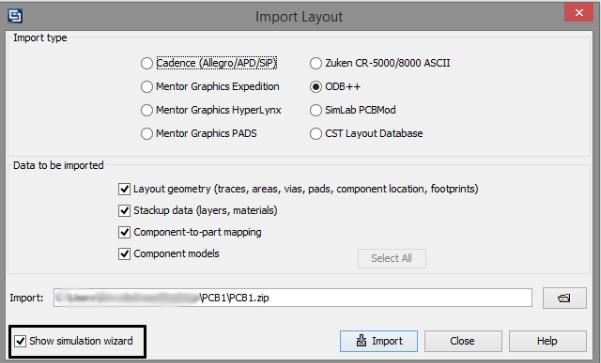
После этого необходимо выделить все линии нарисованного замкнутого контура и с использованием Design -> Board Shape -> Define from selected objects сформировать зону печатной платы (рис. 5). После чего, задав правила построения печатных плат в Design -> Rules, необходимо изменить ширину проводника и иные настройки построения печатных плат в соответствии с используемым классом точности; если необходимо произвести экранирование дорожек Tools -> Add Shielding to Net. Готовая плата приведена на рис. 6.
Рис. 5. Готовая рамка печатной платы
Рис. 6. Печатная плата с выполненной трассировкой
10
Таким образом, Altium Designer способен предоставить весь необходимый функционал для создания печатных плат, а также предоставить возможность передать полученную печатную плату для моделирования в CST Studio, для этого необходимо сохранить файл в формате ODB++, который является одним из самых популярных стандартов производства печатных плат.
2.2. Использование программного обеспечения CST Studio
Использование PCB studio для моделирования печатной платы
PCB Studio является отдельным компонентом, который входит в состав программного пакета CST Studio. Главной его задачей является модификация и обработка печатной платы, возможность произвести моделирование с использованием различных алгоритмов, например, 2D (TL) – обнаружение временных задержек сигнала (TL – линия передачи), SITD, PI анализ и другие. В связи с тем, что редактирование печатной платы в CST является достаточно трудоемким процессом, рекомендуется производить импорт файлов из специализированного программного обеспечения, так как в PCB Studio реализована поддержка импорта файлов из других систем проектирования: Cadence, Mentor Graphics, Zuken, SimLab PCBMod, ODB++. Так, в современных версиях Altium Designer реализовано специальное дополнение, разработанное Dassault Systems (CST), которое способно осуществлять PDN анализ, а в связи с договоренностью с Cadence возможно совершать экспорт файлов в CST.
В данном случае будет приведен пример работы с импортом файла в формате ODB++, так как именно такой формат можно создать практически в любом редакторе PCB. Основное окно PCB Studio приведено на рис. 7.
Рис. 7. Рабочее окно PCB Studio
11
С использованием встроенных инструментов можно произвести графическую модификацию печатной платы, а также произвести подготовку печатной платы к моделированию.
Уделим особое внимание импорту печатной платы с использованием ODB++ файлов. Так, первым шагом необходимо выбрать в панели моделирования пункт Import/Export -> EDA Import, в окне которого выбрать ODB++ файл, после чего указать путь к архиву с данными, желательно установить флажок напротив «показать настройку моделирования» (show simulation wizard), в результате вид окна импортирования должен соответствовать рис. 8. Если же формат сохраненной печатной платы не соответствует ODB++, а, например, был создан в Cadence Allegro, необходимо выбрать соответствующий формат импорта.
Рис. 8. Окно импорта печатной платы
Следующим этапом будет открыто окно настроек слоев печатной платы, в этом окне можно изменить толщину слоев, создать новый. При импорте стоит обратить особое внимание на толщину слоя меди, так как большинство производителей производят фольгу толщиной 18 или 35 мкм, а в данном случае рис. 9 следует скорректировать до 0,035 мм, так как возникнет погрешность, причина этого описана в п. 1.1.
12
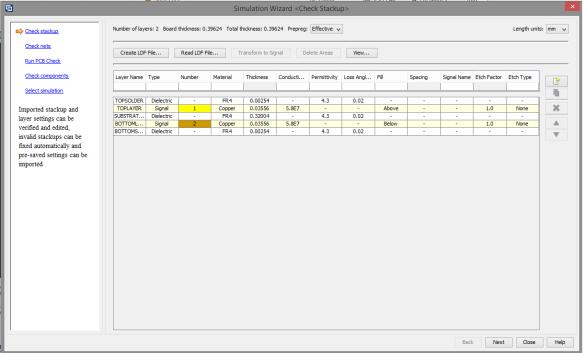
Рис. 9. Окно редактирования слоев
Следующим является окно редактирования классов дорожек печатной платы (рис. 10), в данном меню возможно произвести автоопределение (AutoTagging), но для эффективной работы необходимо присвоить имена соедините- лям-шинам заранее, что описывалось в п. 2.1.1, и если указаны верные имена дорожек, то они будут распределены в соответствии с табл. 1:
Таблица 1
Соответствие автоматической привязки цепей
Класс цепи |
Имя-определитель |
|
|
|
|
Ground (Земля) |
GND; DGND; |
|
|
GROUND; VSS |
|
Power (источник |
V*; +*; Batt*; |
|
питания) |
*Volt; *VCC*; |
|
Differential |
*_P & *_N; *H & |
|
|
*L |
|
Single-ended (одна |
Остальные |
|
линия) |
|
|
Также сигналу можно присвоить спецификацию, например, DDR4, |
||
SATA3/6 Gbps и другие. |
|
|
13
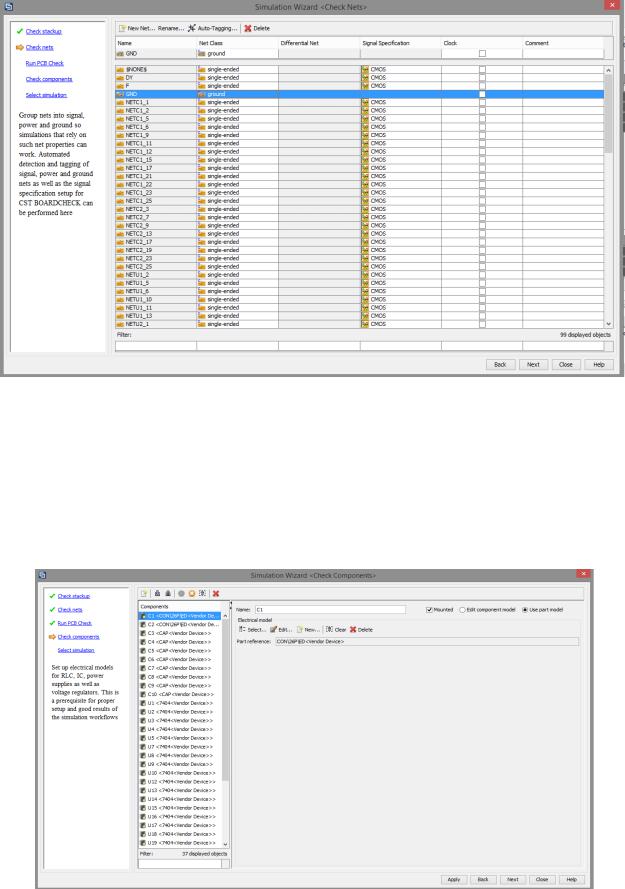
Рис. 10. Определение типа шины-соединителя
Следующее окно PCB Check используется для обнаружения ошибок в проектировании цепей (замыкание на землю линии, пересечение шин), как правило, в простых печатных платах данные ошибки допускаются редко.
Намного более важным является следующий пункт – настройка компонентов (рис.11), в данном окне необходимо указать характеристики компонентов.
Рис. 11. Окно настройки компонентов
14