Материал: Контрольная работа по теме Базы данных в Excel 72 IV. Макросы в ms excel 78 Макросы для автоматизации работ 78
Внимание! Если размещение файла нарушает Ваши авторские права, то обязательно сообщите нам
ЧД – число детей до 18 лет, находящихся на содержании сотрудника;МРОТ – минимальный размер оплаты труда (указан в ячейке D4).7. В ячейках H7:H13 рассчитайте величину подоходного налога для каждого сотрудника. Расчет ведется по формуле:НДФЛ =(ИН - СНОН) * СПН /100, (1.6)где СПН –cтавка подоходного налога (указана в ячейке Е4).8. В ячейках I7:I13 рассчитайте общую сумму удержаний (ВУ) каждого сотрудника:ВУ=П+НДФЛ (1.7)9. В ячейках J7:J13 рассчитайте сумму к выдаче (СВ)для каждого сотрудника. Расчет ведется по формуле:СВ=ИН – ВУ (1.8)10. В ячейках D15, D16, D17 с помощью соответствующих функций найдите соответственноМаксимальную зарплату, Минимальную зарплату и Среднюю зарплату в коллективе.11. Сохраните созданную вами таблицу в файле Расчет зарплаты.xls в вашей рабочей папке.1.2. Математические функции1.2.1. Общие сведенияВ Excel имеется более 400 встроенных функций, которые удобно применять во всевозможных расчетах. Каждая встроенная функция Excel работает по принципу «черного ящика»: вы задаете входные данные или аргументы, а функция по заданному в Excel алгоритму вычисляет некоторый результат или выходные данные. В формулах функция выглядит следующим образом: НазваниеФункции(Аргументы),где НазваниеФункции – уникальное имя функции, а Аргументы – список аргуметов.Например:  , на стандартной панели инструментов (рис.2).
-
COS(число); -
СУММ(число1; число2;…); -
LOG(число, основание); -
КОРЕНЬ(число) и др.
, на стандартной панели инструментов (рис.2).
Рис. 2 Окно диалога Мастер функцийВсе встроенные функции условно разделены на несколько категорий:
-
Математические; -
Статистические; -
Финансовые; -
Логические; -
Текстовые; -
Дата и время и др.
1.2.3. Варианты заданийНайти значения выражений согласно табл. 1.1.Номер задания соответствует номеру студента по классному журналу. Проверочные значения позволяют проверить правильность составленных выражений без калькулятора. Таблица 1.1
| № | F(x) | Проверочные значения | |
| X1 | X2 | ||
| 1 | 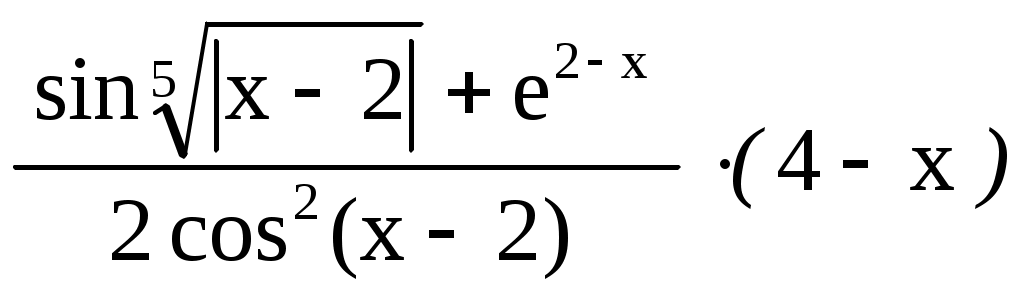 | 2 | 4 |
| 2 | 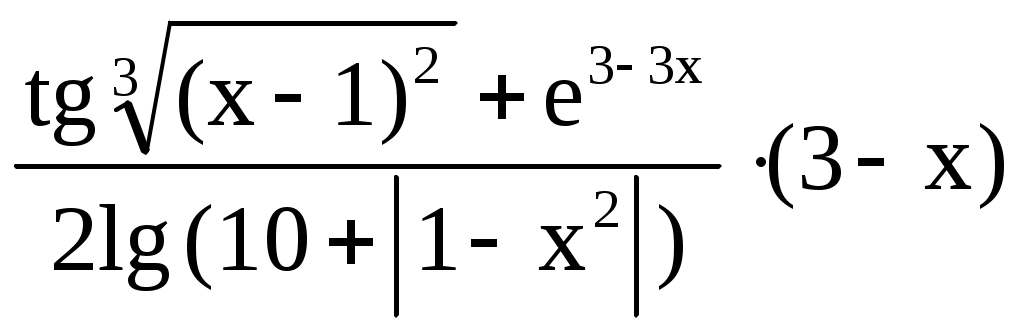 | 1 | 3 |
| 3 | 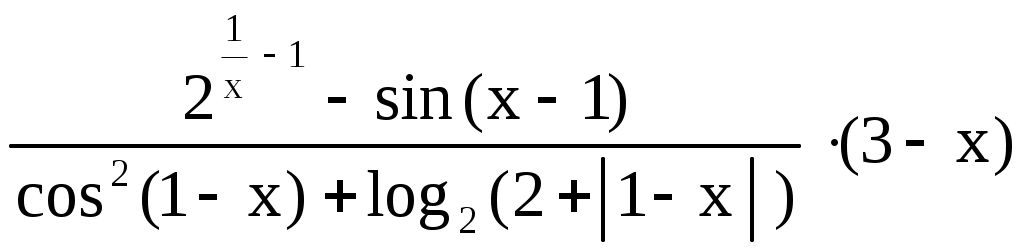 | 1 | 3 |
| 4 | 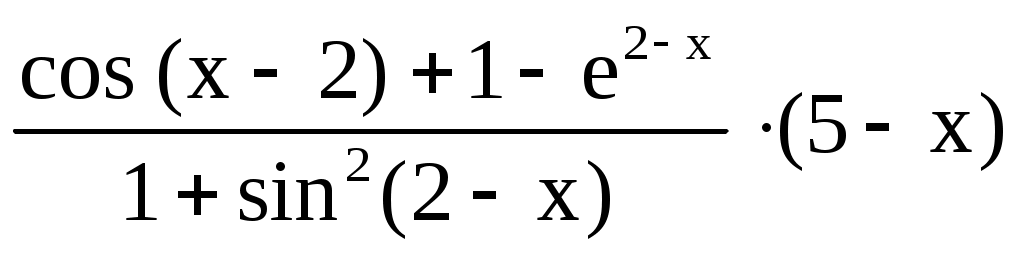 | 2 | 5 |
| 5 | 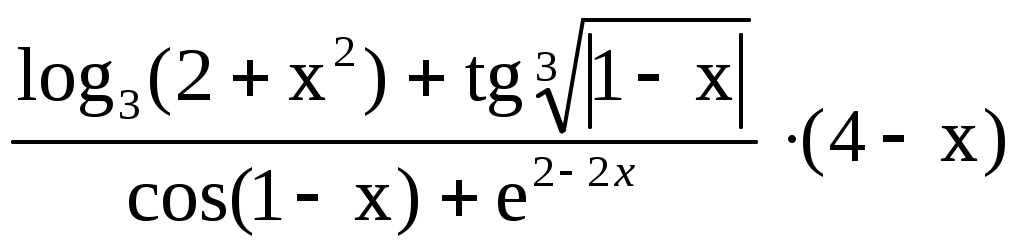 | 1 | 4 |
| 6 | 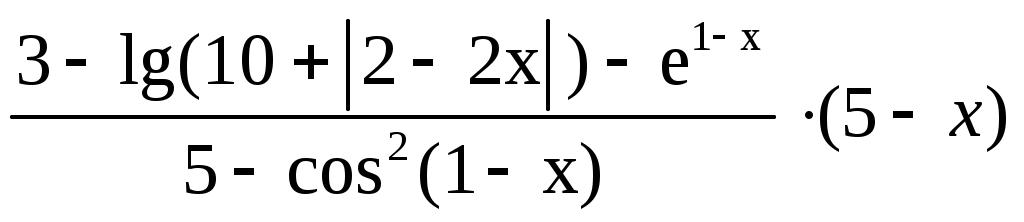 | 1 | 5 |
| 7 | 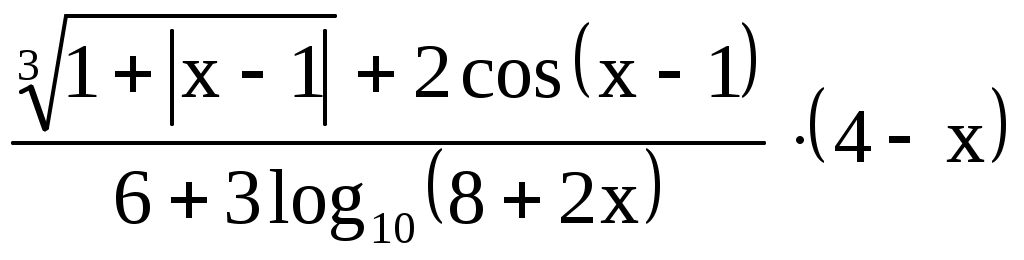 | 1 | 4 |
| 8 | 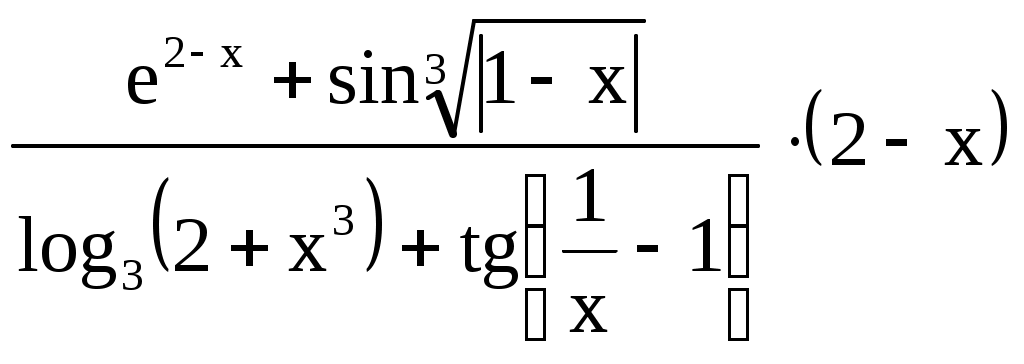 | 1 | 2 |
| 9 | 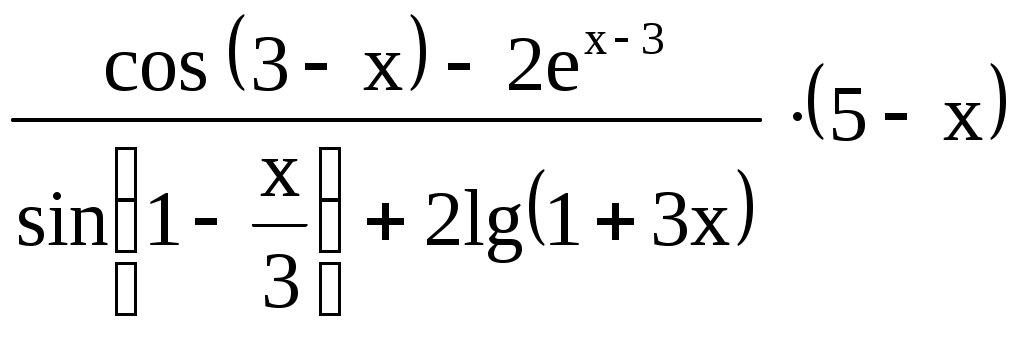 | 3 | 5 |
| 10 | 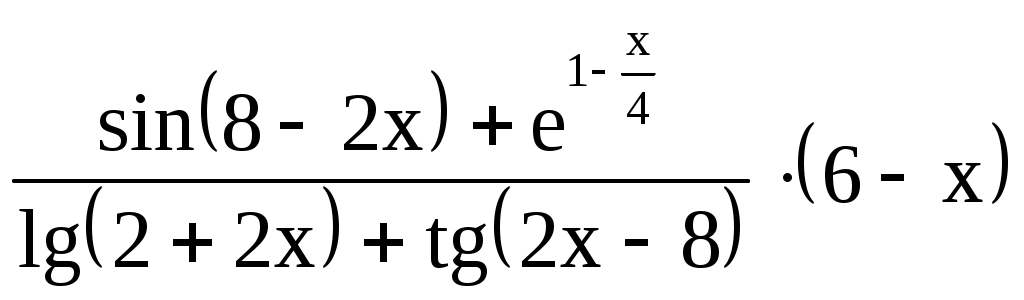 | 4 | 6 |
| 11 | 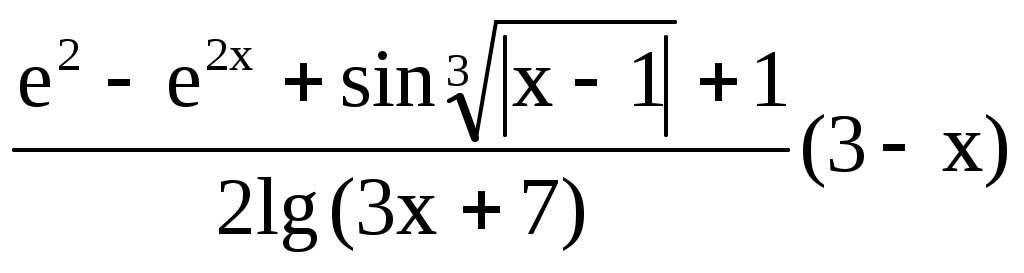  | 1 | 3 |
| 12 | 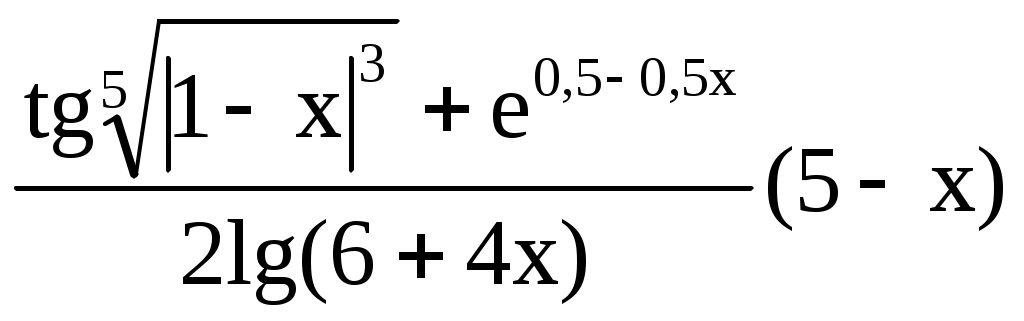 | 1 | 5 |
| 13 | 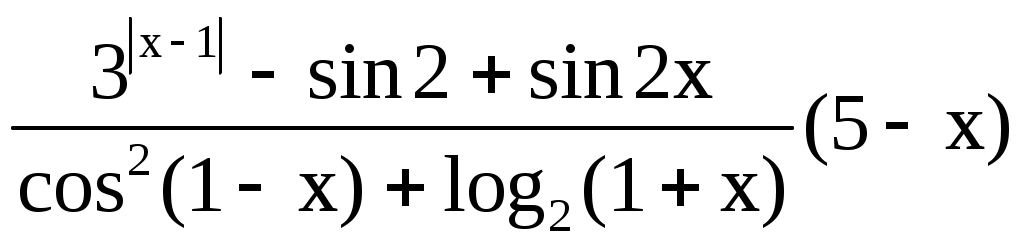 | 1 | 5 |
| 14 | 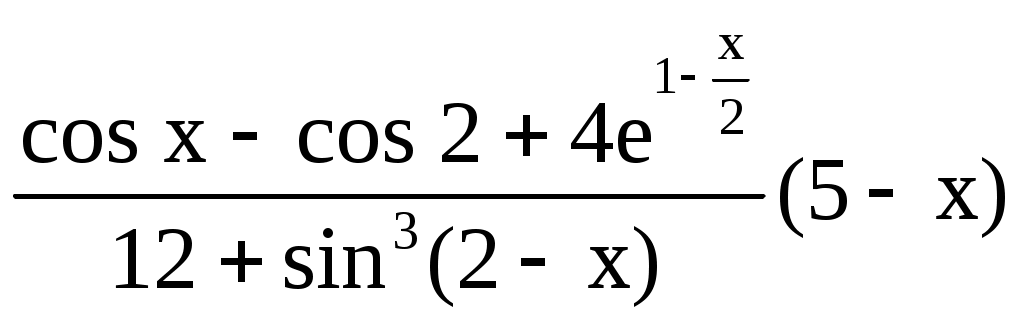 | 2 | 5 |
| 15 | 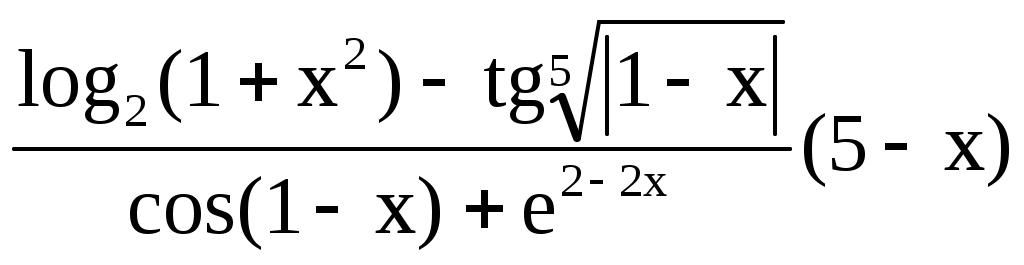 | 1 | 5 |
1.3. Вычисления с условиями1.3.1. Общие сведенияВ Excel имеется множество функций, позволяющих производить наиболее часто встречающиеся вычисления. Это, прежде всего, функции СУММ, МАКС, МИН, СРЗНАЧ. Они известны со школьного курса и не требуют комментариев.Однако в экономических расчетах довольно часто приходится учитывать различные условия. Поэтому там дополнительно используются следующие функции.Функция ЕСЛИПозволяет производить вычисления по условию.Имеет следующий формат:ЕСЛИ(Условие; Значение_Если_Да; Значение_Если_Нет)Например.Пусть имеются сведения о расходах и доходах разных организаций следующего типа:
В колонку «Баланс» необходимо вывести следующую информацию:Если доходы превышают расходы, то в указанной колонке вывести “+”, иначе вывести “–“.Для этого в ячейку Е5 вводится формула: = ЕСЛИ(D5>C5;”+”;”–‘), которая затем копируется на весь столбец Е.Функции И, ИЛИС их помощью можно составлять очень сложные условия для функции ЕСЛИ.Например, для данных:
| | B | C | D | E |
| 4 | | Расходы | Доходы | Баланс |
| 5 | ТД "Акатуй" | 1234 | 5432 | |
| 6 | ТД "Пятерочка" | 2345 | 1234 | |
| 7 | ТД "Яхтинг" | 4321 | 5432 | |
| 8 | … | | | |
| | C | D | E | F |
| 9 | Фамилия | Пол | Возраст | Статус |
| 10 | Петрова | ж | 48 | |
| 11 | Кузнецов | м | 65 | |
| 12 | Степанова | ж | 34 | |
| 13 | Сидорова | ж | 56 | |
| 14 | …. | …. | …. | …. |
требуется заполнить колонку «Статус» со значениями «пенсионер» или «непенсионер».Формально статус пенсионера определяется по условию:Если ((Возраст>60) и (Пол = «м»)) или ((Возраст>55) и (Пол = «ж»)).В синтаксисе Excel это записывается следующим образом (в ячейку F10):=ЕСЛИ(ИЛИ(И(E10>60;D10="м");И(E10>55;D10="ж"));"пенсионер"; "–")Затем данная формула копируется на весь столбец F.Функция СЧЕТЕСЛИПодсчитывает количество данных, удовлетворяющих некоторому условию.Имеет следующий формат:СЧЕТЕСЛИ(Диапазон просмотра; Критерий)Например.Имеются следующие данные:
Необходимо подсчитать количество пенсионеров.Для этого, например, в ячейку D15 вводим формулу:=СЧЁТЕСЛИ(F10:F13;"пенсионер")Функция СУММЕСЛИПозволяет производить суммирование при соблюдении определенных условий.Общий формат:СУММЕСЛИ(Диапазон_проверки _критерия; Критерий; Диапазон_суммирования)Например.Для данных приведенных в таблице вычислить доходы торгового дома «Акатуй».
| | C | D | E | F |
| 9 | Фамилия | Пол | Возраст | Статус |
| 10 | Петрова | Ж | 48 | – |
| 11 | Кузнецов | М | 65 | пенсионер |
| 12 | Степанова | Ж | 34 | – |
| 13 | Сидорова | Ж | 56 | пенсионер |
| | С | D | E | F |
| 3 | Организация | Дата | Расходы | Доходы |
| 4 | ТД Акатуй | 12.12.2008 | 1234 | 5432 |
| 5 | ТД Пятерочка | 12.12.2008 | 2345 | 1234 |
| 6 | ТД Яхтинг | 12.12.2008 | 4321 | 5432 |
| 7 | ТД Акатуй | 13.12.2008 | 3456 | 1234 |
| 8 | … | … | … | … |
Источник: https://files.student-it.ru/previewfile/172082