Материал: Курсовая работа по ТПС
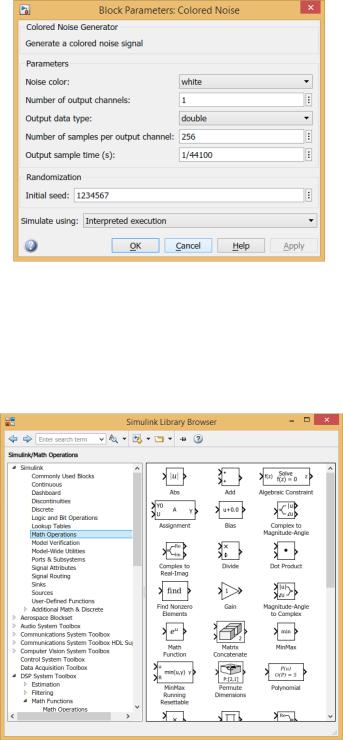
Рис. 22. Параметры блока цветного шума
В разделе «Math Operations – математические операции» библиотеки Simulink Library Browser выбрать блок суммирования (Add), рисунок 23 и перенести его в окно модели.
Рис. 23. Блок Add в разделе Math Operations – математические операции
Дважды щелкнув левой кнопкой мыши по изображению блока вызвать окно параметров блока суммирования. Так как источников сигналов в модели три, а в стандартном блоке суммирования два входа, нужно в строке «list of signs – список знаков» окна параметров поставить еще один знак «+» - их в строке должно быть три, рисунок 24.
56
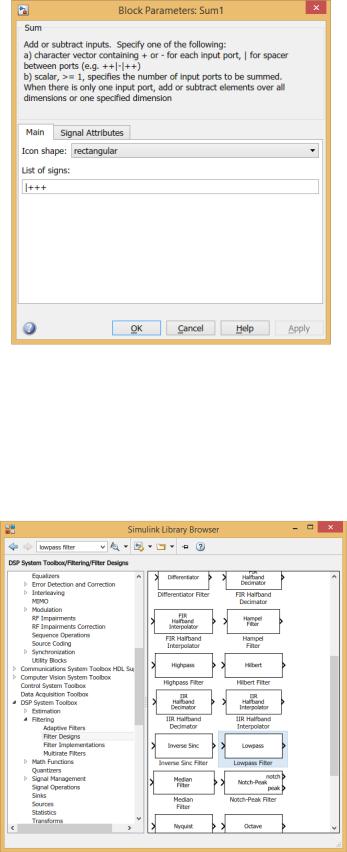
Рис. 24. Установка параметров блока суммирования
Затем, в разделе DSP System Toolbox библиотеки Simulink Library Browser
выбрать подраздел «Filter Designs - проектирование фильтров» и в нем «Lowpass filter – низкочастотный фильтр», рисунок 25, и перенести его в окно модели. Это цифровой фильтр с конечной импульсной характеристикой (FIR filter).
Рис. 25. Блок низкочастотного фильтра Дважды щелкнув левой кнопкой мыши по изображению блока фильтра от-
крыть окно параметров и установить в нем параметры, приведенные на рисунке 26: частота среза фильтра (passband edge frequency) – 7000 Гц; граничная частота
57
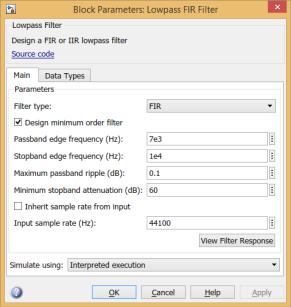
полосы пропускания (stopband edge frequency) – 10000 Гц; максимальная неравномерность полосы пропускания (maximum passband ripple) - 0.1 дБ; максимальное затухание в полосе задерживания (maximum stopband attenuation) – 60 дБ; входная частота дискретизации (input sample rate) – 44100 Гц.
Рис. 26. Окно параметров цифрового низкочастотного фильтра Для наблюдения формы смеси двух гармонических сигналов и аддитивной
помехи на выходе сумматора и на выходе низкочастотного фильтра в разделе «Sinks – приемники сигналов» выбрать блок «Scope – осциллограф» и дважды перетащить блок в созданное окно. Выполнить настройку параметров осциллографов.
Для наблюдения спектров сигнала, помехи и характеристики затухания низкочастотного фильтра выбрать в разделе DSP System Toolbox библиотеки Simulink Library Browser подраздел «Sinks - приемники сигналов» и в нем «Spectrum Analyzer – анализатор спектра», рисунок 27, и перетащить его в окно модели. Настройка параметров анализатора не требуется.
58
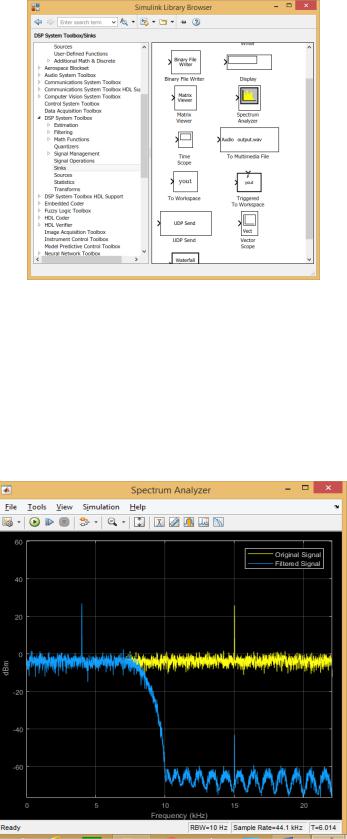
Рис. 27. Блок Spectrum Analyzer – анализатор спектра Соединить блоки модели так, как показано на рисунке 17. Запустить модель
(смотри Приложение 2), через три-пять секунд анализатор спектра выдаст график спектра. Если модель собрана правильно, то на экране анализатора появится график, показанный на рисунке 28. По оси абсцисс графика отложена частота в кГц, по оси ординат – затухание в дБм.
Рис. 28. График спектров сигналов, помехи и характеристика затухания фильтра
На графике четко видны два пика на частотах 4 и 15 кГц, соответствующие
59
спектрам гармонических сигналов на фоне равномерного спектра белого шума, формируемого генератором Color Noise. Синим цветом показаны спектры сигналов и помехи на выходе фильтра нижних частот: в полосе пропускания и в полосе задерживания, а также характеристика затухания фильтра. Желтым цветом показаны спектры сигналов и помехи, поступающие с выхода сумматора на второй вход анализатора спектра минуя фильтр нижних частот. Следует отметить, что общим для спектров, поступающих на входы анализатора, является диапазон частот порядка 8,0 кГц. И на графике эти спектры должны быть показаны и желтым и синим цветом, но этот участок спектра отображается только синим цветом.
Из графика видно, что граничная частота полосы пропускания фильтра соответствует заданной – 10 кГц, начиная с этой частоты затухание фильтра в полосе задерживания составляет - 60 дБм и менее, что также соответствует установленному значению, рисунок 26.
Убедившись в правильности работы модели можно приступить к выполнению работы.
Порядок выполнения работы
1.Сохранить график спектров сигналов, белого шума и характеристики затухания фильтра, полученные при проверке модели.
2.Дополнить модель двумя осциллографами, как показано на рисунке .
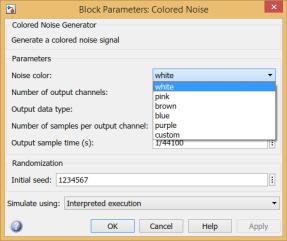
3.Открыть окно параметров блока цветного шума и щелкнуть левой кнопкой мыши на указатель справа от слова white в строке Noise color (цвет шума). В выпадающем окне появятся названия цветов шума, рисунок 29.
Рис. 29. Цвета шума в выпадающем окне блока параметров цветного шума 4. Выбрать следующий цвет шума - розовый, запустить модель, сохранить график спектров сигналов, розового шума и характеристики затухания фильтра,
осциллограммы сигналов и помехи.
60