Материал: Курсовая работа по ТПС
ПРИЛОЖЕНИЕ 2
Краткая справка по работе в среде имитационного моделирования Simulink
Simulink является графической средой блочного имитационного моделирования различных динамических систем, в том числе телекоммуникационных, которая состоит из моделей этих систем - блоков, с возможностью установки и настройки каждого блока с помощью окон параметров и задания параметров моделирования. Эти блоки содержатся в различных разделах библиотеки Simulink Library Browser. При выборе определенных блоков из библиотеки и соединении их между собой соединительными линиями Simulink автоматически составляет матрично-топологическую модель такой системы и дифференциально-алгебраи- ческие уравнения, описывающие ее работу. Simulink автоматически решает эти уравнения и позволяет наблюдать решения с помощью различных средств отображения, таких как осциллографы и графопостроители. Для работы в среде Simulink достаточно общих знаний работы на компьютере и знаний предметной области, в которой осуществляется моделирование.
Simulink является достаточно самостоятельным инструментом MATLAB и при работе с ним не требуется знать MATLAB и его приложения. Но доступ к функциям MATLAB и другим его средствам остается открытым и их можно использовать в Simulink.
Simulink можно запустить одним из трех способов:
-Нажать кнопку (Simulink) на панели инструментов командного окна
MATLAB.
-В командной строке главного окна MATLAB напечатать Simulink и нажать клавишу Enter на клавиатуре.
-Выполнить команду Open… в меню File и открыть файл модели
(mdl–файл).
Последний вариант удобно использовать для запуска уже готовой и отла-
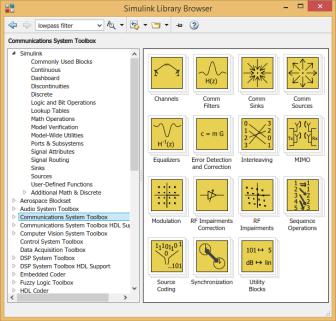
женной модели, когда требуется лишь провести расчеты и не нужно добавлять новые блоки в модель. Использование первого и второго способов приводит к открытию окна обозревателя разделов библиотеки Simulink (рисунок 10). Для вывода полного перечня команд Simulink надо выполнить команду help simulink.
Дополнительную информацию о возможностях Simulink можно получить, используя команды help blocks и help simdemos. Первая команда дает информацию об основных разделах библиотек Simulink и примерах применения S-функ-
46
ций, а вторая выводит список демонстрационных примеров. Запуск этих примеров дает возможность практически познакомиться с возможностями Simulink и оценить степень сложности систем и устройств, которые могут моделироваться с помощью этого пакета.
Для создания модели в среде Simulink необходимо последовательно выполнить ряд действий:
1.Создать новый файл модели с помощью команды File/New/Model или использовать кнопку на панели инструментов.
2.Расположить блоки в окне модели.
Для этого необходимо открыть соответствующий раздел библиотеки (например, Sources – Источники). Далее, указав курсором на требуемый блок и нажав на левую клавишу мыши, «перетащить» блок в созданное окно. Клавишу мыши нужно держать нажатой.
Рис. 10. Окно обозревателя разделов библиотеки Simulink Library Browser
Для того, чтобы вырезать или удалить блок необходимо правой клавишей мыши щелкнуть по блоку и появившимся окне выбрать необходимое действие:
Cut или Delete.
Для изменения размеров блока требуется выбрать блок, установить курсор в один из углов блока и, нажав левую клавишу мыши, изменить размер блока (курсор при этом превратится в двухстороннюю стрелку).
3. Далее, если это требуется, нужно изменить параметры блока, установленные программой «по умолчанию».
47

Для этого необходимо дважды щелкнуть левой клавишей мыши, указав курсором на изображение блока. Откроется окно редактирования параметров данного блока. При задании численных параметров следует иметь в виду, что в качестве десятичного разделителя должна использоваться точка, а не запятая. После внесения изменений нужно закрыть окно кнопкой OK.
После установки на схеме всех блоков из требуемых разделов библиотеки нужно выполнить соединение элементов схемы. Для соединения блоков необходимо указать курсором на «выход» блока, а затем нажать и, не отпуская левую клавишу мыши, провести линию к входу другого блока. После чего отпустить клавишу. В случае правильного соединения изображение стрелки на входе блока изменяет цвет. Для создания точки разветвления в соединительной линии нужно подвести курсор к предполагаемому узлу и, нажав правую клавишу мыши, протянуть линию. Для удаления линии требуется выбрать линию (так же, как это выполняется для блока), а затем нажать клавишу Delete на клавиатуре.
После составления структурной схемы модели необходимо сохранить ее в виде файла на диске, выбрав пункт меню File/Save As в окне схемы и указав папку и имя файла. Следует иметь в виду, что имя файла не должно превышать 32 символов, должно начинаться с буквы и не может содержать символы кириллицы и спецсимволы. Это же требование относится и к пути файла (к тем папкам, в которых сохраняется файл). При последующем редактировании схемы можно пользоваться пунктом меню File/Save. При повторных запусках программы Simulink загрузка схемы осуществляется с помощью меню File/Open... в окне обозревателя библиотеки или из основного окна MATLAB.
Меню окна содержит команды для редактирования модели, ее настройки и управления процессом расчета, работы файлами, File (Файл) Edit (Редактирование) View (Вид) и т.п.
Для работы с моделью можно также использовать кнопки на панели инструментов рисунок 11.
Рис. 11. Панель инструментов окна модели Кнопки панели инструментов имеют следующее назначение:
1.Create Simulink model using the factory default setting – создать модель
Simulink с использованием, по умолчанию, стандартных настроек.
2.Simulink Library Browser – браузер библиотеки Simulink.
3.Model configuration parameters – параметры конфигурации модели.
4.Model explorer – исследователь модели.
48
5.Disable fast restart – отключить быстрый перезапуск.
6.Stepping options – варианты пошагового моделирования.
7.Run – старт модели.
8.Stop forward – остановка дальнейших вычислений.
9.Stop – остановка модели.
10.Simulation data inspector – инспектор данных моделирования.
11.Simulation stop time – установка времени моделирования.
12.Simulation mode – режим моделирования.
13.Model adviser – справка по модели.
14.Build model – количество запусков модели.
Внижней части окна модели находится строка состояния, в которой отображаются краткие комментарии к кнопкам панели инструментов, а также к пунктам меню, когда указатель мыши находится над соответствующим элементом интерфейса. Это же текстовое поле используется и для индикации состояния Simulink: Ready (Готов) или Running (Выполнение). В строке состояния отображаются также:
• масштаб отображения блок-диаграммы (в процентах, исходное значение равно 100%);
• индикатор степени завершенности сеанса моделирования (появляется после запуска модели);
• текущее значения модельного времени (выводится также только после запуска модели);
• используемый алгоритм расчета состояний модели (метод решения).
Для выполнения какого-либо действия с элементом модели (блоком, соединительной линией, надписью), этот элемент необходимо сначала выделить.
Выделение объектов проще всего осуществляется мышью. Для этого необходимо установить курсор мыши на нужном объекте и щелкнуть левой клавишей мыши. Произойдет выделение объекта. Об этом будут свидетельствовать маркеры по углам объекта. Можно также выделить несколько объектов. Для этого надо установить курсор мыши вблизи группы объектов, нажать левую клавишу мыши и, не отпуская ее, начать перемещать мышь. Появится пунктирная рамка, размеры которой будут изменяться при перемещении мыши. Все охваченные рамкой объекты становятся выделенными. Выделить все объекты также можно используя команду Edit/Select All. После выделения объекта его можно копировать или перемещать в буфер промежуточного хранения, извлекать из буфера, а также удалять, используя стандартные приемы работы в Windows-программах.
Для копирования объекта в буфер его необходимо предварительно выделить, а затем выполнить команду Edit/Copy.
Копирование можно выполнить и таким образом: нажать правую клавишу
49
мыши и, не отпуская ее, переместить объект. При этом будет создана копия объекта, которую можно переместить в необходимое место.
Для вставки объекта из буфера необходимо предварительно указать место вставки, щелкнув левой клавишей мыши в предполагаемом месте вставки, а затем выполнить команду Edit/Paste или воспользоваться инструментом на панели инструментов.
Для вставки объекта из буфера необходимо предварительно указать место вставки, щелкнув левой клавишей мыши в предполагаемом месте вставки, а затем выполнить команду Edit/Paste или воспользоваться инструментом на панели инструментов.
Любой блок модели можно переместить, выделив его и передвинув, держа нажатой левую клавишу мыши. Если ко входам и выходам блока подведены соединительные линии, то они не разрываются, а лишь сокращаются или увеличиваются в длине. В соединение можно также вставить блок, имеющий один вход и один выход.
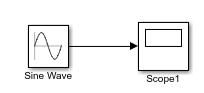
Для закрепления навыков работы с Simulink построим простейшую модель, состоящую из генератора гармонического сигнала и осциллографа, рисунок 12.
Для этого создадим новый файл модели используя кнопку Simulink на панели инструментов. На экране появится окно модели. В библиотеке Simulink Library Browser в разделе «Sources – источники сигналов» выберем блок «Sine Wave – генератор синусоидального сигнала», рисунок 13. Указав курсором на блок и нажав на левую клавишу мыши, «перетащим» блок в созданное окно. В разделе «Sinks – приемники сигналов» выберем блок «Scope – осциллограф» и указав курсором на блок и нажав на левую клавишу мыши также «перетащим» блок в созданное окно. Выполним соединение блоков так, как указано выше.
Рис. 12.
50