Методичка: Лабораторные информатика
СОДЕРЖАНИЕ
Тема 1. Операционная система WINDOWS
«Пользовательский графический интерфейс WINDOWS»
«Мой компьютер. Работа с файлами и папками»
«Стандартные программы операционной системы WINDOWS»
Практические задания для выполнения контрольной работы по теме «Операционная среда WINDOWS»
Тема 2. «Текстовый редактор Word»
«Введение в MS Word. Набор, форматирование и редактирование текста»
«Работа со встроенным редактором Microsoft Equation 3.0»
Практические задания для выполнения контрольной работы по теме «Текстовый редактор Microsoft Word»
Тема 3. «Табличный процессор Microsoft Excel»
«Назначение табличного процессора Microsoft Excel. Базовые элементы»
Изменение размера и начертания шрифта
«Графические возможности табличного процессора Excel»
Практические задания для выполнения контрольной работы по теме «Текстовый редактор Microsoft Excel»
Практические
задания для выполнения контрольной
работы
по теме «Операционная среда WINDOWS»
-
Загрузите Windows и откройте окно Проводника.
-
Создайте в папке Мои документы собственную папку со своей фамилией.
-
Создайте в папке со своей фамилией файл типа Точечный рисунок с произвольным названием по варианту.
-
Создайте в папке со своей фамилией файл типа Блокнот по варианту.
-
Переименуйте документы.
-
Создайте вторую папку в своей папке, куда скопируйте полученные документы.
-
Создайте ярлык одного из документов и поместите его в первую папку.
8. Скопируйте созданную папку и документы на дискету.
Варианты заданий
-
Название файла рисунка – Геометрия. Построить квадрат, окружность и треугольник и окрасить их разными цветами. Озаглавить рисунок. Название текстового файла – Задание 1. Внести в него текст этого задания.
-
Название файла рисунка – Цвета. Построить эллипс, прямоугольник и трапецию, окрасить их разными цветами и озаглавить рисунок. Название текстового файла – Задание 1. Внести в него текст этого задания.
-
Название файла рисунка – Цвета. Построить эллипс, прямоугольник и трапецию, окрасить их разными цветами и озаглавить рисунок. Название текстового файла – Задание1. Внести в него текст этого задания.
-
Название файла рисунка – Геометрические фигуры. Построить четырехугольную пирамиду и эллипсоид и озаглавить рисунок. Название текстового файла – Задание1. Внести в него текст этого задания.
-
Название файла рисунка – Квадрат. Построить квадрат, в который вписать окружность. Площадь между квадратом и окружностью окрасить. Озаглавить рисунок.
Название текстового файла – Задание1. Внести в него текст этого задания.
-
Название файла рисунка – Окружность. В окружность вписать квадрат и окрасить площадь между окружностью и квадрато
Название текстового файла – Задание1. Внести в него текст этого задания.
-
Название файла рисунка – Многоугольники. Построить пятиугольник и шестиугольник, окрасить их и озаглавить рисунок.
Название текстового файла – Задание1. Внести в него текст этого задания.
-
Название файла рисунка – Призма. Построить призму и конус и озаглавить рисунок.
Название текстового файла – Задание1. Внести в него текст этого задания.
-
Название файла рисунка – Цилиндр. Построить цилиндр и шар и озаглавить рисунок.
Название текстового файла – Задание1. Внести в него текст этого задания.
-
Название файла рисунка – Срезанные фигуры. Построить срезанную четырехугольную пирамиду, срезанный конус и озаглавить рисунок.
Название текстового файла – Задание1. Внести в него текст этого задания.
-
Название файла рисунка – Дерево. Нарисовать дерево и озаглавить рисунок.
Название текстового файла – Задание1. Внести в него текст этого задания.
-
Название файла рисунка – Дом. Нарисовать дом и озаглавить рисунок. Название текстового файла – Задание1. Внести в него текст этого задания.
-
Название файла рисунка – Ромб. Нарисовать окрашенный ромб, треугольную пирамиду и озаглавить рисунок.
Название текстового файла – Задание1. Внести в него текст этого задания.
-
Название файла рисунка – Прямоугольник. Построить прямоугольник, квадрат, эллипс и окружность, окрасить их и озаглавить рисунок.
Название текстового файла – Задание1. Внести в него текст этого задания.
-
Название файла рисунка – Компьютер. Нарисовать экран компьютера и озаглавить рисунок.
Название текстового файла – Задание1. Внести в него текст этого задания.
-
Название файла рисунка – Природа. Нарисовать реку, дерево, облака и озаглавить рисунок.
Название текстового файла – Задание1. Внести в него текст этого задания.
Тема 2. «Текстовый редактор Word»
Цель работы: приобретение навыков по созданию и редактированию текстовых документов, размещению в документе графических объектов, таблиц, диаграмм, формул.
Порядок работы:
-
Изучить следующие вопросы:
-
Назначение программы MS Word.
-
Способы запуска и завершения работы программы MS Word.
-
Основные элементы экрана Word и их назначение.
-
Основные операции редактирования документа и порядок их выполнения.
-
Что такое параметры страницы в документе и как их установить?
-
Что такое форматирование документа? Основные операции при форматировании абзаца и форматировании символов.
-
Как создать нумерованный и маркированный списки?
-
Назначение и порядок выполнения операций копирования и перемещения фрагментов текста в документе.
-
Способы создания и редактирования таблиц в документе Word.
-
Как добавить кнопку Редактор формул на панель инструментов?
-
-
Выполнить лабораторные работы.
Лабораторная работа №1
«Введение в MS Word. Набор, форматирование и редактирование текста»
Основное назначение процессора Word - это создание и редактирование текстовых документов. Кроме того, Word обладает широкими возможностями размещения в документе графических объектов, таблиц, диаграмм, гиперссылок.
Запуск программы MS Word
Осуществляется одним из способов:
-
через Главное меню;
-
двойным щелчком мыши по ярлыку для MS Word на Рабочем столе (если он создан);
-
при загрузке файла, созданного программой MS Word (при этом сначала загружается программа, а затем открывается файл).
Завершение сеанса работы с MS Word
Осуществляется одним из способов:
-
двойным щелчком мыши на значке управляющего меню, расположенном слева в строке заголовка;
-
щелчком мыши на кнопке Закрыть, расположенной справа в строке заголовка;
-
выполнить команду Файл Выход.
Элементы экрана в Word
Строка заголовка отображает название программы и название документа, с которым вы работаете в данный момент.
Строка меню отображает главное меню программы Word с выделенными основными функциями этой программы.
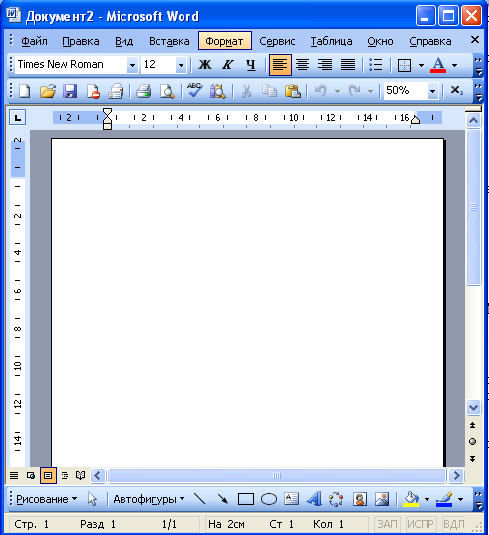
Рисунок 2 - Окно экрана программы MS Word
Стандартная панель инструментов содержит кнопки, которые можно использовать для выполнения наиболее часто встречающихся команд (заданий) по редактированию.
Горизонтальная и вертикальная линейки определяют поля страницы, абзацные отступы и позиции табуляции.
Рабочая область отображает создаваемый документ.
Горизонтальные и вертикальные линейки прокрутки позволяют передвигать содержимое окна вверх, вниз, влево или вправо, просматривая его полностью.
Строка состояния показывает справочную информацию о вашем документе.
Кнопки выбора режима просмотра позволяют просматривать документ в разных режимах.
Редактирование документа
Под редактированием документа подразумевается выполнение следующих операций: перемещение по тексту документа, выделение фрагментов текста, разбиение строки на несколько частей или объединение нескольких строк в одну, вставка или удаление символов, исправление орфографических или синтаксических ошибок, изменение стиля текста и т.д.
Выделение фрагментов текста
В Word существуют различные способы выделения фрагментов текста. Фрагмент текста можно выделить, например, одним из следующих способов:
1. Установить указатель мыши в начале выделяемого фрагмента отбуксировать к концу фрагмента.
2. Щелкнуть мышью в начале выделяемого фрагмента, нажать клавишу shift и, удерживая ее, щелкнуть мышью в конце фрагмента.
З. Установить текстовый курсор в начале выделяемого фрагмента, нажать клавишу shift и, не отпуская ее, переместить курсор с помощью клавиш со стрелками к концу фрагмента.
4. Установить текстовый курсор в начале выделяемого фрагмента. Включить режим выделения, нажав клавишу F8. С помощью клавиш со стрелками переместить курсор в конец фрагмента. Выключить режим выделения клавишей esc.
Проверка правописания
Операция проверки правописания позволяет находить слова с ошибками (поверка орфографии), а также грамматические ошибки или неудачные в стилистическом отношении фразы (проверка грамматики).
Для проверки правописания набранного текста надо выбрать команду Сервис — Правописание или щелкнуть по кнопке Правописание на Стандартной панели инструментов
Перемещение, копирование и удаление фрагментов текста
Операции с фрагментами текста, такие, как перемещение и копирование, могут быть выполнены либо с помощью буфера обмена, либо с помощью мыши.
Для перемещения или копирования фрагмента текста через буфер обмена следует использовать команды меню Правка, или кнопки стандартной панели инструментов, или сочетание клавиш.
Чтобы переместить или скопировать фрагмент текста, надо:
1. Выделить нужный фрагмент текста.
2. Для перемещения фрагмента в буфер обмена выбрать команду Правка — Вырезать или щелкнуть по кнопке Вырезать на стандартной панели инструментов или нажать клавиши ctrl + Х.
З. Для копирования фрагмента в буфер обмена выбрать команду Правка — Копировать, или щелкнуть по кнопке Копировать стандартной панели инструментов, или нажать клавиши ctrl + С.
4. Установить курсор в место вставки фрагмента.
5. Для вставки фрагмента в документ из буфера обмена выбрать команду IIравка — Вставить или щелкнуть по кнопке Вставить стандартной панели инструментов, или нажать клавиши ctrl + v.
Чтобы переместить фрагмент текста с помощью мыши, надо:
1. Выделить фрагмент текста.
2. Подвести указатель мыши к выделенному фрагменту так, что бы указатель принял форму направленной влево стрелки.
З. Нажать левую клавишу мыши и, не отпуская ее, переместить фрагмент в нужное место.
Удалить выделенный фрагмент текста можно одним из следующих способов:
1. Нажать клавишу delete.
2. Выбрать команду Правка — Очистить.
Форматирование документа
Под форматированием документа понимается изменение внешнего вида документа.
К основным операциям форматирования относятся:
-
форматирование символов (изменение атрибутов шрифта: стиль, шрифт, размер, начертание, цвет);
-
форматирование абзацев (изменение абзацных отступов, изменение межстрочного интервала в тексте, выравнивание текста в документе);
-
выделение фрагмента текста в рамку;
-
форматирование страниц;
-
и др.
Форматирование символов
Для форматирования символов используется панель инструментов форматирования, команда Формат — Шрифт, а также клавиатура.
Окно форматирования шрифта имеет вид:
Рисунок 3 – Окно форматирования шрифта
Форматирование абзацев
Абзац — это фрагмент текста, ограниченный символом конца абзаца (¶).
К абзацным форматам относятся: абзацные отступы, выравнивание границ абзаца, междустрочные интервалы, интервалы между абзацами, табуляция, списки рамки и заливки.
Чтобы отформатировать один абзац, достаточно поместить кур сор в любое место абзаца и затем назначить формат. Для форматирования нескольких абзацев их следует выделить и затем назначить формат.
Для назначения абзацных форматов используются: горизонтальная линейка, команда Формат — Абзац, а также панель инструментов Форматирование.
Окно форматирования абзаца имеет вид:
Рисунок 4 – Окно форматирования абзаца
В диалоговом окне команды Формат — Абзац на вкладке Отступы и интервалы имеются следующие элементы:
1. Список Выравнивание — для выбора вида выравнивания границ абзаца: по правому краю, по левому краю, по центру, по ширине.
2. Группа Отступы объединяет поля: слева, справа, первая строка,
3. Группа Интервал объединяет поля: междустрочный, перед, после.
Границы и заливка
В документе можно добавить границу к выделенному фрагменту текста, абзацу или странице.
Чтобы построить рамку вокруг фрагмента текста, его Надо выделить и выполнить следующие действия:
1. Выбрать команду Формат — Границы И заливка.
2. Перейти на вкладку Граница.
З. Выделить пиктограмму, определяющую тип границ Рамка, Тень ИЛИ Объем.
4. Выбрать тип, цвет и ширину линии.
5. В поле Применить указать часть документа (текст, абзац), которую требуется заключить в рамку.
Маркированные и нумерованные списки
В маркированных списках для выделения каждого от дельного пункта используются маркеры, в нумерованных списках — номера. Нумерованные списки могут быть многоуровневыми.
Чтобы оформить уже введенный текст как список, следует выделить абзацы, которые должны стать элементами списка, и назначить нужный формат.
Для этого используется диалоговое окно команды Формат — Список, в котором имеются вкладки Маркированный, Нумерованный и Многоуровневый (рис.5).
Рисунок 5 – Окно списков
При вводе многоуровневого списка надо в начале нового абзаца нажимать клавишу ТАВ для понижения уровня нумерации элемента списка и shift + ТАВ — для повышения.
Форматирование страниц
К страничным форматам относятся разрывы страниц и разделов, размер и ориентация бумаги, поля страниц, номера строк, колонтитулы, колонки, сноски.
Разбиение документа на страницы
Word автоматически разбивает текст на страницы. При необходимости пользователь может в произвольном месте документа вставить линию разрыва между страницами. Для этого надо:
1. Установить текстовый курсор в произвольном месте документа.
2. Выбрать команду Вставка — Разрыв.
3. В диалоговом окне этой команды выбрать переключатель Начать новую страницу.
4. Нажать кнопку ОК.
Параметры страницы
Параметры страницы устанавливаются в диалоговом окне команды Файл — Параметры страницы. Это окно имеет три вкладки: Поля, Размер бумаги, Источник бумаги (рис.6).
Рисунок 6 – Окно параметры страницы
Кроме того, поля страницы можно устанавливать с помощью линеек.
Нумерация страниц
Нумерация страниц — это страничный формат. Он назначается для текущего раздела ИЛИ выделенных разделов.
Для вставки номеров страниц можно использовать кнопку Номер страницы на панели инструментов Колонтитулы или коман Вставка — Номера страниц.
Выполните следующие задания:
-
Установить параметры страницы и параметры абзаца (верхнее поле 2 см, нижнее – 2 см, правое 1,5 см, левое 1 см; полуторный интервал, абзацный отступ 1,75 см.
-
Набрать заданный текст с указанными шрифтами (Times New Roman (в скобках указаны параметры шрифта: ж – жирный; 14, 16, 12 – размер)).
-
Сделать копию с текста и изменить шрифты.
-
Просмотреть документ.
-
Сохранить документ.
Декану ФПСВО (Ж,14)
Ю.Г. Черному (Ж,14)
От студентки (Ж,14)
100 группы (Ж,14)
И.И. Ивановой (Ж,14)
Заявление (Ж,16)
Прошу перезачесть мне экзамен по «Информатике» с оценкой 4, который был сдан мной 14.06.06. (12)
Лабораторная работа №2
«Создание таблиц в Word»
Пакет MS Office включает Excel – специальную программу для создания таблиц и работы с ними. Их очень просто вставлять в документы Word и пр. Тем не менее, в Word содержатся свои средства создания таблиц.
В таблицу, создаваемую в Word, можно помещать числа, текст, символы, рисунки и т.п. Можно украшать таблицу, для этого у процессора есть большие возможности.