Методичка: Лабораторные информатика
СОДЕРЖАНИЕ
Тема 1. Операционная система WINDOWS
«Пользовательский графический интерфейс WINDOWS»
«Мой компьютер. Работа с файлами и папками»
«Стандартные программы операционной системы WINDOWS»
Практические задания для выполнения контрольной работы по теме «Операционная среда WINDOWS»
Тема 2. «Текстовый редактор Word»
«Введение в MS Word. Набор, форматирование и редактирование текста»
«Работа со встроенным редактором Microsoft Equation 3.0»
Практические задания для выполнения контрольной работы по теме «Текстовый редактор Microsoft Word»
Тема 3. «Табличный процессор Microsoft Excel»
«Назначение табличного процессора Microsoft Excel. Базовые элементы»
Изменение размера и начертания шрифта
«Графические возможности табличного процессора Excel»
Практические задания для выполнения контрольной работы по теме «Текстовый редактор Microsoft Excel»
Процесс создания таблицы включает ряд этапов:
- вставить или нарисовать таблицу;
- отредактировать таблицу и заполнить её;
- создать обрамления таблицы и её элементов;
- украсить таблицу.
Для вставки в документ таблицы необходимо установить курсор в месте, где должна начинаться таблица и в меню Таблица выбрать пункт Вставить, затем Таблица. В появившемся диалоговом окне следует ввести число столбцов и строк и щёлкнуть ОК (рис.7).
Рисунок 7 – Окно Вставка таблицы
Также
для вставки таблицы можно щёлкнуть
кнопку
 .
В открывшемся окно нужно растянуть
выделение на необходимое число ячеек
и нажать кнопку мыши. Все команды для
работы с таблицами находятся в меню
Таблица.
.
В открывшемся окно нужно растянуть
выделение на необходимое число ячеек
и нажать кнопку мыши. Все команды для
работы с таблицами находятся в меню
Таблица.
Передвижение по таблице осуществляется с помощью указателя мыши или клавиш →, ←, ↑, ↓, Таb ( на ячейку вправо), Shift+Tab (на ячейку влево). Каждая ячейка таблицы рассматривается как абзац, и данные в ячейках форматируются как абзацы текста.
Для работы с таблицами удобно пользоваться панелью инструментов Таблицы и границы. Панель инструментов можно вывести на экран, выбрав в меню Вид пункт Панели инструментов -> Таблицы и границы.
Предварительно при редактировании таблицы следует её выделить обычным способом.
Процесс редактирования таблицы включает в себя изменение размера соответствующих столбцов и строк, вставку элементов таблицы, выравнивание текста в ячейках, объединение нескольких ячеек в одну, их разделение, изменение направления текста.
Чтобы изменить ширину столбца необходимо навести курсор на одну из границ столбца. После появления двунаправленной стрелки нажать левую кнопку мыши и удерживая её, увеличить или уменьшить ширину столбца.
При объединении нескольких ячеек в одну следует выделить их и вызвать команду Объединить ячейки меню Таблица.
Для разделения одной ячейки на несколько нужно установить в ней курсор и выбрать пункт Разбить ячейки меню Таблица.
При
необходимости можно изменить направление
текста в ячейках таблицы. При этом
следует воспользоваться кнопкой
 на панели Таблицы
и границы
или в контекстном меню командой
Направление
текста.
на панели Таблицы
и границы
или в контекстном меню командой
Направление
текста.
Тип
выравнивания текста в ячейках можно
выбрать с помощью скрытого списка
 на панели Таблицы
и границы
или в контекстном меню команда Выравнивание
в ячейке.
на панели Таблицы
и границы
или в контекстном меню команда Выравнивание
в ячейке.
Для вставки элементов таблицы (строк, столбцов, ячеек) необходимо выделить элементы на месте которых необходимо вставить новые. После этого в меню Таблица выбрать команду Вставить, потом – необходимый пункт (Стобцы слева, Столбцы справа, Строки выше, Строки ниже, Ячейки).
Для удаления элементов таблицы следует выделить их и в меню Таблица выбрать пункт Удалить. Далее указать объект удаления – Таблица, Столбцы, Строки, Ячейки.
По умолчанию линии сетки таблицы имеют толщину 0,5пт. Изменить толщину и вид линий можно следующим образом:
- выделить ячейки, обрамление которых нужно изменить;
- в поле Тип линии на панели Таблицы и границы выбрать тип линии;
- в поле Толщина линии – толщину линии;
-
если щёлкнуть кнопку
 ,
появится палитра цветов, позволяющая
,
появится палитра цветов, позволяющая
выбрать цвет обрамления;
-
открыть скрытый список
 и выбрать вид обрамления.
Выполните следующие задания:
-
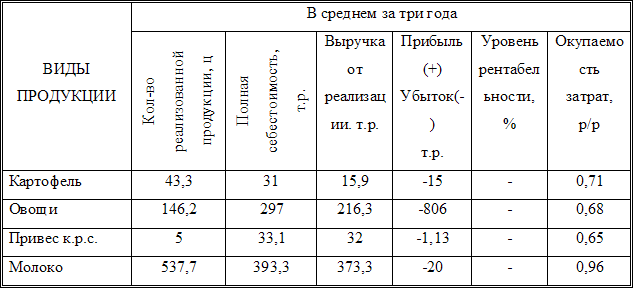
Нарисовать таблицу заданного вида.
-
Отформатировать таблицу.
-
Заполнить данные в таблицу.
-
Отформатировать данные в таблице.
Лабораторная работа №3
«Работа со встроенным редактором Microsoft Equation 3.0»
Для создания формулы в документе Word необходимо:
-
вызвать программу Microsoft Equation – Редактор формул с помощью меню Вставка - > Объект (рис.8);
Рисунок 8 – Окно Вставка объекта
-
В списке «Тип объекта» найдите «Microsoft Equation», выделите эту строку и нажмите «ОК», появится окно редактора формул (рис.9);
-
выбрать шаблон из нижнего ряда панели инструментов и заполнить необходимые поля;
-
выбрать символ из верхнего ряда панели инструментов;
-
ввести нужный текст;
-
для возвращения в документ Word следует щёлкнуть мышью вне окна редактора формул.
Рисунок 9 - Редактор формул Microsoft Equation
Верхняя строка панели инструментов Формула содержит более 150 математических символов. Нижняя строка используется для выбора разнообразных шаблонов, предназначенных для построения дробей, интегралов, сумм и других сложных выражений.
Для редактирования и форматирования ранее созданной формулы используются команды горизонтального меню окна Редактора формул. Однако следует иметь в виду, что многие команды меню окна Редактора формул становятся доступными только в том случае, если Редактор формул запущен как отдельное приложение.
Для запуска программы Microsoft Equation в окне программы Word следует выделить формулу и ввести команду Правка-> Объект формула-> Открыть.
Отредактированную формулу можно разместить в любом месте документа (в тексте, вокруг рамки, по контуру, за текстом, перед текстом). Для этого необходимо вызвать контекстное меню для формулы и выбрать команду Формат объекта. В диалоговом окне Формат объекта на вкладке Положение в пункте Обтекание указать вид обтекания.
Выполните следующие задания:
При помощи встроенного редактора формул набрать формулы:
Практические
задания для выполнения контрольной
работы
по теме «Текстовый редактор Microsoft
Word»
-
Войдите в Word, введите и отредактируйте абзацы по варианту.
-
Создайте маркированный и нумерованный списки.
-
Постройте таблицу по заданию.
-
Постройте формулу по заданию.
-
Оформите документ и подготовьте к печати.
Варианты заданий
Вариант 1
1. Набрать и отформатировать текст по образцу. В скобках указаны способы форматирования.
2. Создать маркированный список на основе следующего перечня:
Создать нумерованный многоуровневый список на основе следующего текста:
3. Создать таблицу и заполнить ее данными:
4. Ввести формулу вида:
5. Оформить работу.
Добавить нумерацию страниц. Создать титульный лист. Проверить текст на ошибки. Распечатать контрольную работу.
Вариант 2
1. Набрать и отформатировать текст по образцу. В скобках указаны способы форматирования.
2. Создать маркированный список на основе следующего перечня:
Создать нумерованный многоуровневый список на основе следующего текста:
3. Создать таблицу и заполнить ее данными:
4. Ввести формулу вида:
5. Оформить работу.
Добавить нумерацию страниц. Создать титульный лист. Проверить текст на ошибки. Распечатать контрольную работу.
Вариант 3
1. Набрать и отформатировать текст по образцу. В скобках указаны способы форматирования.
3. Создать таблицу и заполнить ее данными:
5. Оформить работу.
Добавить нумерацию страниц. Создать титульный лист. Проверить текст на ошибки. Распечатать контрольную работу.
Вариант 4
1. Набрать и отформатировать текст по образцу. В скобках указаны способы форматирования.
Создать нумерованный многоуровневый список на основе следующего текста:
5. Оформить работу.
Добавить нумерацию страниц. Создать титульный лист. Проверить текст на ошибки. Распечатать контрольную работу.
Вариант 5
1. Набрать и отформатировать текст по образцу. В скобках указаны способы форматирования.
Просмотр файлов и папок различными способами
(этот
заголовок набран полужирным шрифтом
Arial,
16 пт,
отформатирован по центру)
3. Создать таблицу и заполнить ее данными:
5. Оформить работу.
Добавить нумерацию страниц. Создать титульный лист. Проверить текст на ошибки. Распечатать контрольную работу.
Вариант 6
5. Оформить работу.
Добавить нумерацию страниц. Создать титульный лист. Проверить текст на ошибки. Распечатать контрольную работу.
Вариант 7
1. Набрать и отформатировать текст по образцу. В скобках указаны способы форматирования.
5. Оформить работу.
Добавить нумерацию страниц. Создать титульный лист. Проверить текст на ошибки. Распечатать контрольную работу.
Вариант 8
1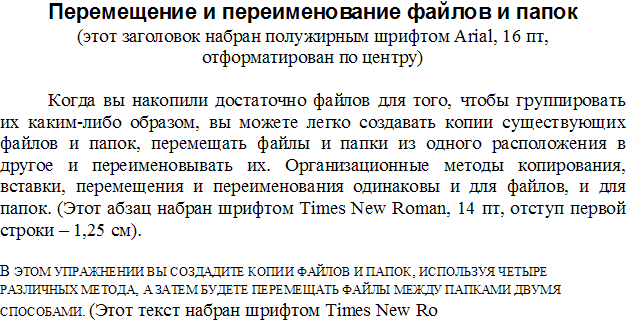 .
Набрать и отформатировать текст по
образцу. В скобках указаны способы
форматирования.
.
Набрать и отформатировать текст по
образцу. В скобках указаны способы
форматирования.
4. Ввести формулу вида:
-
Оформить работу.
Добавить нумерацию страниц. Создать титульный лист. Проверить текст на ошибки. Распечатать контрольную работу.
Вариант 9
1. Набрать и отформатировать текст по образцу. В скобках указаны способы форматирования.
Поиск файлов
(этот
заголовок набран полужирным шрифтом
Arial,
16 пт,
отформатирован по центру)
Со свойством Windows XP под названием Помощник по поиску (Search Companion) вы можете искать все типы объектов, включая файлы, принтеры и компьютеры. Вы можете искать файлы на вашем личном компьютере, на других компьютерах, подключенных к вашей сети или даже в Интернете. (Этот абзац набран шрифтом Times New Roman, 14 пт, отступ первой строки – 1,25 см).
Помощник по поиску обладает дружественным интерфейсом и снабжен проводником в виде анимированного экранного героя. По умолчанию им является собачка, но у вас в запасе есть также волшебник, экскурсовод или спортсмен. Если захотите, можете совсем скрыть героя. (Этот текст набран шрифтом Times New Roman, 12 пт, малыми прописными буквами. Отступ абзаца слева и справа – 1 см).
2. Создать маркированный список на основе следующего перечня:
-
В окне Слово или фраза в файле наберите Windows XP Step by Step.
-
В окне Поиск в выберите пункт Локальные диски.
-
В левой части нажмите Поиск завершен.
-
На следующей странице нажмите Включить службу индексирования.
Создать нумерованный многоуровневый список на основе следующего текста:
1. Отобразить ресурс.
1.1. Откройте Проводник в виде Папки.
1.2. В меню Сервис выберите Подключить сетевой диск.
1.3. Выберите букву, которую вы бы хотели присвоить данному устройству
1.4. Покажите путь к папке, укажите свойства вашего соединения, а затем нажмите Готово.
2. Создать копию файла
2.1. Найти файл
2.2. Нажать на нем правой клавишей мыши
2.3. Выбрать Копирование
2.4. Выбрать папку для копирования
2.5. Выбрать Вставить
3. Удалить файл
3.1. Найти файл
3.2. Нажать на нем правой клавишей мыши
3.3. Выбрать Удалить.
3. Создать таблицу и заполнить ее данными:
Прайс-лист на товары
|
Название товара |
2006 г. |
||
|
Январь |
Февраль |
Март |
|
4. Ввести формулу вида:
5. Оформить работу.
Добавить нумерацию страниц. Создать титульный лист. Проверить текст на ошибки. Распечатать контрольную работу.
Вариант 10
1. Набрать и отформатировать текст по образцу. В скобках указаны способы форматирования.
Игры
(этот
заголовок набран полужирным шрифтом
Arial,
16 пт,
отформатирован по центру)
Компьютерные игры существуют столько же, сколько и компьютеры. Windows XP поставляется со всеми стандартными популярными играми, но этим список игр не исчерпывается. Если вы любите карточные игры, то можете выбирать для игры FreeCell, Solitaire, Spider Solitaire и Hearts. Все они инсталлируются на жестком диске вашего компьютера и предназначены для одного участника. Если вас не устраивают карточные игры, то вы можете играть в Minesweeper или Pinball. Minesweeper - игра для одного человека, но в Pinball могут играть до четырех участников на одном компьютере. (Этот абзац набран шрифтом Times New Roman, 14 пт, отступ первой строки – 1,25 см).
Используя Windows XP и подключение к Интернет, вы имеете теперь больше возможностей для игр, чем когда-либо. Windows XP содержит гиперссылки на Internet Backgammon, Internet Checkers, Internet Hearts, Internet Reversi и Internet Spades. Вы можете играть в эти игры интерактивно с другими игроками по всему миру, используя MSN Gaming Zone на сайте zone.msn.com. (Этот текст набран шрифтом Times New Roman, 12 пт, малыми прописными буквами. Отступ абзаца слева и справа – 1 см).
2. Создать маркированный список на основе следующего перечня:
Популярные игровые сайты:
-
Games.com (www.play.games.com)
-
Gamesville (www.gamesville.com)
-
MSN Gaming Zone (www.zone.msn.com)
-
Pogo.com (www.pogo.com)
-
Puzzle Depot (www.puzzledepot.com)
Создать нумерованный многоуровневый список на основе следующего текста:
1. MSN Calendar
1.1. Встречи
1.2. Задачи
1.3. Напоминания.
2. MSN Hotmail
2.1. Отправка сообщений электронной почты бесплатно.
2.2. Получение почты.
3. MSN Messenger Service
3.1. Отправка сообщений
3.2. Отправка файлов непосредственного обмена.
3.3. Разговоры через Интернет, используя микрофон
3. Создать таблицу и заполнить ее данными:
|
Характеристики |
Программы общего назначения |
||
|
Word |
Excel |
Блокнот |
|
4. Ввести формулу вида:
5. Оформить работу.
Добавить нумерацию страниц. Создать титульный лист. Проверить текст на ошибки. Распечатать контрольную работу.
Вариант 11
1. Набрать и отформатировать текст по образцу. В скобках указаны способы форматирования.
Поддержка конфиденциальности ваших данных
(этот
заголовок набран полужирным шрифтом
Arial,
16 пт,
отформатирован по центру)
MSN Explorer в процессе регистрации требует, чтобы вы указали определенные сведения из личной информации, включая ваше имя и адрес, род занятий и географическое местоположение. Эти сведения могут быть получены через ваш паспорт (в системе Passport), или у вас будет запрошен ввод этой информации. (Этот абзац набран шрифтом Times New Roman, 14 пт, отступ первой строки – 1,25 см).
В дополнение к информации, которую вы предоставляете добровольно, MSN Explorer собирает анонимные статистические данные, включая количество ваших входов, время, которое требуется вашему браузеру для отображения домашней страницы, и сколько времени вы тратите на использование этой службы. Эти данные собираются только в технических целях (для контроля качества) и не включают никакой информации, идентифицирующей вас лично. (Этот текст набран шрифтом Times New Roman, 12 пт, малыми прописными буквами. Отступ абзаца слева и справа – 1 см).
2. Создать маркированный список на основе следующего перечня:
Детали собранной информации:
-
Типы личной идентифицирующей информации, которая собирается от вас через веб-сайт.
-
Имя организации, которая собирает эту информацию.
-
Как эта информация используется.
-
С кем можно делиться этой информацией.
-
Параметры вашего выбора, относящиеся к сбору, использованию и распространению этой информации.
-
Виды процедур защиты, которые применяются для защиты от потери, неверного использования или изменения вашей информации.
-
Как вы исправляете неточности в этой информации.
Создать нумерованный многоуровневый список на основе следующего текста:
1. Now Playing
1.1. содержит область отображения видео и список воспроизведения
1.2. выводится визуальное представление аудио.
2. Средство Media Guide
2.1. предоставляет информацию и дает гиперссылку на различные развлекательные возможности в Интернет
2.2. включает сайты для загрузки музыки, сайты для загрузки видео, радиостанции, дискуссионные сайты по фильмам, новости в области развлечений.
3. Copy from CD
3.1. позволяет копировать аудиофайлы с CD на ваш компьютер,
3.2 личный каталог аудио и видеофайлов и избранных радиостанций.
3.3. Аудио файлы каталогизируются по альбомам, исполнителям и жанрам
3. Создать таблицу и заполнить ее данными: