Материал: Методические указания к выполнению лабораторной работы № 4 по курсу «Компьютерная графика» для студентов специальности «Системы автоматизированного проектирования». Федорков Е.Д., Кольцов А.С
ГОУВПО «Воронежский государственный технический
университет»
Кафедра компьютерных интеллектуальных технологий
проектирования
310-2009
Методические указания
к выполнению лабораторной работы № 4
по курсу «Компьютерная графика»
для студентов специальности 230104
«Системы автоматизированного проектирования»
очной формы обучения

Воронеж 2009
Составители: д-р техн. наук Е.Д. Федорков,
канд. техн. наук А.С. Кольцов,
ст. преп. В.А. Рыжков
УДК 681.3.06
Методические указания к выполнению лабораторной работы №4 по курсу «Компьютерная графика» для студентов специальности 230104 «Системы автоматизированного проектирования» очной формы обучения / ГОУВПО «Воронежский государственный технический университет»; сост. Е.Д. Федорков, А.С. Кольцов, В.А. Рыжков. Воронеж, 2009. 31 с.
Приведены задания для лабораторных работ по курсу «Компьютерная графика», где рассматриваются вопросы приобретения навыков работы в графической среде PhotoShop. Уделяется внимание созданию и редактированию сложных составных изображений и преобразованию их.
Методические указания подготовлены на магнитном носителе в текстовом редакторе Microsoft Word 2003 и содержатся в файле KompGraf_3och.doc.
Предназначены для студентов 3 курса.
Ил. 8. Библиогр.: 6 назв.
Рецензент д-р техн. наук, проф. О.Н. Чопоров
Ответственный за выпуск зав. кафедрой д-р техн. наук, проф. Е.Д. Федорков
Издается по решению редакционно-издательского совета Воронежского государственного технического университета
© ГОУВПО «Воронежский
государственный технический
университет», 2009
Лабораторная работа №4 Работа в графическом редакторе
Adobe PhotoShop
1. Цель работы
Научиться редактировать некачественные изображения и оформлять их. Научиться создавать и редактировать сложные составные изображения и преобразовывать их.
2. Задачи работы
Освоить приемы ретуширования, тоновой и цветовой коррекции при работе с графическими изображениями в программе Adobe Photoshop . Освоить приемы работы со слоями, каналами и текстовыми изображениями в программе Adobe Photoshop, научиться пользоваться различными фильтрами.
3. Содержание работы
3.1 Запустить программу Аdobe PhotoShop . Открыть файл, указанный преподавателем, или любой файл из папки \ PhotoShop \ Sаmples. Сделать его копию. Изменить размер.
3.2 Изменить тоновый диапазон изображения.
3.3 Выполнить ретушь изображения.
3.4 Использовать различные фильтры для подавления неоднородностей и повышения четкости.
3.5 Создать рамку вокруг изображения.
3.6 Создать зеркальную копию изображения.
3.7 Сохранить документ в файле под другим именем.
3.8. Создать новый файл с градиентной заливкой, который будет использоваться в качестве фона для обложки учебника.
3.9. Поместить в центре подходящее по смыслу изображение, вырезанное из другого файла.
3.10. В трех различных текстовых слоях ввести название учебника: «Учебник по компьютерной графике». Оформить первое слово с помощью градиентной заливки и эффектов слоя, второе слово с помощью специальных фильтров и третье слово - перспективной тенью.
3.11. Сохранить документ в файлах с различными форматами, провести сравнительный анализ и оформить отчет.
4. Требования к отчету
Отчет должен содержать:
название работы, постановку задачи и сведения о последовательности её выполнения;
ответы на контрольные вопросы из п.7, указанные преподавателем.
5. Теоретические положения
5.1. Возможности Adobe PhotoShop
В большом классе программ для обработки растровой графики особое место занимает пакет PhotoShop компании Adobe. На сегодняшний день эта программа является стандартом в компьютерной графике. PhotoShop – это редактор изображений профессионального уровня, предназначенный для работы на компьютерах Macintosh и РС под управлением операционной системы Windows 98, NT и выше.
Основные возможности, которые предоставляет Photoshop для работы с изображениями:
·изменение режимов изображения;
·корректировка цвета;
·деформация, вращение, движение изображения;
·работа со слоями; редактирование слоев по отдельности, создание между ними различных эффектов;
·возможности выделения и работы с фрагментами;
·огромное количество фильтров;
·много инструментов для рисования;
· наложение текста.
Обычно редактор PhotoShop используется для того, чтобы рисовать, стилизовать, заниматься фотомонтажом, исправлять плохие фотографии и создавать собственные изображения. Но несмотря на то, что Photoshop предоставляет неплохие возможности для создания изображений, основное назначение его - редактирование готовых рисунков.
5.2. Экран Photoshop
5.2.1. Основные части экрана Photoshop
Р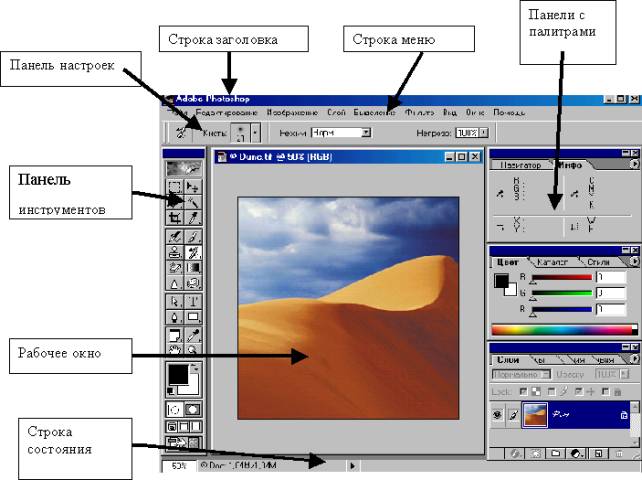 ис.
1. Вид экрана PhotoShop
ис.
1. Вид экрана PhotoShop
На рабочем поле (рис. 1) открываются окна, в которых будут размещены редактируемые изображения. Обычно справа расположена панель инструментов. По экрану разбросаны панели с палитрами. Палитры помогают задавать режимы редактирования, настройки инструментов и т.д. В каждой панели может быть вложено несколько палитр, их можно перетаскивать между панелями, можно добавлять или убирать, если они мешают. В верхней части экрана расположено меню, под которой находится панель настроек. С помощью этой панели можно установить различные параметры для выбранного инструмента. Внизу экрана находится строка состояния на которой указано название выбранного инструмента и параметры изображения. В левом углу строки состояния располагаются два специальных поля: поле масштабирования, в котором указывается относительный размер активного окна изображения, и информационное поле, показывающее объем памяти, занятой изображением.
5.2.2. Панель инструментов
Панель инструментов является основным средством для работы с изображениями. Она состоит из набора кнопок, каждая из которых соответствует какому-то инструменту. Любой инструмент можно сделать активным, выбрав его с помощью мыши. После этого можно настроить параметры инструментов на панели настроек. Если на кнопке есть внизу маленький треугольник, то это значит, что под кнопкой находится несколько разновидностей данного инструмента. Чтобы увидеть их нажмите на эту кнопку и некоторое время не отпускайте ее. После этого откроется палитра - весь список инструментов. Основные инструменты объединены в четырех группах значков.
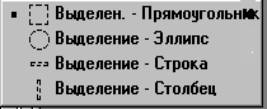
Инструменты для выделения изображений:
|
- выделение прямоугольных областей. - выделение эллиптической области. - выделение горизонтальной строки. - выделение вертикальной строки. |
|||||
|
Перемещение - перетаскивание выделенного фрагмента. |
|||||
|
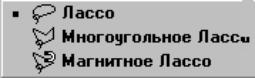
Лассо - позволяет обвести мышкой любую зону, которую надо выделить. Разновидностями инструмента Лассо являются: Многоугольное лассо - то же самое, но выделение идет только прямоугольником Магнитное лассо – контур выделения автоматически «прилипает» к границам соответствующего элемента управления. |
|||||
|
Волшебная палочка - выделяется непрерывная область пикселей с примерно одинаковым цветом. |
|||||
|
Переместить – позволяет передвинуть выделенную область. |
|||||
2) Инструменты для рисования: |
||||||
|
Карандаш - рисование карандашом. |
|||||
|
Аэрограф - рисование распылителем с мягкими границами. |
|||||
|
Кисть - рисование кистями различных форм. |
|||||
|
Ластик - стирательная резинка. |
|||||
|
Штамп – копирует одну часть изображения в другую. Указываем исходное место с помощью комбинации клавиш ALT+щелчок, а потом щелчком мыши копируем отмеченный участок в другие места. |
|||||
|
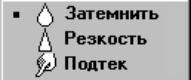
- размытие рисунка. - повышается контрастность. - размазывает цвета внутри изображения. |
|||||
|
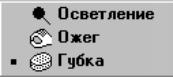
-осветление фрагмента. -затемнение фрагмента. -снижает насыщенность цветов. |
|||||
|
Градиент – перетаскивание этого инструмента заполняет выделенную область плавным переходом цветов. Заливка – заполняет непрерывную область одним цветом. |
|||||
3) Инструменты, предназначенные для создания новых объектов: |
||||||
|
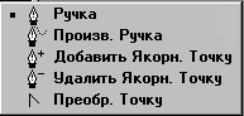
Ручка–для создания и редактирования плавных криволинейных контуров. Эта кнопка имеет следующие альтернативные варианты: Произвольная ручка – позволяет вычерчивать произвольные дорожки, выполняя с помощью этого инструмента перетаскивание. Добавить якорную точку – щелчок этим инструментом на сегменте контура вставляет в него точку. Удалить Якорную точку – щелчок на точке контура удаляет ее, не разрывая контура. Преобразовать точку - меняет тип точек. Перетаскивание точки превращает ее из угла в дугу, щелчок – из дуги в угол. |
|||||
|
Текст – с помощью этого инструмента можно ввести и отформатировать текст. |
|||||
|
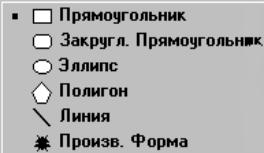
-рисует прямоугольную фигуру. -рисует закругленный прямоугольник. -рисует эллипс. -рисует многоугольник. -рисует линию. -рисует произвольную фигуру. |
|||||
|
Пипетка – щелчок пипеткой на цвете в окне изображения задает этот цвет как цвет рисунка. |
|||||
4) Инструменты управления просмотром: |
||||||
|
Рука –используется для перемещения рисунка, выходящего за пределы окна программы. |
|||||
|
Масштаб-работа с увеличенным фрагментом. |
|||||







В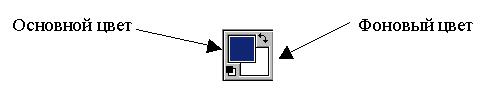 нижней части панели инструментов
находится кнопка, позволяющая выбрать
основной и фоновый цвет щелчком мыши
по соответствующему квадрату (рис. 2):
нижней части панели инструментов
находится кнопка, позволяющая выбрать
основной и фоновый цвет щелчком мыши
по соответствующему квадрату (рис. 2):
Рис. 2. Выбор цвета
5.2.3. Палитры
Палитры – это вспомогательные окна, предназначенные для выполнения различных операций над изображениями. По умолчанию палитры расположены на четырех панелях вертикально вдоль правого края.
На каждой панели видна только одна палитра. Корешок активной палитры выделен ярким цветом. Как и любое окно, панели можно передвигать по экрану в удобное место. Если какая-то панель не нужна или мешает, то ее можно свернуть или закрыть с помощью соответствующих кнопок или пункта меню Окно. Щелчок на кнопке в форме стрелки открывает меню команд данной палитры (рис. 3). С помощью этих команд можно манипулировать опциями палитры и задавать установки.
На первой панели расположены палитры Навигатор и Инфо. Они используются для изменения масштаба демонстрации изображения, а также содержат информацию о параметрах выбранного инструмента.
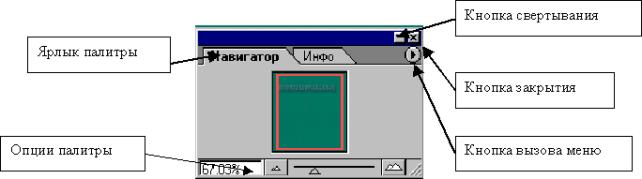
Рис. 3. Панель с палитрами Навигатор и Инфо
На второй панели расположены палитры Цвет, Каталог и Стили. Первые две позволяют выбирать, создавать и редактировать цвета, а палитра Стили содержит образцы оформления текста.
В следующую группу включены палитры Слои, Каналы, Пути, История, Действия. Они обеспечивают работу со слоями и каналами, содержат последовательность из последних 20 операций, а также позволяют записать под именем последовательность операций, которая многократно повторяется.
5.3. Выделения изображений
5.3.1. Основные способы выделения
Выделение областей очень частая и важная процедура. Инструментами для выделения служат Лассо, Многоугольное Лассо, Магнитное Лассо и Волшебная палочка. Также прямоугольные области можно выделить с помощью инструментов Прямоугольник, Эллипс, Строка, Столбец. Если выделить какой-то фрагмент, то это выделение видно на экране в виде движущейся пунктирной линии. Бывают случаи, когда надо дополнить это выделение. Для этого следует взять любой инструмент выделения и обвести недостающий участок, но при этом держать нажатой клавишу Shift. Если надо откусить кусок от выделения, то следует удерживать клавишу Alt.
Выделенный фрагмент можно передвинуть, трансформировать, можно провести коррекцию его цветов. Когда выделен какой-то фрагмент, все действия, которые будут выполняться с рисунком, повлияют только на выделенный фрагмент. Выделенный фрагмент не обязан быть единым целым. Это могут быть несколько разных участков в разных частях экрана.
5.3.2. Меню Выделение
Для работы с выделением есть команда меню Выделение. Здесь собраны полезные функции для модификации выделения.
·Все - выделить весь рисунок;
·Убрать Выделение – отменить выделение;
·Инвертировать – инверсия: выделенное и невыделенное меняются местами;
·Цветовой диапазон - выделение на основе диапазона цветов;
·Перо - размытие границ;
·Модифицировать / Граница - из границы выделения делает тонкую полоску выделения;
·Модифицировать / Смазывать - сглаживает область выделения, убирает зазубрины;
·Модифицировать / Раскрывать - расширение выделения;
·Модифицировать / Контраст - сужение выделения;
·Увеличить - расширяет выделение, захватывая соседние точки с похожими цветами;
·Аналогичный - расширяет выделение за счет похожих участков; выделение может получиться из целого набора непересекающихся участков;
·Трансформировать выделение - трансформирование выделения: можно растягивать или сужать выделенную область.
5.3.3. Модификация выделенных областей
Выделив фрагмент, можно изменить его геометрический вид. Для этого служит меню Редактирование. Здесь можно вырезать фрагмент, скопировать его или вставить.
Очень удобный пункт меню Редактирование / Свободная Трансформация. Вокруг выделения появляются маркеры, цепляя которые можно изменять размеры по горизонтали и вертикали, передвигать, вращать и задавать центры вращения. В пункте Трансформация еще много подпунктов:
Масштаб - изменение размеров по горизонтали и вертикали;
Поворот – вращение;
Сдвиг - оттягивание одного из углов
Искажение - оттягивание нескольких углов
Перспектива - эффект перспективы;
Поворот 180 - поворот на 180 градусов;
Отразить горизонтально - разворот по горизонтали;
Отразить вертикально - разворот по вертикали.
Как видно, применив несколько пунктов из этого меню, можно сделать очень многое, например, фотомонтаж. При помощи выделения и редактирования можно из нескольких фотографий взять разные предметы и людей и совместить их на одной.
5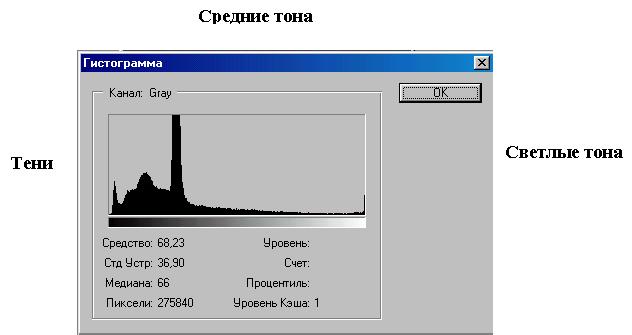 .4.
Основы коррекции тона.
.4.
Основы коррекции тона.
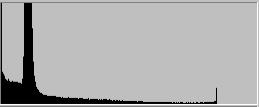
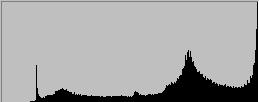
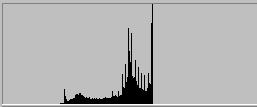
Рис. 4. Гистограмма изображения
Средства регулировки цветовых оттенков позволяют превращать тусклые и плохо окрашенные изображения в яркие и красочные. Тона (оттенки цветов) изображения характеризуются яркостью пикселей. Эти яркости лежат в диапазоне от 0 до 255. Самому темному оттенку соответствует яркость 0, а самому светлому – 255. Диапазон яркостей пикселей изображения называется тоновым диапазоном изображений. Для каждого изображения PhotoShop показывает распределение яркостей пикселей в виде гистограммы (рис. 4). Для этого используется команда Изображение / Гистограмма.
По горизонтальной оси располагаются значения яркостей: от 0 до 255, а по вертикальной – количество пикселей каждого уровня яркости. Тени – самая темная часть изображения с малым значением яркости. Светлые тона – самая светлая часть изображения с большим значением яркости. Между тенями и светлыми тонами находятся средние тона.
Проанализируем значение яркостей различных изображений:
|
гистограмма темного изображения (большая часть пикселей имеет малое значение яркости); |
|
гистограмма светлого изображения (преобладание пикселей с большим значением яркости); |
|
гистограмма тусклого изображения (преобладают средние тона, почти полное отсутствие светов и теней). |