Материал: Методические указания к выполнению лабораторной работы № 4 по курсу «Компьютерная графика» для студентов специальности «Системы автоматизированного проектирования». Федорков Е.Д., Кольцов А.С
7. Практическая часть
7.1. Копию файла можно сделать с помощью команды Изображение / Дублировать. Ненужные палитры можно отключить с помощью пункта меню Окно. Увеличить размер изображения можно с помощью команды Изображение / Размер Изображения / кнопка Авто или с помощью палитры Навигатор.
7.2. Для изменения тонового диапазона изображения следует выполнить команду Изображение / Гистограмма. Если контрастность недостаточна (т.е. отсутствуют тона, близкие к черному или белому), то ее можно откорректировать командой Изображение / Настройка / Уровни. Убедитесь в изменении динамического диапазона еще раз вызвав гистограмму.
Произвести гамма-коррекцию. Ее выполняют в диалоговом окне Кривые, вызываемом командой Изображение / Настройка / Кривые. Указателем мыши следует перетащить середину гамма-кривой вниз или вверх.
Для цветных фотографий сделать коррекцию цветового баланса с помощью команды Изображение / Настройка / Цветовой баланс. Коррекция цветового баланса выполняется отдельно для светлых, средних и темных тонов.
7.3. Для осветления слишком темных участков изображения следует выделить их с помощью инструмента Лассо. Поправить получившийся контур можно с помощью удерживания клавиши SHIFT (обведенная область добавляется к первоначальной) или ALT (обведенная область вычитается из первоначальной). Если выделяемая область имеет одинаковый или близкий по тону цвет, то процесс можно автоматизировать с помощью инструмента Волшебная палочка. Параметром Допуск на панели настроек задают диапазон оттенков, которые следует считать близкими. Чтобы максимально сгладить границы выделяемой области там же следует установить флажок Сглаживание.
Осветление производится с помощью кнопки Авто в диалоговом окне Уровни (Изображение / Настройка / Уровни).
Местную регулировку яркости и контрастности можно выполнить с помощью инструментов Осветление и Ожег. Комбинируя эти возможности на панели настроек отдельно для темных, средних и светлых тонов можно добиться существенного увеличения яркости и контрастности.
Выполнить местную коррекцию резкости. Для этого следует воспользоваться инструментом Затемнение / Резкость. В палитре Кисть выбрать подходящий размер области действия инструмента. Изображение должно стать более рельефное и выразительное.
Если нужно убрать какую-либо часть изображения либо заменить испорченную, то следует воспользоваться методом набивки с помощью инструмента Штамп. На панели настроек в поле Кисть выберите подходящий размер штампа. Затем следует перенести фрагмент соседних областей рисунка, удерживая клавишу ALT. Исходная точка в момент щелчка отмечается крестообразным маркером.
7.4. Для подавления неоднородностей (пыль, царапины) на всей поверхности снимка выполнить команду Фильтр / Шум / Пыль и царапины.
Для повышения четкости изображения следует использовать команду Резкость / Резкие края и Резкость / Усилить резкость.
Сравните получившийся файл с исходным.
7.5. Непременной частью любого живописного произведения является рамка. Она подчеркивает оригинальность, своеобразие работы и только ей присущие особенности. Основополагающими являются размер, структура, рельефность и цвет этого изделия.
Для создания рамки следует выбрать инструмент Выделение / Эллипс и выделить с помощью его эллиптическую область на фотографии. При необходимости можно переместить границу выделенной области и изменить ее размеры. Выполнить команду Выделить / Перо и в появившемся диалоговом окне ввести в поле Радиус пера значение 10. Выполнить команду Выделение / Инвертировать. При этом выделенная и маскированная область поменяются местами. Нажать клавишу <Delete> , чтобы удалить выделенную область. Выполнить команду Выделение / Убрать выделение. Получится фотография с растушеванной виньеткой.
7.6. Для создания зеркальной копии изображения следует выделить нужную область и, выполнить команду Выделение / Трансформация, уменьшить изображение в два раза. Чтобы масштабирование было пропорциональным, следует при перемещении угловых ограничителей удерживать клавишу Shift. Создать копию выделенной области с помощью инструмента Перемещение и удерживания клавиши Alt. Используя команду Редактирование / Трансформация выполнить зеркальное отражение копии. Снять выделение.
7.7. Создать новый файл, установить размер изображения 15 на 25 сантиметров. Выбрать инструмент Градиент, на панели настроек установить вид, тип и цвет заливки. Оформить фон градиентной заливкой. Сохранить получившийся файл.
7.8. Для вставки фрагмента другого изображения следует открыть файл с изображением какого-либо подходящего по смыслу предмета. Выбрать инструмент Магнитное лассо и приблизительно выделить очертания предмета. Щелкнуть на пиктограмме быстрой маски на палитре инструментов. При этом на экране отчетливо должен быть виден только выделенный фрагмент изображения, а защищенная от изменений область покрыта полупрозрачной красной пленкой.
Если цвет маски близок к цвету изображения, то лучше его поменять. Для этого дважды щелкните на пиктограмме быстрой маски на палитре инструментов. В появившемся диалоговом окне выберите новый цвет для маски и уровень непрозрачности.
Следующая задача – это уточнить маску в соответствии с контуром выделяемой области. С помощью инструментов Карандаш и Кисть можно увеличить маску, a с помощью инструмента Ластик — уменьшить.
Маски хранятся в специальных каналах. Всякий раз, когда выделение сохраняется как маска, создаётся новый канал — канал маскирования (его иначе называют альфа-каналом). Для сохранения выделения следует выбрать палитру Каналы. На палитре Каналы представлен так называемый совмещённый канал RGB-изображения, а также красный, зелёный и синий. Перейти в стандартный режим и выполнить команду Выделение / Сохранить выделение. Появится диалоговое окно Сохранить выделение. В поле Документ уже указано имя документа, а в поле Канал — вариант New (Новый). Это означает, что новый канал будет сохранён в указанном документе. Если щёлкнуть на ОК, то на палитре Каналы появился ещё один канал — А1рha 1. На нем с помощью чёрного и белого цветов PhotoShop показывает, какие области изображения выделены (белый), а какие области скрыты, т. е. защищены от изменений (чёрный).
Для монтажа различных изображений следует разместить на экране ранее сохраненный файл и файл с выделением (выделение легко вызвать с помощью команды Выделение / Загрузить выделение). Потом нужно выбрать инструмент Переместить и перетащить выделение в другой файл либо воспользоваться буфером обмена. Каждое новое изображение будет размещаться в отдельном слое, где можно его отредактировать, сделать прозрачным и т.п.
7.9. Для добавления текста к изображению следует воспользоваться инструментом Текст. На панели настроек следует задать шрифт, цвет и размер шрифта. Текст появился в виде отдельного слоя на палитре Слои. Обратите внимание на то, что слой помечен буквой Т. Слой текста — необычный слой, так как к нему нельзя, применять рисующие инструменты. Дело в том, что текстовый слой допускает редактирование текста.
Для применения к текстовому слою различных эффектов следует преобразовать текстовый слой в обычный:
Выделить текстовый слой.
Выполнить команду Слои / Растеризовать / Тип.
После этого текст можно закрасить инструментом Градиент (для быстрого выделения текста нужно щелкнуть на пиктограмме слоя с текстом в палитре слоев при нажатой клавише <Ctrl>). Также можно воспользоваться некоторыми специальными эффектами для создания тени и имитации объема. На палитре Слои в строке слоя появилась пиктограмма с изображением буквы f. Если дважды щёлкнуть по этой пиктограмме, то откроется диалоговое окно Эффекты.
Д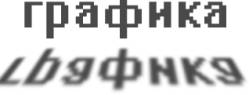 ля
примера создайте перспективную тень
для текста (рис. 8).
ля
примера создайте перспективную тень
для текста (рис. 8).
Рис. 8. Текст и его перспективная тень
Выполнить команду Файл / Новый. Откроется окно Новый.
Установить параметры документа, например:
Ширина = 15 см, Высота = 10 см, Разрешение = 72 пиксель/дюйм,
Режим = Модель RGB, Фон = Белый.
Откроется окно нового документа с именем Untitled-1.
Ввести текст, например, “Графика” со следующими параметрами:
Шрифт = System, Размер = 60 pixels, Цвет = темно-синий.
Преобразовать текстовый слой в обычный.
Выполнить команду Слой / Дублировать слой. В палитре слоев появился новый слой с именем “Графика копия”. Этот слой является активным.
Cдвинуть копию ниже основного текста с помощью инструмента Переместить.
Выполнить команду Редактирование / Трансформировать / Отразить вертикально.
Создать градиентную заливку для тени.
Добавить эффект размытия. Для этого выполнить команду Фильтр / Затирание / Размытие по Гауссу. В открывшемся окне установить значение в поле Радиус = 1,2. Преобразовать форму тени: Редактировании / Трансформировать / Перспектива. Вокруг изображения появится рамка с ограничителями. Установить курсор мыши на нижний правый (или нижний левый) ограничитель и перемещать мышь вправо (влево) при нажатой кнопке. Дважды щёлкнуть мышью внутри рамки для завершения операции. Отрегулировать размер тени.
Объединить слои, выделить их и перенести в основной файл.
Для оформления каждой буквы слова «компьютерной» различными фильтрами следует преобразовать слой в нетекстовый, выделять каждую букву с помощью инструмента Выделение прямоугольник и использовать различные команды пункта меню Фильтр.
7.10 Для сохранения изображение в нескольких форматах (например, в формате PhotoShop - *.РСD, JPEG, TIFF, GIF, BMP) следует воспользоваться командой Файл / Сохранить и в появившемся окне установить желаемый формат. Выйти из программы и провести сравнительную характеристику получившегося размера файлов. Записать вывод в отчет.
8 Контрольные вопросы
Какие особенности экрана PhotoShop вы можете назвать?
Назначение и виды палитр.
Какие инструменты используются для выделения участка изображения?
Для чего используются режим быстрой маски?
Какие действия с выделенной областью позволяет произвести PhotoShop?
Что такое тоновая коррекция?
Где можно увидеть тоновый диапазон изображения?
Какие команды позволяют сделать тоновую коррекцию изображения?
Как выполнить гамма-коррекцию?
Что можно сделать для цветовой коррекции изображения?
Какие фильтры можно применять для ретуширования изображения?
Как работать с инструментом Штамп? Для чего обычно применяют этот инструмент?
Как создать копию изображения?
Что включает в себя понятие слоя в PhotoShop.
Как создать слой?
Возможности редактирования слоев.
Как задать эффекты для слоя?
Что такое «режим быстрой маски»? Для чего он предназначен?
Как редактировать маску?
Как добавить текст в изображение?
Какие параметры текста можно поменять?
Для чего применяются фильтры?
Какие форматы для сохранения изображения вы знаете?
Для чего используется «Градиент»?
Как можно автоматизировать процесс выделения контура «Лассом»?
Как можно задать параметры изображения?
ПРИЛОЖЕНИЕ
П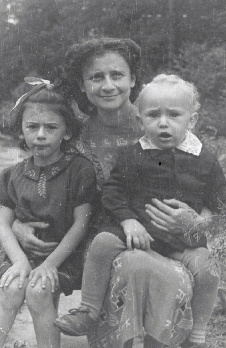
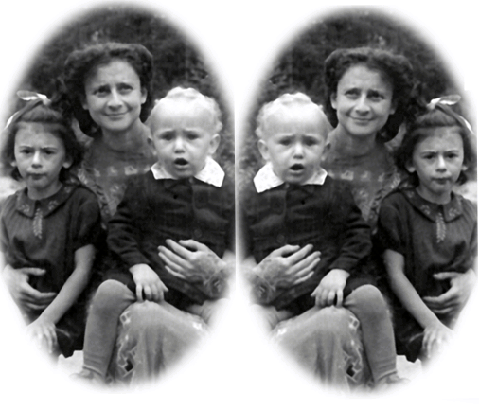 ример
редактирования и оформления некачественного
изображения
ример
редактирования и оформления некачественного
изображения
Библиографический список
Иванов В. М., Батраков А. С. Трехмерная компьютерная графика. - М.: Радио и связь, 1995.
Котов В.Ю., Павлова А.А. Основы машинной графики. - М.: Просвещение, 1993.
Дж. Корриган. Компьютерная графика: Секреты и решения. - М.: Диалог - МИФИ, 1995.
Пореев В.Н. Компьютерная графика. СПб., BHV, 2002.312 с.
Залогова Л. Информатика. Практикум по компьютерной графике. – М.: Лаборатория базовых знаний. – 2001. – 320 с.
Мак-Клелланд Д. Photoshop для Windows. Библия пользователя – М.: Компьютерное издательство «Диалектика». – 2004. – 784 с.
СОДЕРЖАНИЕ
1. Цель работы |
1 |
2. Задачи работы |
1 |
3. Содержание работы |
1 |
4. Требования к отчету |
2 |
5. Теоретические положения |
2 |
6. Работа со слоями |
16 |
7. Практическая часть |
23 |
8. Контрольные вопросы |
29 |
Библиографический список |
31 |
МЕТОДИЧЕСКИЕ УКАЗАНИЯ
к выполнению лабораторной работы №4
по курсу «Компьютерная графика»
для студентов специальности 230104
«Системы автоматизированного проектирования»
очной формы обучения
Составители:
Федорков Евгений Дмитриевич
Кольцов Андрей Сергеевич
Рыжков Владимир Анатольевич
В авторской редакции
Компьютерный набор А.С. Кольцова
Подписано к изданию 10.09.2009.
Уч.-изд. л. 1,9. “C” 51
ГОУВПО «Воронежский государственный
технический университет»