Материал: Методические указания к выполнению лабораторной работы № 4 по курсу «Компьютерная графика» для студентов специальности «Системы автоматизированного проектирования». Федорков Е.Д., Кольцов А.С
Основная задача тоновой коррекции – обеспечить правильное распределение яркостей пикселей в изображении. Необходимость тоновой коррекции обусловлено тем, что у изображения, полученного с помощью сканера, тоновый диапазон сужается из-за особенностей этого устройства. Поэтому отсканированные фотографии выглядят тускло по сравнению с оригиналом. Также невысокое качество фотографий может быть вызвано непрофессиональной съемкой. В PhotoShop для тоновой коррекции используются команды меню Изображение / Настройки.
Команда Яркость / Контраст вызывает на экран две шкалы. Перемещение регулятора по шкале Яркость позволяет затемнить или осветлить изображение, а регулятор Контраст улучшает четкость изображения.
Команда Уровни вызывает на экран гистограмму активного изображения и ряд инструментов для настройки тонового диапазона. Можно настроить светлые и темные тона с помощью треугольников-регуляторов, расположенных под гистограммой. Можно использовать пипетки, расположенные в нижнем правом углу. Они используются для захвата цвета пикселя изображения. Для регулировки следует выбрать нужную пипетку и перевести курсор на соответствующий участок изображения. (Например, выбрать белую пипетку и указать наиболее освещенный участок изображения). Также можно использовать кнопку Авто или команду АвтоУровни.
Команда Кривые вызывает на экран диалоговое окно для гамма-коррекции изображения (рис. 5).
На графике вдоль горизонтальной оси расположены исходные значения яркостей пикселей, а по вертикальной оси – новые откорректированные значения. Линия под углом 45 градусов означает отсутствие коррекции. Левая нижняя точка прямой – тени, центральная часть – средние тона, а верхняя правая точка – свет. Для усиления яркости темного изображения кривая должна принять выпуклую форму, изменения яркости светлого – вогнутую форму. При изменении формы кривой следует щелкнуть курсором в ее центре и переместить появившуюся точку.
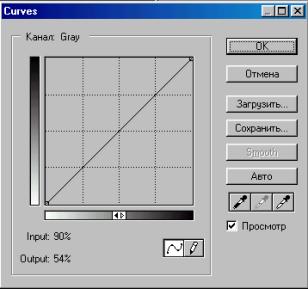
Рис. 5. Диалоговое окно Кривые для гамма-коррекции тонового диапазона
Также тоновую коррекцию можно делать с помощью инструментов Осветление и Ожег. Их работа эквивалентна ручной тоновой коррекции. С помощью инструмента Губка можно «вручную» изменить насыщенность участка изображения. Происходит это с помощью перемещения мыши с нажатой левой клавишей по соответствующим участкам.
5.5. Коррекция цветового баланса.
Для настройки изображения есть меню Изображение. Рассмотрим некоторые его подпункты:
Режим - позволяет определить режим, в котором находится редактируемая картинка. Если указать другой режим, то картинка преобразуется в него. Иногда конвертирование может ухудшить изображение.
Настройка - здесь можно настроить тон и цвет рисунка. Если сделать выделение, то все действия будут происходить только с выделенным фрагментом.
О некоторых пунктах меню Настройка:
Оттенки / Насыщение - позволяет как бы "смещать" цвета;
Цветовой Баланс – изменяет содержание основных цветов;
Заменить цвет - можно заменить какой-то определенный цвет в рисунке.
5.6. Ретуширование изображений.
Ретуширование изображений включает в себя повышение резкости и устранение мелких дефектов.
Для усиления резкости используются несколько фильтров из команды Фильтр / Резкость. Команда Резкость позволяет немного улучшить четкость изображения. Команда Усилить Резкость делает это немного сильнее. Фильтр Резкие края усиливает резкость контуров и не влияет на участки изображений с плавным переходом цвета.
Устранить мелкие дефекты – это значит удалить с изображения загрязнения и царапины, убрать морщинки с лица, отбелить зубы и т.п. Для устранения дефектов используется команда Фильтр / Шум / Пыль и царапины. В открывшемся диалоговом окне два поля. Поле Радиус определяет размер области, которая используется для усреднения цветов соседних пикселей. Чем меньше значение в поле Порог, тем меньше отличаются между собой цвета соседних пикселей.
6. Работа со слоями
Каждый создаваемый в Photoshop документ сначала состоит только из фона, который можно сравнить с холстом художника. Фоновый слой может быть белым, окрашенным в текущий цвет заднего плана или прозрачным. Эти параметры можно задавать каждый раз при создании нового изображения.
Н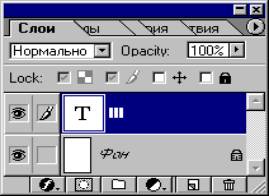 а
этот фон можно наложить несколько
прозрачных слоев. Слои предоставляют
пользователю возможность редактировать
отдельные элементы изображения
независимо друг от друга. Таким образом,
можно изменять и перемещать содержимое
любого слоя, не затрагивая при этом
объекты, расположенные на других слоях.
По умолчанию прозрачные участки фонового
слоя отображаются на экране с помощью
клетчатого узора. При желании можно
изменить размер и цвет ячеек этого
узора.
а
этот фон можно наложить несколько
прозрачных слоев. Слои предоставляют
пользователю возможность редактировать
отдельные элементы изображения
независимо друг от друга. Таким образом,
можно изменять и перемещать содержимое
любого слоя, не затрагивая при этом
объекты, расположенные на других слоях.
По умолчанию прозрачные участки фонового
слоя отображаются на экране с помощью
клетчатого узора. При желании можно
изменить размер и цвет ячеек этого
узора.
Рис. 6. Палитра слои
Редактирование параметров слоёв осуществляется на палитре Слои (рис. 6). Там перечислены все слои изображения, начиная с верхнего; слой Фон всегда расположен в самом конце таблицы.
Е сли
щелкнуть по значку - Создать новый
слой, то Photoshop определит, сколько
слоев уже задействовано в изображении,
и автоматически присвоит новому слою
следующий порядковый номер. Но такие
названия слоев не всегда удобны. Если
нужно быстро идентифицировать содержимое
слоя, то лучше дать ему индивидуальное
имя. Для этого нужно создавать новые
слои несколько более длинным путем, а
именно через меню палитры Слои,
пункт Новый слой. Можно также
переименовать уже созданный слой,
щелкнув дважды по его заголовку на
палитре Слои, что даст доступ к
диалоговому окну Параметры слоя.
Здесь можно ввести новое имя в поле
Имя.
сли
щелкнуть по значку - Создать новый
слой, то Photoshop определит, сколько
слоев уже задействовано в изображении,
и автоматически присвоит новому слою
следующий порядковый номер. Но такие
названия слоев не всегда удобны. Если
нужно быстро идентифицировать содержимое
слоя, то лучше дать ему индивидуальное
имя. Для этого нужно создавать новые
слои несколько более длинным путем, а
именно через меню палитры Слои,
пункт Новый слой. Можно также
переименовать уже созданный слой,
щелкнув дважды по его заголовку на
палитре Слои, что даст доступ к
диалоговому окну Параметры слоя.
Здесь можно ввести новое имя в поле
Имя.
Если при нажатой клавише Ctrl указать на любой участок многослойного изображения правой кнопкой мыши, то под курсором появится информация обо всех лежащих под ним слоях. Там же можно выбрать и активный слой.
Для показа/уборки слоя следует указать курсором мыши на "глаз", нарисованный напротив пиктограммы любого слоя. Если сделать это при нажатой клавише Alt, то все остальные слои, кроме отмеченного, станут невидимыми.
Если при нажатой клавише Ctrl указать курсорам мыши на пиктограмму нужного слоя в палитре слоев, то в окне редактирования этот слой окажется полностью выделенным.
Для того чтобы быстро переместить тот или иной слой на один уровень вверх или вниз, достаточно при активном слое нажать соответственно клавиши Ctrl +] или Ctrl +/.
На палитре Слои, слева от имени слоя изображена уменьшенная копия его содержимого. Эти миниатюры постоянно обновляются в процессе редактирования. В этой же строке могут отображаться значки включенного, связанного, редактируемого, текстового слоя, слоя с примененным эффектом. Все команды редактирования применяются только к активному в данный момент слою, который выделяется подсветкой, если на него указать курсором мыши.
При помощи команды Слои / Объединить слои вы можете объединить слои. До тех пор, пока вы не объедините слои, каждый из них будет оставаться независимым структурным элементом изображения. Изображение со слоями можно сохранить только в формате Adobe Photoshop.
Пункт меню Слой / Стиль слоя позволяет задавать эффекты слоев, например такие как тень, внутреннее свечение, внешнее свечение, скос и т.п. После выбора эффекта появится диалог с настройками эффекта. Каждый эффект можно включить или выключить. Можно включить несколько эффектов. Эффект не изменяет слой. Он не модифицирует ни одной точки. Он модифицирует только отображение на экране, а сам рисунок остается неизменным.
6.2. Выделение с помощью режима быстрой маски
К роме
обычных способов выделения различных
областей и лассо есть еще один способ
создания выделений. Это режим "быстрой
маски". Переключиться в этот режим
можно при помощи переключателя на
панели инструментов (рис. 7).
роме
обычных способов выделения различных
областей и лассо есть еще один способ
создания выделений. Это режим "быстрой
маски". Переключиться в этот режим
можно при помощи переключателя на
панели инструментов (рис. 7).
Рис. 7. Переключатели на панели
Если сделать какое-нибудь выделение, а затем переключится в режим быстрой маски, то выделенная область останется нетронутой, а все остальное покраснеет. Так добавляется еще один временный слой с названием Quick Mask, который олицетворяет выделение. Можно редактировать это покраснение любыми инструментами, например, карандашами, линиями, резинками.
Добавление участков к выделенной области производится в результате закрашивания белым цветом, а для удаления какой-либо области из выделения нужно воспользоваться черной краской. Таким образом, закрашивание чёрным цветом расширяет полупрозрачную плёнку, сокращая тем самым выделенную область; а закрашивание белым стирает плёнку, в результате чего выделенная область увеличивается. Чёрный и белый — основной и фоновый цвета по умолчанию. Инструменты Карандаш и Кисть рисуют основным цветом, a Ластик — фоновым. Так добиваются выделения любой сложности с любыми границами. После того, как выделение закончено, следует вернуться в обычный режим.
6.3. Работа с текстом
С помощью инструмента Текст можно создать битовый текст (горизонтальный или вертикальный), который будет окрашен в цвет переднего плана и добавлен в изображение в виде нового слоя. На панели настроек следует задать шрифт, цвет и размер шрифта. Текст появится в виде отдельного слоя на палитре Слои. Обратите внимание на то, что слой помечен буквой Т. Слой текста — необычный слой, так как к нему нельзя применять рисующие инструменты. Дело в том, что текстовый слой допускает редактирование текста.
Для создания текста :
выбрать в палитре инструментов инструмент Текст;
на панели настроек выбрать горизонтальное или вертикальное расположение текста, контурное или обычное исполнение букв;
щелкнуть мышью в той части изображения, где нужно разместить текст;
выбрать тип, размер, цвет и выравнивание шрифта;
при необходимости на палитре Символ введите значения интерлиньяжа (межстрочных интервалов) и кернинга (межбуквенных интервалов);
если необходимо создать искривленный текст, то следует нажать на кнопку и выбрать фигуру, по которой будет искривляться текст;
введите текст в текстовом поле.
Для принудительного переноса строк пользуйтесь клавишей Еnter. По мере ввода текст будет автоматически переходить на новую строку, однако если вы не будете пользоваться клавишей Enter, то в изображении он будет размещен одной строкой. Можно ввести не более 32000 символов.
Введенный текст включается в изображение в виде нового слоя. Чтобы изменить его непрозрачность и режим наложения, воспользуйтесь палитрой Слои. Для применения к текстовому слою различных эффектов следует преобразовать текстовый слой в обычный с помощью команды Слои / Растеризовать / Тип.
6.4. Работа с фильтрами
Фильтры в Photoshop позволяют искажать, изменять, стилизировать и модифицировать изображения. В Photoshop входит очень большой набор фильтров. Чтобы их вызвать, нужно зайти в меню Фильтр, выбрать там группу фильтров, а затем выбрать сам фильтр. После выбора, фильтр применится к рисунку или выделенному участку. У многих фильтров есть диалоги настроек. Часто можно производить настройку фильтра и одновременно наблюдать результат.
Рассмотрим основные группы фильтров и попытаемся их описать.
Художественные - Имитация разных приемов рисования.
Затирание - Размытие, размазывание.
ШтрихиКисти - Имитация работы кистью.
Искажение - Деформация.
Шум - Работа с шумом и дефектами. Добавление и удаление.
Пикселизация - Работа с пикселями. Объединение пикслей по разным законам. Стилизация.
Рендер - Различные искусственные эффекты. Блики, отсветки, облачка.
Резкость - Делает изображение более резким.
Стиль - Имитация всяких стилей и приемов.
Эскиз - Тоже имитация всяких стилей и приемов.
Текстурные - Создание текстур.
Вопросы для самоконтроля
Дайте характеристику основным частям экрана PhotoShop: строка состояния, рабочее окно, панель инструментов, панель настроек, строка заголовка, строка меню, панели с палитрами.
Какие инструменты предусмотрены для выделения изображений?
В чем отличие в использовании следующих инструментов: лассо, многоугольное лассо, магнитное лассо.
Как пользоваться «Волшебной палочкой»?
Какие инструменты предусмотрены для рисования?
Чем отличается «Аэрограф» от «Кисти»?
Какие существуют инструменты для создания новых объектов?
Объясните понятие «Якорная точка».
Для чего используется «Пипетка»?
Какие инструменты предусмотрены для управления просмотром?
Что такое «палитра» и как с ней работать?
Какие существуют способы выделения изображений?
Для чего используется «Перо»?
Что понимают под понятием «Тоновый диапазон изображения»?
Что показывает гистограмма?
Какая основная задача тоновой коррекции?
Когда используется гамма-коррекция?
В чем заключается коррекция цветового баланса?
Что включает в себя ретуширование изображений?
Какие возможности предоставляют пользователю слои?
Как осуществить выделение в режиме быстрой маски?
Как организована работа с текстом?
Что такое фильтры и для чего они используются?
Перечислите основную группу фильтров.