Материал: Методы и модели проектирования соврем. ИС(ЛР, 09.05.01)
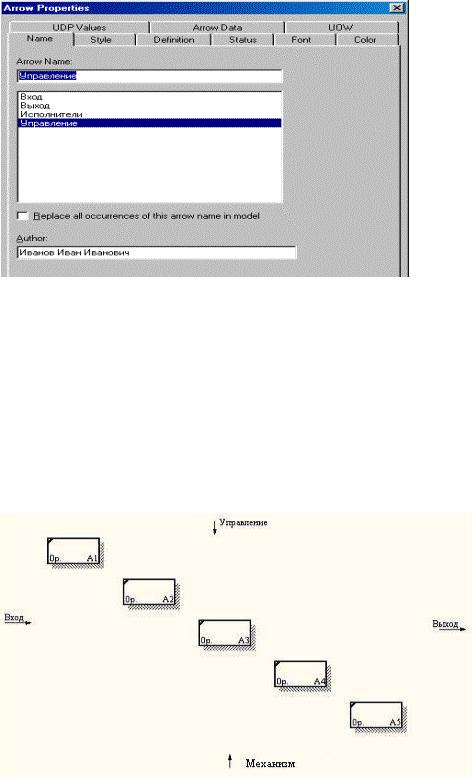
Словарь стрелок редактируется с помощью специального редактора Arrow Dictionary Editor, в котором определяется стрелка и вносит-
ся относящийся к ней комментарий.
Рисунок 7 – Редактор стрелок
При декомпозиции работы входящие в нее и исходящие из нее стрелки автоматически появляются на диаграмме декомпозиции (миграция стрелок),
но при этом не касаются работ. Такие стрелки называются несвязанными и воспринимаются в BPWin как синтаксическая ошибка.
Рисунок 8 - Пример несвязных стрелок Для связывания стрелок необходимо перейти в режим редактирования
стрелок для устранения всех несвязанных стрелок.
26
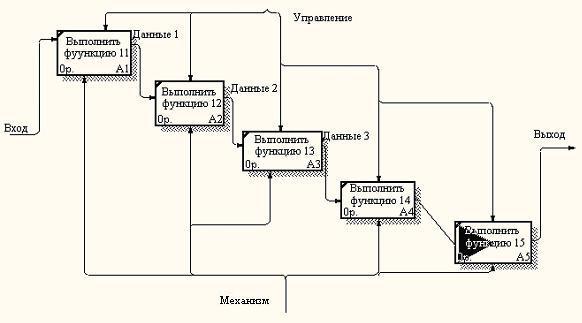
Потом необходимо дорисовать все стрелки между отдельными работа-
ми. Такие стрелки называются внутренними, они начинаются у одной и кон-
чаются у другой работы.
Ниже приведен пример отредактированной диаграммы декомпозиции.
Рисунок 9 - Отредактированная диаграмма декомпозиции По окончании рисования стрелок для перехода в режим редактирова-
ния модели необходимо нажать кнопку  .
.
Далее каждая работа может быть разбита на более мелкие работы, до требуемого уровня детализации.
Для проверки синтаксиса модели следует вызвать диалог
Tools/Reports/Model Consistency Report. После чего появится диалоговое ок-
но.
Затем следует выбрать пункт Preview для предварительного просмотра списка синтаксических ошибок модели. Список синтаксических ошибок мо-
жет включать:
- неименованные функциональные блоки и стрелки (unnamed arrows, unnamed activities);
- несвязанные стрелки (unconnected border arrow);
27
-неразрешенные стрелки (unresolved (square tunneled) arrow connection);
-блоки, не имеющие по крайней мере одной стрелки выхода и одной стрелки управления (activity “Наименование функционального блока” has no Control) и т.д.
Для наглядного представления количества уровней декомпозиции и от-
ношений между родительскими и дочерними диаграммами следует сформи-
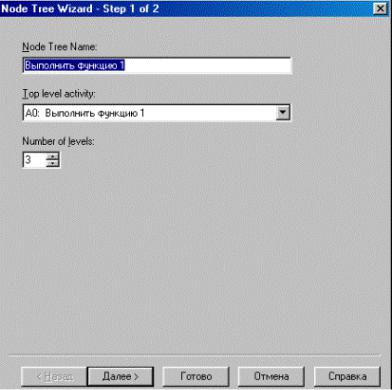
ровать отчет Node Tree. Для этого нужно вызвать диалог Diagram/Add Node Tree.После чего появится диалоговое окно, где будет предложено название отчета (можно написать другое) – Node Tree Name, верхний уровень диа-
граммы, с которого следует начать строить отчет – Top level activity, и вы-
брать количество уровней который будет иметь отчет – Number of levels.
Рисунок 10 – Окно построения отчета Node Tree
При нажатии кнопки далее можно изменить, либо оставить прежни-
ми параметры отчета. Затем следует нажать кнопку готово и появится сфор-
мированный отчет. Отчет имеет древовидную структуру.
28
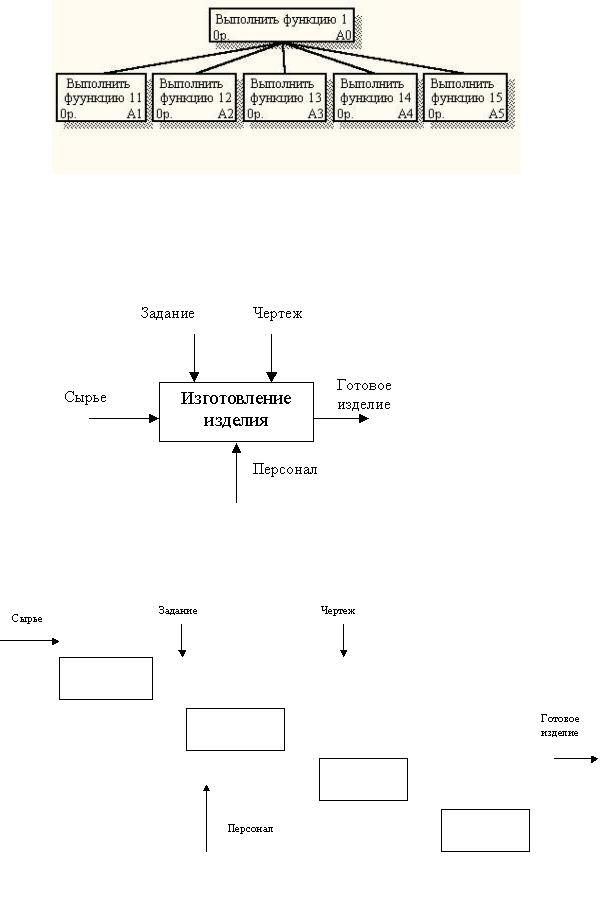
Рисунок 11 – Пример отчета Node Tree
Пример 1. Создание модели процесса изготовления изделия.
Рисунок 12 – Контекстная диаграмма
Рисунок 13 – Пример несвязанных стрелок
29
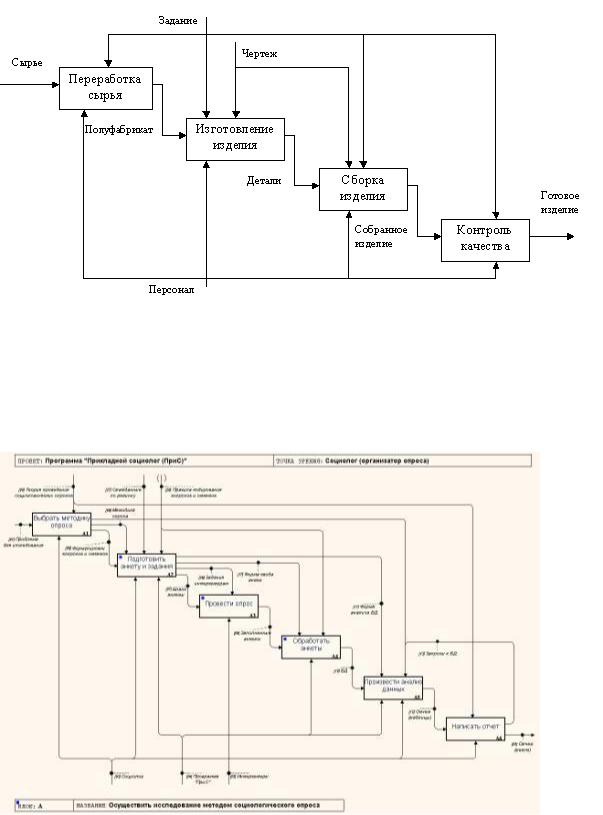
Рисунок 14 – Диаграмма декомпозиции
Пример 2. Создание модели исследования методом социологического опроса.
Рисунок 15 – Диаграмма декомпозиции
4. Задание
1.Ознакомиться с назначением и возможностями BPWin.
2.Разработать функциональную модель любого процесса.
30