Материал: Методы и модели проектирования соврем. ИС(ЛР, 09.05.01)
одной работой, могут использоваться сразу в нескольких других работах. С
другой стороны, стрелки, порожденные в разных работах, могут представ-
лять собой одинаковые или однородные данные или объекты, которые в дальнейшем используются или перерабатываются в одном месте. Для моде-
лирования таких ситуаций IDEF0 используются разветвляющиеся и сливаю-
щиеся стрелки. Для разветвления стрелки нужно в режиме редактирования стрелки щелкнуть по фрагменту стрелки и по соответствующему сегменту работы. Для слияния двух стрелок выхода нужно в режиме редактирования стрелки сначала щелкнуть по сегменту выхода работы, а затем по соответст-
вующему фрагменту стрелки. Тоннелирование стрелок. Вновь внесенные граничные стрелки на диаграмме декомпозиции нижнего уровня изобража-
ются в квадратных скобках и автоматически не появляются на диаграмме верхнего уровня. Для их «перетаскивания» наверх нужно сначала выбрать кнопку в палитре 
Ри-
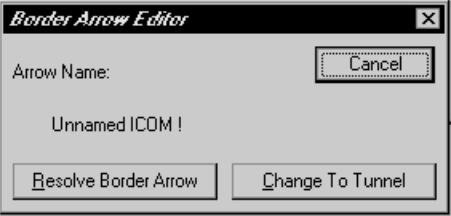
сунок 18 - Диалог для тоннелирования стрелок инструментов и щелкнуть по квадратным скобкам граничной стрелки. Поя-
вится диалог Border Arrow Editor (рис.5). Если щелкнуть по кнопке Resolve Border Arrow, стрелка мигрирует на диаграмму верхнего уровня, если по кнопке Change To Tunnel – стрелка будет затоннелирована и не попадет на другую диаграмму. Тоннельная стрелка изображается с круглыми скобками на конце.
36
Тоннелирование может быть применено для изображения малозначи-
мых стрелок. Если на какой-либо диаграмме нижнего уровня необходимо изобразить малозначимые данные или объекты, которые не обрабатываются или не используются работами на текущем уровне, то их необходимо напра-
вить на вышестоящий уровень. Если эти данные не используются на роди-
тельской диаграмме, их нужно направить еще выше и т.д. В результате мало-
значимая стрелка будет изображена на всех уровнях и затруднит чтение всех диаграмм, на которых она присутствует. Выходом является тоннелирование стрелки на самом нижнем уровне. Такое тоннелирование называется «Не-в-
родительской-диаграмме».
Другим примером тоннелирования может быть ситуация, когда стрелка механизма мигрирует с верхнего уровня на нижний, причем на нижнем уров-
не этот механизм используется одинаково во всех работах без исключения. В
этом случае стрелка механизма на нижнем уровне может быть удалена, после чего на родительской диаграмме она может быть затоннелирована («Не-в-
дочерней-работе»).
Задание. Исходя из результатов предыдущей лабораторной работы,
создать все диаграммы в программе, расположить на них все блоки и дуги,
описывающие заданный отдел. Получить законченную модель функциониро-
вания отдела.
Лабораторная работа №3
“Составление отчетов в пакете BPwin”
BPwin имеет мощный инструмент генерации отчетов. Отчеты по моде-
ли вызываются из пункта меню Report. Всего имеется семь типов отчетов: Model Report. Этот отчет включает информацию о контексте модели – имя модели, точку зрения, область, цель, имя автора, дату создания и др.
1.Diagram Report. Отчет по конкретной диаграмме. Включает спи-
сок объектов (работ, стрелок, хранилищ данных, внешних ссылок и т.д.).
37
2.Diagram Object Report. Наиболее полный отчет по модели. Может включать полный список объектов модели (работ, стрелок с указанием их типа и др.) и свойства, определяемые пользователем.
3.Activity Cost Report. Отчет о результатах стоимостного анализа.
4.Arrow Report. Отчет по стрелкам. Может содержать информацию из словаря стрелок, информацию о работе-источнике, работе-назначении стрелки и информацию о разветвлении и слиянии стрелок.
5.Data Usage Report. Отчет о результатах связывания модели про-
цессов и модели данных.
6.Model Consistency Report. Отчет, содержащий список синтаксиче-
ских ошибок модели.
Синтаксические ошибки IDEF0 с точки зрения BPwin разделяются на три типа: во-первых, это ошибки, которые BPwin выявить не в состоянии. BPwin не позволяет анализировать синтаксис естественного языка (англий-
ского и русского) и смысл имен объектов и поэтому игнорирует ошибки это-
го типа. Выявление таких ошибок – ручная работа;
ошибки второго типа BPwin просто не допускает. Например, ка-
ждая грань работы предназначена для определенного типа стрелок. BPwin
просто не позволит создать на диаграмме IDEF0 внутреннюю стрелку, выхо-
дящую из левой грани работы и входящую в правую грань;
третий тип ошибок BPwin позволяет допустить, но отмечает их.
Полный их список можно получить в отчете Model Consistency Report. Это единственный неопциональный отчет в BPwin. Список ошибок может содер-
жать, например, неименованные работы и стрелки (unnamed arrow, unnamed activity), несвязанные стрелки (unconnected border arrow), неразрешенные стрелки (unresolved (square tunneled) arrow connections), работы, не имеющие,
по крайней мере, одной стрелки выхода и одной стрелки управления, и т.д.
При выборе пункта меню, который соответствует какому-либо отчету,
появляется диалог настройки отчета. Для каждого из семи типов отчетов он выглядит по-своему. Рассмотрим типичный диалог Arrow Report (рис. 19).
38
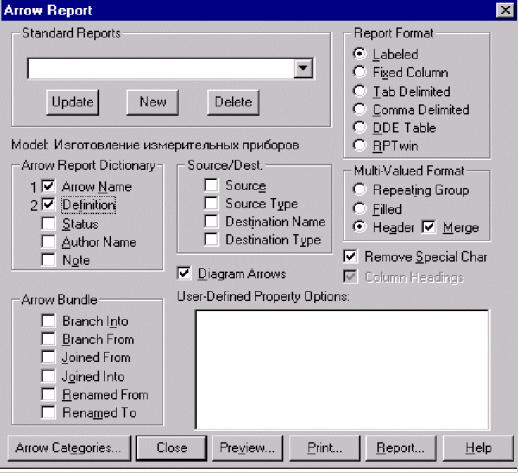
Раскрывающийся список Standard Reports позволяет выбрать один из стан-
дартных отчетов. Стандартный отчет – это запоминаемая комбинация пере-
ключателей, флажков и других элементов управления диалога. Для создания собственного стандартного отчета необходимо задать опции отчета, ввести имя отчета в поле списка выбора и щелкнуть по кнопке New. BPwin сохраня-
ет информацию о стандартном отчете в файле BPWINRPT.INI. Все определе-
ния этого файла доступны из любой модели. Единственное ограничение – свойства, определяемые пользователем (User Defined Properties). Они сохра-
няются в виде указателя и поэтому доступны только из родной модели.
Стандартный отчет можно изменить или удалить.
Рисунок 19 - Диалог настройки отчета В правом верхнем углу диалога находится группа управляющих
элементов для выбора формата отчета. Доступны следующие форматы:
Labeled – отчеты включают метку поля, затем, в следующей строке, печатается содержимое поля;
39
Fixed Column – каждое поле печатается в собственной колонке;
Tab-Comma Delimited – каждое поле печатается в собственной колонке. Колонки разделяются знаком табуляции или запятыми;
DDE Table – данные передаются по DDE приложению, например, MS Word или Excel;
RPTwin – отчет создается в формате Platinum RPTwin – специа-
лизированного генератора отчетов, который входит в поставку BPwin.
Опция Ordering (на отчете по стрелкам отсутствует) сортирует данные по какому-либо значению. Опция Multi-Valued Format регулирует вывод по-
лей в отчете при группировке данных:
Repeating Group – детальные данные объединяются в одно поле, между значениями вставляется .
Filled – дублирование данных для каждого заголовка группы;
Header (опция по умолчанию) – печатается заголовок группы, за-
тем – детальная информация.
Задание. По полученной модели получить основные отчеты: по дугам и блокам модели. Проанализировать полученные отчеты.
Лабораторная работа №4
Изучение объектов DFD-диаграмм”
Диаграммы потоков данных (DFD, Data Flow Diagramming) использу-
ются для описания документооборота и обработки информации. Подобно
IDEF0, DFD представляет модельную систему как сеть связанных между со-
бой работ. Их можно использовать как дополнение к модели IDEF0 для более наглядного отображения текущих операций документооборота в корпоратив-
ных системах обработки информации. DFD описывает:
функции обработки информации (работы, activities);
документы (стрелки, arrows), объекты, сотрудников или отделы,
которые участвуют в обработке информации;
40