Материал: Методы и модели проектирования соврем. ИС(ЛР, 09.05.01)
3.Отобразить эту модель в среде BPWin.
4.Продемонстрировать модель преподавателю.
5.Оформить отчет о проделанной работе.
Лабораторная работа №2
“Изучение объектов диаграмм функциональной модели”
Работы (Activity). Работы обозначают поименованные процессы,
функции или задачи, которые происходят в течение определенного времени и имеют распознаваемые результаты. Работы изображаются в виде прямо-
угольников (блоков). Все работы должны быть названы и определены. Имя работы должно быть в глагольной или отглагольной форме (например, «При-
нять заказ», «Изготовление детали» и т.д.). Работу можно добавить, щелкнув по кноп-  ке на палитре инструментов, а затем по свободному месту на диаграмме. Работы на диаграммах декомпозиции располагаются по диагона-
ли от левого верхнего угла к правому нижнему. В левом верхнем углу распо-
лагается самая важная работа или работа, выполняемая по времени первой.
Далее вправо вниз располагаются менее важные или выполняемые позже ра-
боты. Для внесения имени работы следует щелкнуть по работе правой кноп-
кой мыши, выбрать в меню пункт Name Editor и в появившемся диалоге вне-
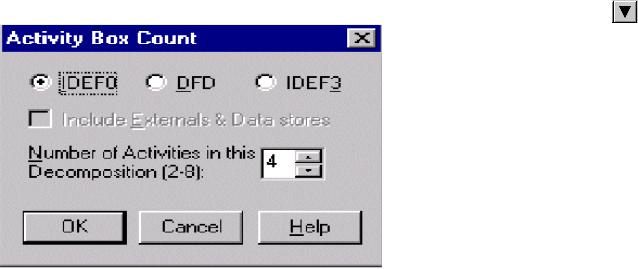
сти имя работы Для создания диаграммы декомпозиции следует щелкнуть по кнопке
Рисунок 16 - Выбор нотации диаграммы
31
и выбрать на диаграмме работу, которую необходимо декомпозировать.
возникает диалог Activity Box Count (рис.3), в котором следует указать нота-
цию новой диаграммы. Надо выбрать IDEF0 и надавить ОК.
На диаграмме декомпозиции работы нумеруются автоматически слева направо. Номер работы показывается в правом нижнем углу. В левом верх-
нем углу изображается небольшая диагональная черта, которая показывает,
что данная работа не была декомпозирована.
Стрелки (Arrows). Взаимодействие работ с внешним миром описыва-
ется в виде стрелок. Стрелки представляют собой некую информацию и име-
нуются существительными (например, «Заготовка», «Изделие», «Заказ»).
В IDEF0 различают пять типов стрелок.
Вход (Input) – материал или информация, которая используется или преобразуется работой для получения результата (выхода). Допускается,
что работа может не иметь ни одной стрелки входа. Каждый тип стрелок подходит к определенной стороне блока или выходит из нее. Очень часто сложно определить, являются ли данные входом или управлением. В этом случае подсказкой может служить то, перерабатываются/изменяются ли дан-
ные в работе или нет. Если изменяются, то скорее всего это вход, если нет – управление.
Управление (Control) – правила, стратегии, процедуры или стан-
дарты, которыми руководствуется работа. Каждая работа должна иметь хотя бы одну стрелку управления. Управление влияет на работу, но не преобразу-
ется ей. Если цель работы – изменить процедуру или стратегию, то такая процедура или стратегия будет для работы входом.
Выход (Output) – материал или информация, которые произво-
дятся работой. Каждая работа должна иметь хотя бы одну стрелку выхода.
Механизм (Mechanism) – ресурсы, которые выполняют работу,
например персонал предприятия, станки, устройства и т.д.
Вызов (Call) – специальная стрелка, указывающая на другую мо-
дель работы. Рисуется как исходящая из нижней грани работы. Стрелка вы-
32
зова используется для указания того, что некоторая работа выполняется за пределами моделируемой системы. Используются в механизме слияния и разделения моделей.
Каждый тип стрелок подходит к определенной стороне блока или вы-
ходит из нее. Стрелка входа рисуется как входящая в левую грань работы.
Стрелка управления рисуется как входящая в верхнюю грань. Выход рисует-
ся как исходящая стрелка из правой грани. Механизм – входит в нижнюю.
Граничные стрелки. Стрелки на контекстной диаграмме служат для описания взаимодействия системы с окружающим миром. Они могут начи-
наться у границы диаграммы и заканчиваться у работы или наоборот. Такие стрелки называются граничными. Для внесения граничной стрелки надо:
щелкнуть по кнопке с символом стрелки  в палитре инструментов. Дальше перенести курсор к левой стороне экрана,
пока не появится начальная штриховая полоска;
щелкнуть один раз по полоске (откуда выходит стрелка) и еще раз в левой части работы со стороны входа (где заканчивается стрелка);
вернуться в палитру инструментов и выбрать редактирование
стрелки
щелкнуть правой кнопкой мыши на линии стрелки, во всплы-
вающем меню выбрать пункт Name Editor и добавить имя стрелки в закладке
Name диалога IDEF0 Arrow Properties.
Стрелки управления, входа, механизма и выхода изображаются анало-
гично. Для рисования стрелки выхода, например, следует щелкнуть по кноп-
ке с символом стрелки в палитре инструментов, щелкнуть в правой части ра-
боты со стороны выхода (где начинается стрелка), перенести курсор к правой стороне экрана, пока не появится штриховая полоска, и щелкнуть один раз по ней. Имена вновь внесенных стрелок автоматически заносятся в словарь.
33
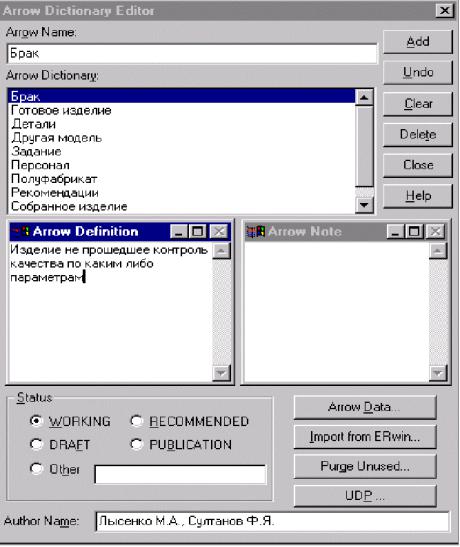
Словарь стрелок (Arrow Dictionary) редактируется при помощи спе-
циального редактора Arrow Dictionary Editor (рис.17), в котором определяет-
ся |
стрелка и |
вно- |
сится |
Рисунок 17 - Редактор словаря стрелок относящийся к ней комментарий.
Словарь стрелок решает очень важную задачу. Диаграммы создаются аналитиком для того, чтобы провести сеанс экспертизы, т.е. обсудить диа-
грамму со специалистом предметной области. В любой предметной области формируется профессиональный жаргон, причем очень часто жаргонные вы-
ражения имеют нечеткий смысл и воспринимаются разными специалистами по-разному. В то же время аналитик – автор диаграмм должен употреблять те выражения, которые наиболее понятны экспертам.
34
Поскольку формальные определения часто сложны для восприятия,
аналитик вынужден употреблять профессиональный жаргон, а чтобы не воз-
никало неоднозначных трактовок, в словаре стрелок каждому понятию мож-
но дать расширенное и, если это необходимо, формальное определение.
Внутренние стрелки. Для связи работ между собой используются внутренние стрелки, т.е. стрелки, которые не касаются границы диаграммы,
начинаются у одной и кончаются у другой работы. Для рисования внутрен-
ней стрелки необходимо в режиме рисования стрелок щелкнуть по сегменту
(например, выхода) одной работы и затем по сегменту (например, входа)
другой. В IDEF0 различают пять типов связей работ: связь по входу (outputinput), когда стрелка выхода вышестоящей работы (далее – просто выход)
направляется на вход нижестоящей;
связь по управлению (output-control), когда выход вышестоящей работы направляется на управление нижестоящей. Связь по входу показыва-
ет доминирование вышестоящей работы. Данные или объекты выхода выше-
стоящей работы не меняются в нижестоящей;
обратная связь по входу (output-input feedback), когда выход ни-
жестоящей работы направляется на вход вышестоящей. Такая связь, как пра-
вило, используется для описания циклов;
обратная связь по управлению (output-control feedback), когда вы-
ход нижестоящей работы направляется на управление вышестоящей. Обрат-
ная связь по управлению часто свидетельствует об эффективности бизнес-
процесса;
связь выход-механизм (output-mechanism), когда выход одной ра-
боты направляется на механизм другой. Эта взаимосвязь используется реже остальных и показывает, что одна работа подготавливает ресурсы, необхо-
димые для проведения другой работы.
Явные стрелки. Явная стрелка имеет источником одну-единственную работу и назначением тоже одну-единственную работу. Разветвляющиеся и сливающиеся стрелки. Одни и те же данные или объекты, порожденные
35