Материал: Отчет по трудоустроенным сотрудникам с иностранным образованием 57 6119. Отчет по сведениям о трудоустройстве в разрезе структурных подразделений фрмо 59
Внимание! Если размещение файла нарушает Ваши авторские права, то обязательно сообщите нам
СОДЕРЖАНИЕ
ТЕРМИНЫ, ОПРЕДЕЛЕНИЯ, ИСПОЛЬЗУЕМЫЕ СОКРАЩЕНИЯ
70. Отчет об эксплуатации ФРМО/ФРМР по сведениям об образовании
111. Отчет по трудоустроенным сотрудникам с иностранным образованием
119. Отчет по сведениям о трудоустройстве в разрезе структурных подразделений ФРМО
139. Отчет по целевым сотрудникам, которые трудоустроены в МО с регионом заказчика
140. Отчет по возрастам МР в разрезе субъектов
143. Отчет по возрастам МР в разрезе специальностей
152. Отчет о сотрудниках, работающих в организации
161. Отчет о движении кадров для анализа динамики устранения кадрового дефицита ФНР
- 1 ... 11 12 13 14 15 16 17 18 ... 21
140. Отчет по возрастам МР в разрезе субъектов
Данный отчет предоставляет информацию о количестве медицинских работников по возрастам в разрезе субъектов.
Доступ к данному отчету имеют пользователи со следующими ролями:
-
Работник ОУЗ (ФРМР) -
Работник ФОИВ (ФРМР) -
Работник МЗ (ФРМР)
Для выгрузки отчета необходимо выбрать соответствующий пункт в разделе «148. Отчеты об эксплуатации модуля «Медицинский персонал» и нажать на кнопку «Сформировать отчет». Откроется окно для заказа отчета (Рисунок 45Рисунок 39).
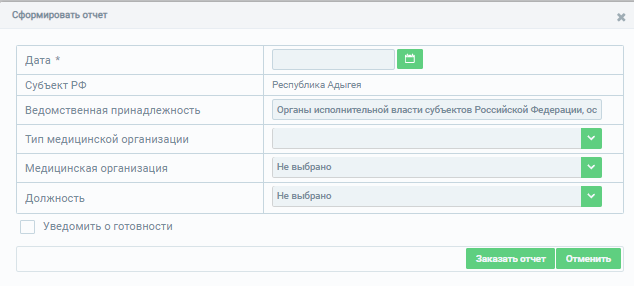
Рисунок 45 – Входные параметры отчета
Таблица 34 – Описание полей для ввода данных для формирования отчета
| № | Наименование поля | Описание | Вид, способ ввода |
| 1 | Дата | Дата, на которую формируется отчет | Поле для ввода в формате ДД.ММ.ГГГГ |
| 2 | Субъект РФ | Субъект РФ | Выбор значения из выпадающего списка с помощью кнопки  Для роли «Работник ОУЗ (ФРМР)» поле автоматически заполняется значением из профиля пользователя |
| 3 | Ведомственная принадлежность | Ведомственная принадлежность медицинской организации | Выбор значения из выпадающего списка с помощью кнопки |
| 4 | Тип медицинской организации | Тип медицинской организации | Выбор значения из выпадающего списка с помощью кнопки |
| 5 | Медицинская организация | Медицинская организация | Поле для ввода в формате ДД.ММ.ГГГГ |
| 6 | Должность | Должность медицинских работников | Выбор значения из выпадающего списка с помощью кнопки При выборе должности отчет формируется только по медицинским работникам, у которых на дату формирования отчета в личном деле имеется запись по основной должности со ставкой 1.0000 и выбранной должностью или перечнем должностей |
| 7 | Уведомить о готовности | Уведомление о готовности отчета | В случае нажатия на кнопку  придет уведомление о готовности заказанного отчета придет уведомление о готовности заказанного отчета |
После внесения данных необходимо нажать на кнопку
 . Окно редактирования закроется, сформированный отчет отобразится на странице «Заказанные отчеты».
Описание полей, которые содержатся в отчете, приведено в Таблица 35.
Таблица 35 - Описание полей отчета
| № | Наименование поля | Описание | |||
| 1 | Субъект РФ | Субъект РФ | |||
| 2 | Всего | Количество всех сотрудников, у которых имеется запись в личном деле по основной должности (ставка 1.0000) на дату, указанную при формировании отчета | |||
| 3 | М | из них мужчин | |||
| 4 | Ж | из них женщин | |||
| 5 | Абсолютное значение | до 25 лет | Всего | Количество сотрудников в возрасте до 25 лет, у которых имеется запись в личном деле по основной должности (ставка 1.0000) на дату, указанную при формировании отчета | |
| 6 | М | из них мужчин | |||
| 7 | Ж | из них женщин | |||
| 8 | 25-29 лет | Всего | Количество сотрудников в возрасте 25-29 лет, у которых имеется запись в личном деле по основной должности (ставка 1.0000) на дату, указанную при формировании отчета | ||
| 9 | М | из них мужчин | |||
| 10 | Ж | из них женщин | |||
| … | (аналогично выводятся абсолютные значения для возрастных групп 30-34 лет, 35-39 лет, 40-44 лет, 45-49 лет, 50-54 лет, 55-59 лет, 60-64 лет, 65-69 лет, 70-74 лет, 75-79 лет, 80-84 лет, 85-89 лет) | ||||
| 11 | 90 лет и старше | Всего | Количество сотрудников старше 90 лет, у которых имеется запись в личном деле по основной должности (ставка 1.0000) на дату, указанную при формировании отчета | ||
| 12 | М | из них мужчин | |||
| 13 | Ж | из них женщин | |||
| 14 | Процентное значение | до 25 лет | Всего | Значение (столбец 5/столбец 2)*100 | |
| 15 | М | Значение (столбец 6/столбец 3)*100 | |||
| 16 | Ж | Значение (столбец 7/столбец 4)*100 | |||
| 17 | 25-29 лет | Всего | Значение (столбец 8/столбец 2)*100 | ||
| 18 | М | Значение (столбец 9/столбец 3)*100 | |||
| 19 | Ж | Значение (столбец 10/столбец 4)*100 | |||
| … | (аналогично выводятся процентные значения для возрастных групп 30-34 лет, 35-39 лет, 40-44 лет, 45-49 лет, 50-54 лет, 55-59 лет, 60-64 лет, 65-69 лет, 70-74 лет, 75-79 лет, 80-84 лет, 85-89 лет) | ||||
| 20 | 90 лет и старше | Всего | Значение (столбец 11/столбец 2)*100 | ||
| 21 | М | Значение (столбец 12/столбец 3)*100 | |||
| 22 | Ж | Значение (столбец 13/столбец 4)*100 | |||
- 1 ... 13 14 15 16 17 18 19 20 21
143. Отчет по возрастам МР в разрезе специальностей
Данный отчет предоставляет информацию о количестве медицинских работников по возрастам в разрезе специальностей.
Доступ к данному отчету имеют пользователи со следующими ролями:
-
Работник ОУЗ (ФРМР) -
Работник ФОИВ (ФРМР) -
Работник МЗ (ФРМР)
Для выгрузки отчета необходимо выбрать соответствующий пункт в разделе «148. Отчеты об эксплуатации модуля «Медицинский персонал» и нажать на кнопку «Сформировать отчет». Откроется окно для заказа отчета (Рисунок 45Рисунок 39).
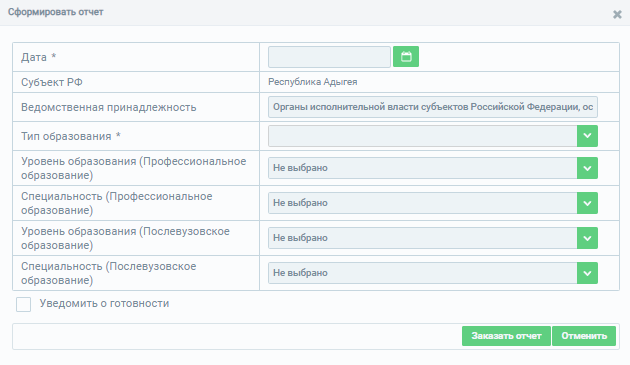
Рисунок 46 – Входные параметры отчета
Таблица 36 – Описание полей для ввода данных для формирования отчета
| № | Наименование поля | Описание | Вид, способ ввода |
| 1 | Дата | Дата, на которую формируется отчет | Поле для ввода в формате ДД.ММ.ГГГГ |
| 2 | Субъект РФ | Субъект РФ | Выбор значения из выпадающего списка с помощью кнопки Для роли «Работник ОУЗ (ФРМР)» поле автоматически заполняется значением из профиля пользователя |
| 3 | Ведомственная принадлежность | Ведомственная принадлежность медицинской организации | Выбор значения из выпадающего списка с помощью кнопки |
| 4 | Тип образования | Тип образования, доступны два значения: «Профессиональное образование» и «Послевузовское образование», по данному полю определяется по какому типу образования будет формироваться перечень специальностей в отчете | Выбор значения из выпадающего списка с помощью кнопки |
| 5 | Уровень образования (Профессиональное образование) | Уровень профессионального образования | Выбор значения из выпадающего списка с помощью кнопки |
| 6 | Специальность (Профессиональное образование) | Специальность профессионального образования | Выбор значения из выпадающего списка с помощью кнопки |
| 7 | Уровень образования (Послевузовское образование) | Уровень послевузовского образования | Выбор значения из выпадающего списка с помощью кнопки |
| 8 | Специальность (Послевузовское образование) | Специальность послевузовского образования | Выбор значения из выпадающего списка с помощью кнопки |
| 9 | Уведомить о готовности | Уведомление о готовности отчета | В случае нажатия на кнопку придет уведомление о готовности заказанного отчета |
Источник: https://tut-files.ru/previewfile/781