Материал: Расчет конечно-элементных моделей строительных конструкций зданий и сооружений. Пинаев С.А., Каштанов С.В
Лабораторная работа №1 Создание и расчет конечно-элементной модели строительной конструкции
Цель работы
Создать конечно-элементную модель строительной конструкции, выполнить ее расчет, произвести анализ полученных результатов.
Задание
– составить расчетную схему элемента (балка, колонна);
– задать жесткостные характеристики элементов;
– задать граничные условия;
– задать нагрузки;
– рассчитать и проанализировать результаты расчета.
1.3. Выполнение работы
Для того чтобы начать работу с ПК ЛИРА, выполните следующую команду Windows:
Пуск ð Программы ð ЛИРА-САПР 2014 ð ЛИРА-САПР 2014.
Этап 1. Создание новой задачи
Для создания новой задачи выполните пункт меню Файл ð Новый (кнопка
 на панели инструментов).
В появившемся диалоговом окне Признак схемы (рис.1.1) задайте следующие параметры:
имя создаваемой задачи – Пример 1 (шифр задачи по умолчанию совпадает с именем задачи);
признак схемы – 2: Три степени свободы в узле (два перемещения и поворот) X0Z.
После этого щелкните по кнопке Подтвердить.
Этап 2. Создание геометрической схемы
Вызовите диалоговое окно Создать узел ð введите необходимые значения ð введите необходимые значения, Создать элемент ð введите необходимые значения
После
этого щелкните по кнопке
 – Применить.
Этап 3. Задание граничных условий
Выполните пункт меню Опции ð Флаги рисования (кнопка
 на панели инструментов).
В диалоговом окне Показать при активной закладке Элементы установите флажок Номера элементов.
После этого активизируйте закладку Узлы и установите флажок Номера узлов.
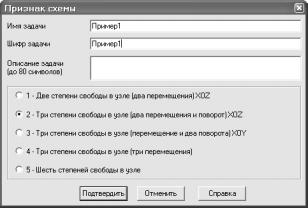
Рис. 1.1. Диалоговое окно Признак схемы
Щелкните по кнопке
 – Перерисовать.
Отметьте узлы для которых необходимо задать граничные условия
Выполните пункт меню Выбор ð Отметка узлов (кнопка
 на панели инструментов).
С помощью курсора выделите узлы (узлы окрашиваются в красный цвет).
 Отметка
узлов выполняется с помощью одиночного
указания курсором или растягиванием
вокруг нужных узлов "резинового
окна".
Отметка
узлов выполняется с помощью одиночного
указания курсором или растягиванием
вокруг нужных узлов "резинового
окна".
Задание граничных условий в узлах
С помощью пункта меню Схема ð Связи (кнопка
 на панели инструментов) вызовите
диалоговое окно Связи
в узлах (рис.1.2).
на панели инструментов) вызовите
диалоговое окно Связи
в узлах (рис.1.2).В
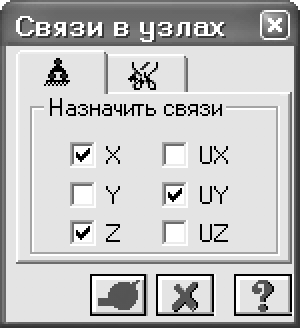
Рис. 1.2. Диалоговое окно Связи в узлах
этом окне, с помощью установки флажков, отметьте направления, по которым запрещены перемещения узлов (X, Z, UY).После этого щелкните по кнопке – Применить (узлы окрашиваются в синий цвет).
Этап 4. Задание жесткостных параметров элементам
Для расчета необходимо задать жесткостные параметры элементов. Их количество зависит от типа конечных элементов. К этим параметрам относятся: площади поперечных сечений, моменты инерции сечений, толщина плитных и оболочечных элементов, модули упругости и сдвига, коэффициенты постели упругого основания. Общая схема задания жесткостных характеристик такова: - вводятся числовые данные жесткостных характеристик. Каждый набор характеристик мы будем называть типом жесткости или просто жесткость. Каждому типу жесткости будет присвоен порядковый номер; - один из типов жесткости назначается текущим; - отмечаются элементы, которым будет присвоена текущая жесткость; - кнопкой Назначить всем выделенным элементам присваиваются жесткостные характеристики, содержащиеся в текущем типе жесткости. Диалоговое окно Жесткости элементов имеет три закладки графического меню, дающее доступ к библиотеке жесткостных характеристик. По умолчанию открывается закладка Стандартные типы сечений. Две других закладки содержат: диалоговые окна для задания характеристик из базы типовых сечений стального проката и диалоговые окна для задания параметров пластин и объемных элементов, а также численных жесткостных параметров, соответствующих некоторым типам конечных элементов; здесь же находится кнопка выбора типа нестандартного сечения.
Формирование типов жесткости
С помощью меню Жесткости ð Жесткости элементов (кнопка
 на панели инструментов) вызовите
диалоговое окно Жесткости
элементов
(рис.1.3).
на панели инструментов) вызовите
диалоговое окно Жесткости
элементов
(рис.1.3).В
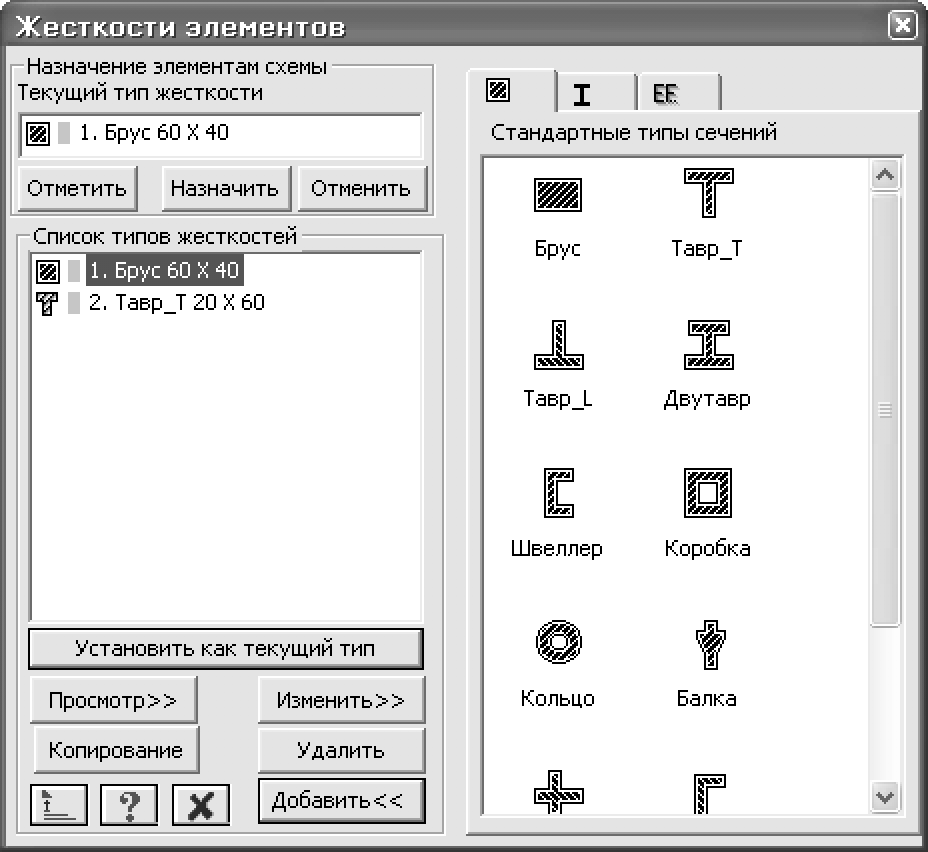
Рис. 1.3. Диалоговое окно Жесткости
Элементов
этом окне щелкните по кнопке Добавить для того, чтобы вывести список стандартных типов сечений.Выберите двойным щелчком мыши элемент графического списка - тип сечения Брус (на экран выводится диалоговое окно для задания жесткостных характеристик выбранного типа сечения).
В диалоговом окне Задание стандартного сечения задайте параметры сечения Брус (рис.1.4):
модуль упругости – Е = 3е6 т/м2;
геометрические размеры – В = 60 см; Н = 40 см.
Для ввода данных щелкните по кнопке Подтвердить.
Далее в диалоговом окне Жесткости элементов выберите тип сечения Тавр_Т.
В
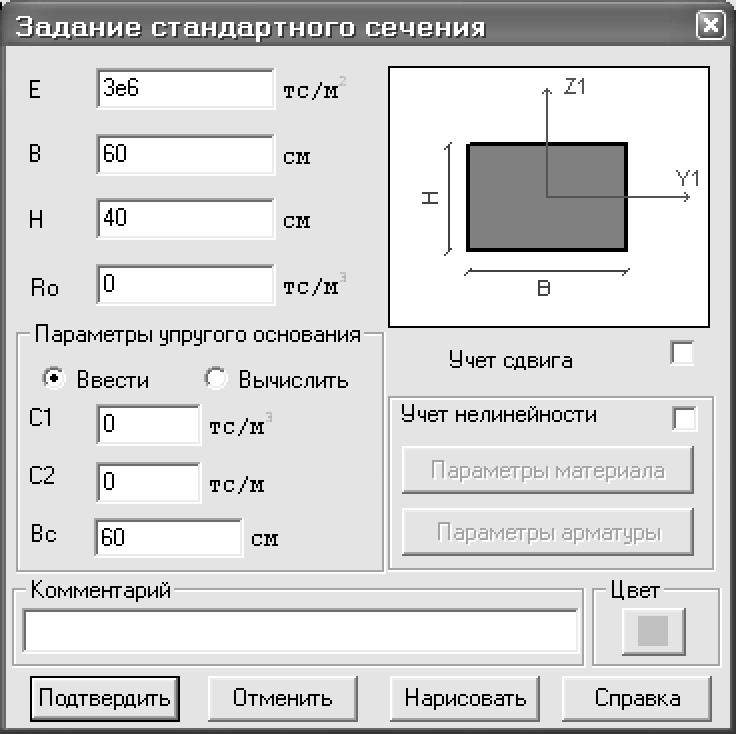
Рис. 1.4. Диалоговое окно
Задание стандартного сечения новом окне Задание стандартного сечения задайте параметры сечения Тавр_т:
новом окне Задание стандартного сечения задайте параметры сечения Тавр_Т:
модуль упругости – Е = 3е6 т/м2;
геометрические размеры – В = 20 см; Н = 60 см; В1 = 40 см; Н1 = 20 см.
Для ввода данных щелкните по кнопке Подтвердить.
Назначение жесткостей элементам рамы
В диалоговом окне Жесткости элементов в списке типов жесткостей выделите курсором тип жесткости 1. Брус 60×40.
Щелкните по кнопке Установить как текущий тип (при этом выбранный тип записывается в окне редактирования Текущий тип жесткости. Можно назначить текущий тип жесткости двойным щелчком на строке списка).
Выполните пункт меню Выбор ð Отметка вертикальных элементов (кнопка
 на панели инструментов).
С помощью курсора выделите все вертикальные элементы схемы (выделенные элементы окрашиваются в красный цвет).
Отметка элементов выполняется с помощью одиночного указания курсором или растягиванием вокруг нужных элементов "резинового окна".
В диалоговом окне Жесткости элементов щелкните по кнопке Назначить (с элементов снимается выделение. Это свидетельство того, что выделенным элементам присвоена текущая жесткость).
Выполните пункт меню Выбор ð Отметка вертикальных элементов (кнопка на панели инструментов), чтобы снять активность с операции выделения вертикальных стержневых элементов.
В списке типов жесткостей выделите курсором тип жесткости 2.Тавр_Т 20×60.
Щелкните по кнопке Установить как текущий тип.
Выполните пункт меню Выбор ð Отметка горизонтальных элементов (кнопка
 на панели инструментов).
С помощью курсора выделите все горизонтальные элементы схемы.
В
 диалоговом окне Жесткости
элементов
щелкните по кнопке Назначить.
диалоговом окне Жесткости
элементов
щелкните по кнопке Назначить.
Этап 5. Задание нагрузок
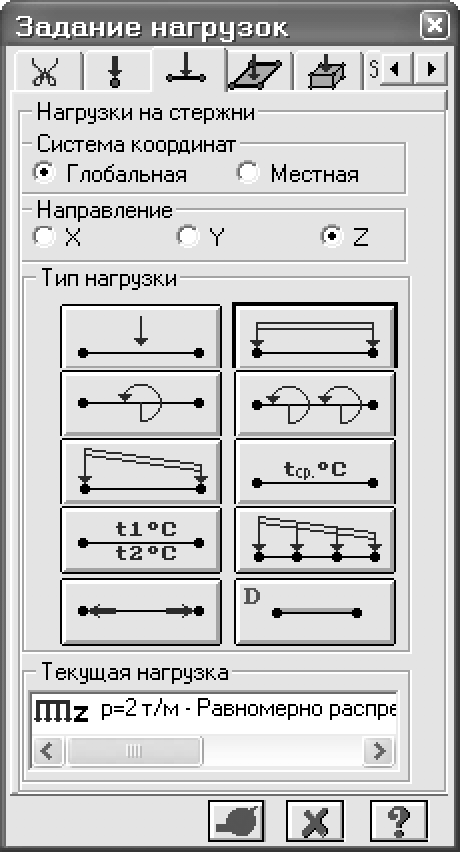
Рис. 1.5. Диалоговое окно Задание нагрузок
Выбор загружения Допускается задание до 99 загружений. Каждому загружению присваивается номер и произвольное имя. Загружение может содержать любое количество нагрузок. Номер и имя загружения присваиваются с помощью диалогового окна Активное загружение (рис.1.6), которое вызывается из меню Нагрузки ð Выбор загружения (кнопка на панели инструментов). По умолчанию,
в начале работы программы, принято имя
Загружение
1.
Задание нагрузок
Нагрузки
на узлы и элементы задаются с помощью
диалогового окна Задание
нагрузок
(рис.1.5), которое вызывается из меню
Нагрузки
ð
Нагрузка на узлы и элементы
(кнопка
на панели инструментов). По умолчанию,
в начале работы программы, принято имя
Загружение
1.
Задание нагрузок
Нагрузки
на узлы и элементы задаются с помощью
диалогового окна Задание
нагрузок
(рис.1.5), которое вызывается из меню
Нагрузки
ð
Нагрузка на узлы и элементы
(кнопка
 на панели инструментов).
Диалоговое
окно содержит закладки для задания
нагрузок на узлы,
стержни, пластины, объемные элементы и
суперэлементы,
а также для задания нагрузок для расчета
на динамику
во времени.
По умолчанию принимается, что нагрузки
принадлежат одному и тому же текущему
загружению,
номер к
на панели инструментов).
Диалоговое
окно содержит закладки для задания
нагрузок на узлы,
стержни, пластины, объемные элементы и
суперэлементы,
а также для задания нагрузок для расчета
на динамику
во времени.
По умолчанию принимается, что нагрузки
принадлежат одному и тому же текущему
загружению,
номер к
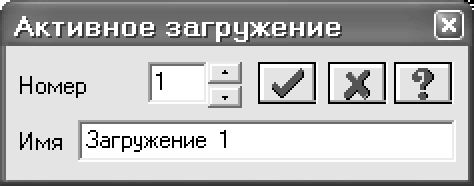
Рис.1.6. Диалоговое окно Активное загружение
оторого был задан заранее. Окно содержит также закладку для корректировки или удаления нагрузок текущего загружения. В окне содержатся радио-кнопки для задания систем координат – глобальной, местной (для элемента), локальной (для узла) и направления воздействия – X, Y, Z, а также кнопки для задания статической нагрузки (коричневый цвет), заданного смещения (желтый цвет) и динамического воздействия (розовый цвет) – меню этих кнопок изменяется в зависимости от типа загружаемого конечного элемента. При нажатии этих кнопок вызывается диалоговое окно для задания параметров нагрузки. Приложенные нагрузки и воздействия заносятся в поле списка нагрузок – Текущая нагрузка.Этап 8. Статический расчет
Запустите задачу на расчет с помощью меню Режим ð Выполнить расчет (кнопка
 на панели инструментов).
Этап 9. Просмотр и анализ результатов расчета
После расчета задачи, переход в режим результатов расчета осуществляется с помощью меню Режим ð Результаты расчета (кнопка
 на панели инструментов).
В режиме просмотра результатов расчета по умолчанию расчетная схема отображается с учетом перемещений узлов. Для отображения схемы без учета перемещений узлов выполните пункт меню Схема ð Исходная схема (кнопка
 на панели инструментов).
Вывод на экран эпюр внутренних усилий
Выведите на экран эпюру MY с помощью меню Усилия ð Эпюры ð Эпюры изгибающих моментов (MY) (кнопки
 ,
а затем
,
а затем
 на панели инструментов).
Для вывода эпюры QZ, выполните пункт меню Усилия ð Эпюры ð Эпюры поперечных сил (QZ) (кнопка
 на панели инструментов).
Лабораторная работа №2 Расчет и конструирование конечно-элементной модели плоской рамы
2.1 Цель работы
Произвести расчет конечно-элементной модели плоской рамы, выполнить конструирование ригеля железобетонной рамы
2.2. Задание
– составить расчетную схему плоской рамы;
– заполнить таблицу РСУ;
– подобрать арматуру для элементов рамы;
– законструировать неразрезную балку.
2.3. Выполнение работы
Исходные данные:
Сечения элементов рамы показаны на рис.2.1.
Материал рамы – железобетон В30.
Нагрузки:
постоянная равномерно распределенная g1= 2.0 тс/м;
постоянная равномерно распределенная g2 = 1.5 тс/м;
постоянная равномерно распределенная g3 = 3.0 тс/м;
временная длительная равномерно распределенная g4 = 4.67 тс/м;
временная длительная равномерно распределенная g5 = 2.0 тс/м;
ветровая (слева) Р1 = –1.0 тс;
ветровая (слева) Р2 = –1.5 тс;
ветровая (слева) Р3 = – 0.75 тс;
ветровая (слева) Р4 = –1.125 тс;
ветровая (справа) Р1 = 1.0 тс;
ветровая (справа) Р2 = 1.5 тс;
ветровая (справа) Р3 = 0.75 тс;
ветровая (справа) Р4 = 1.125 тс.
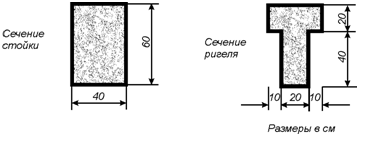
Рис. 2.1. Сечения элементов рамы
Расчет произвести в четырех загружениях, показанных на рис. 2.2.
Для того чтобы начать работу с ПК ЛИРА-САПР 2014, выполните следующую команду Windows:
Пуск ð Программы ð ЛИРА-САПР ð ЛИРА-САПР 2014.
Далее работа выполняется поэтапно:
Этап 1. Создание новой задачи
Этап 2. Создание геометрической схемы рамы
Этап 3. Задание граничных условий
Этап 4. Задание жесткостных параметров элементам рамы
Этап 5. Задание нагрузок
Этап 7. Задание расчетных сечений для ригелей
Этап 8. Статический расчет рамы
Этап 9. Просмотр и анализ результатов расчета
Этап 10. Импорт расчетной схемы
Этап 11. Задание и выбор материала
Этап 12. Назначение материала
Этап 13. Назначение вида элементов
Этап 14. Назначение конструктивных элементов
Этап 15. Расчет армирования и просмотр результатов подбора арматуры
Конструирование ригеля железобетонной рамы
Этап 16. Вызов чертежа балки
Все этапы по расчету плоской рамы необходимо выполнять с использованием учебного пособия ПК Лира.
2.4. Содержание отчета
В отчете необходимо представить эпюры РСУ, чертежи ригеля железобетонной рамы.
Контрольные вопросы
1. Дайте понятие РСУ?
2. Что является исходными данными для выполнения работы?
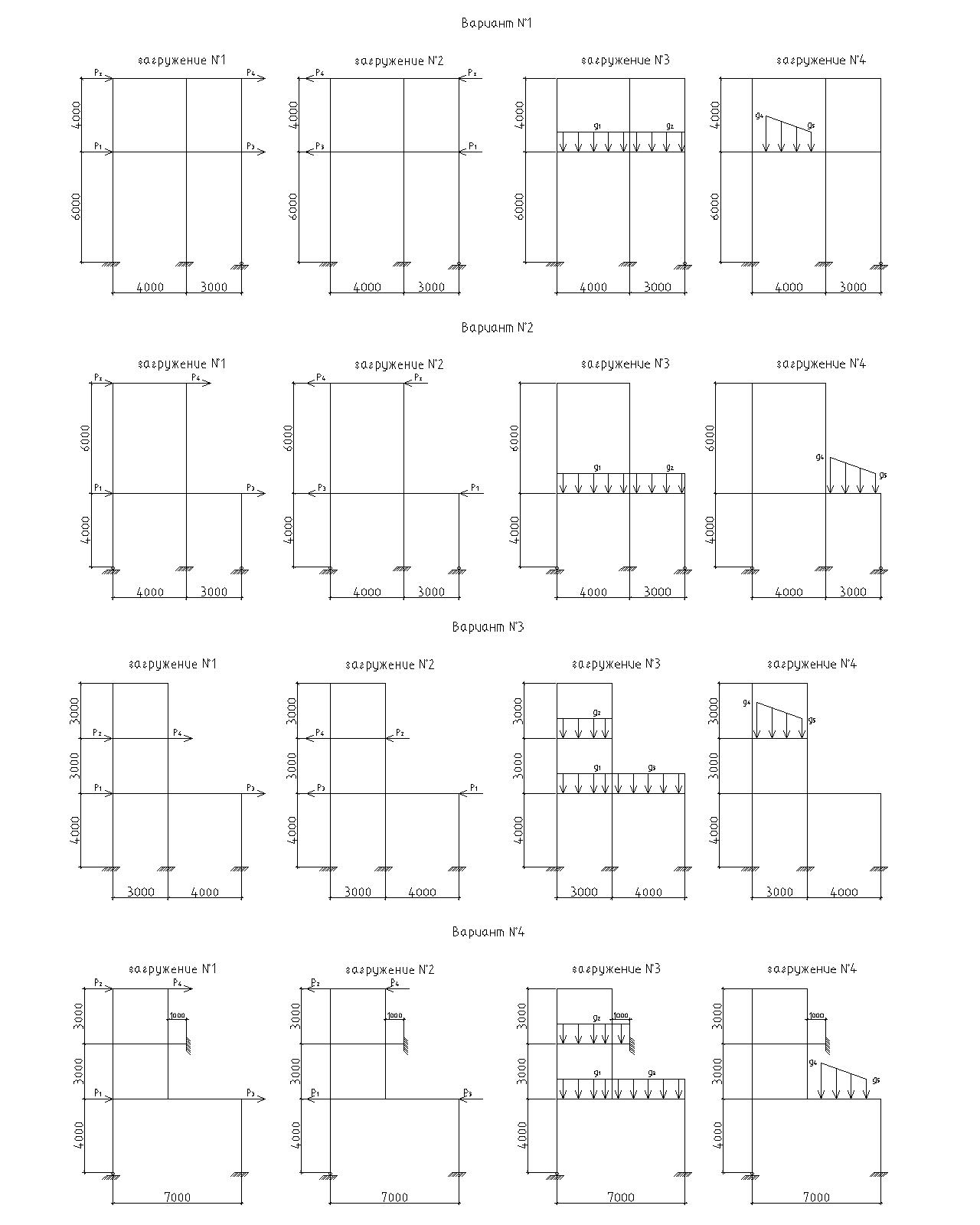
Рис. 2.2. Схемы загружений рамы
Лабораторная работа №3 Расчет конечно-элементной модели в виде плиты
3.1. Цель работы
Выполнить расчет конечно-элементной модели в виде плиты
3.2. Задание
– продемонстрировать процедуру построения расчетной схемы плиты;