Материал: Расчет конечно-элементных моделей строительных конструкций зданий и сооружений. Пинаев С.А., Каштанов С.В
С помощью пункта меню Нагрузки ð РСУ ð Генерация таблицы РСУ (кнопка
 на панели инструментов) вызовите
диалоговое окно Расчетные
сочетания усилий
(рис.3.12).
на панели инструментов) вызовите
диалоговое окно Расчетные
сочетания усилий
(рис.3.12).В этом окне задайте следующие данные:
для Загружения 1 выберите в списке Вид загружения – Постоянное (0) и щелкните по кнопке Подтвердить (в строке Номер загружения номер автоматически изменился на 2);
для Загружения 2 выберите в списке Вид загружения – Временное длит. (1) и щелкните по кнопке Подтвердить (в строке Номер загружения номер автоматически изменился на 3);
для Загружения 3 выберите в списке Вид загружения – Временное длит. (1) и щелкните по кнопке Подтвердить.
Для окончания формирования таблицы РСУ, щелкните по кнопке Закрыть.
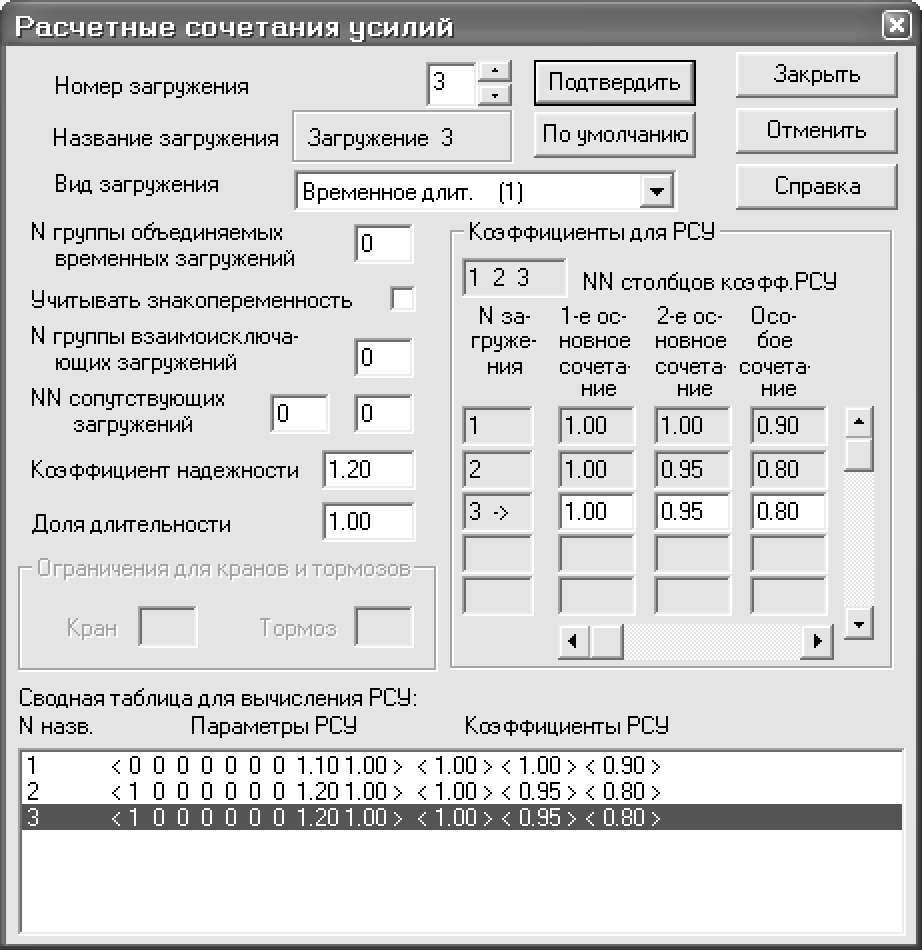
Рис. 3.12. Диалоговое окно Расчетные сочетания усилий
Этап 7. Статический расчет плиты
Запустите задачу на расчет с помощью меню Режим ð Выполнить расчет (кнопка
 на панели инструментов).
Этап 8. Просмотр и анализ результатов расчета
После расчета задачи, переход в режим результатов расчета осуществляется с помощью меню Режим ð Результаты расчета (кнопка на панели инструментов).
В режиме просмотра результатов расчета по умолчанию расчетная схема отображается с учетом перемещений узлов (рис. 3.13). Для отображения схемы без учета перемещений узлов выполните пункт меню Схема ð Исходная схема (кнопка на панели инструментов).
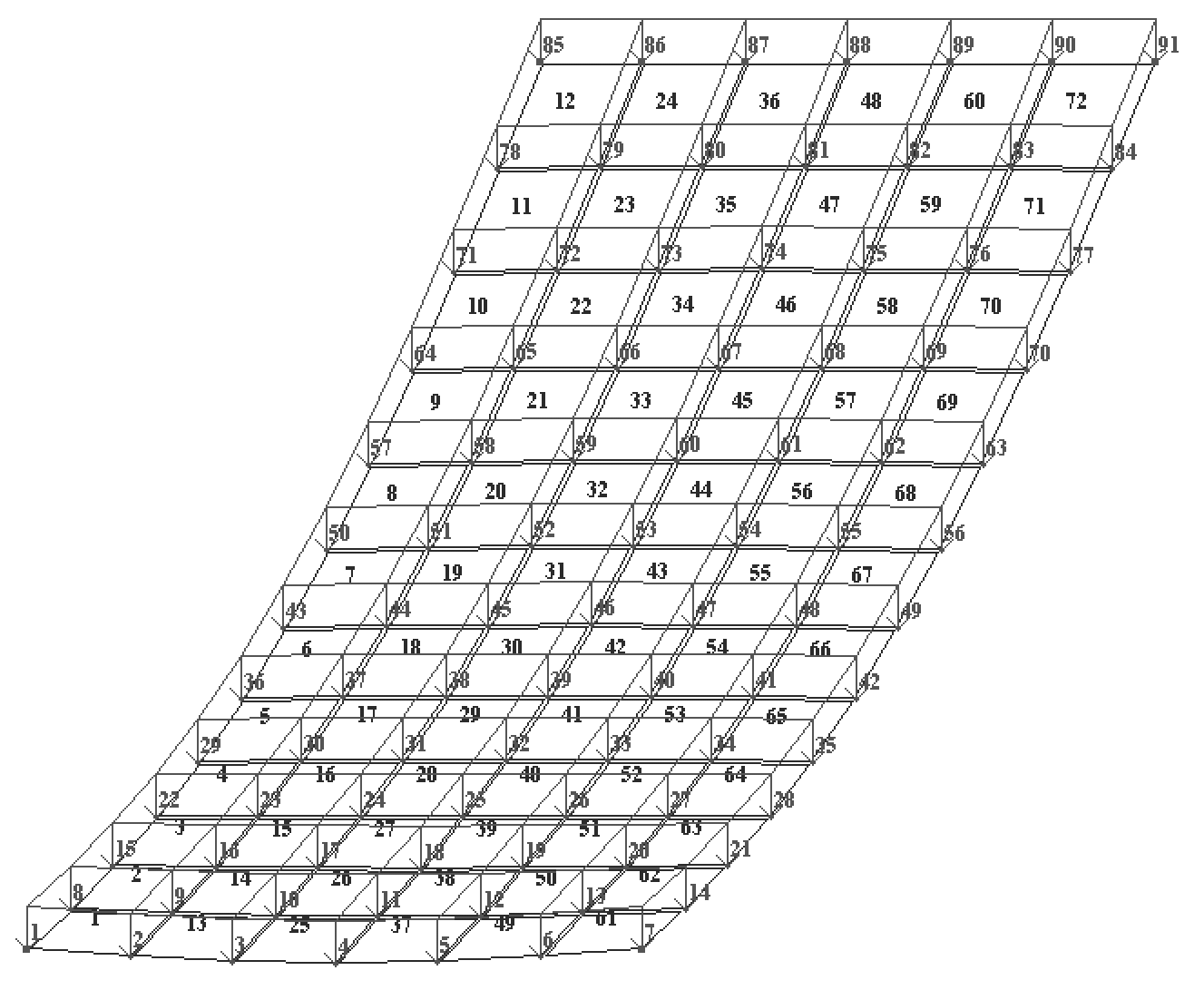
Рис. 3.13. Расчетная схема с учетом перемещений узлов
Для отображения схемы без номеров элементов, номеров узлов и приложенных нагрузок выполните пункт меню Опции ð Флаги рисования (кнопка на панели инструментов).
В диалоговом окне Показать при активной закладке Элементы отключите флажок Номера элементов.
После этого активизируйте закладку Узлы и отключите флажок Номера узлов.
Далее активизируйте закладку Общие и отключите флажок Нагрузки.
Щелкните по кнопке – Перерисовать.
Вывод на экран изополей перемещений
Выведите на экран изополя перемещений по направлению Z с помощью меню Деформации ð В глобальной системе ð Изополя перемещений ð Изополя перемещений по Z (кнопки
 ,
а затем
,
а затем
 на панели инструментов).
Вывод на экран мозаик напряжений
Чтобы вывести на экран мозаику напряжений по Мх, выполните пункт меню Усилия ð Изополя ð Мозаика напряжений ð Mx (кнопки
 ,
а затем
,
а затем
 на панели инструментов).
Для отображения мозаики напряжений по Мy, выполните пункт меню Усилия ð Изополя ð Мозаика напряжений ð My (кнопка на панели инструментов).
Смена номера текущего загружения
На панели инструментов Загружения
 смените номер загружения на 2
и щелкните по кнопке
– Подтвердить
выбор.
смените номер загружения на 2
и щелкните по кнопке
– Подтвердить
выбор.
Формирование и просмотр таблиц результатов расчета
Для вывода на экран таблицы со значениями расчетных сочетаний усилий в элементах схемы выполните пункт меню Окно ð Стандартные таблицы.
После этого в диалоговом окне Стандартные таблицы (рис. 3.14) выделите строку Расчетные сочетания усилий.
Щелкните по кнопке Создать (для создания таблиц в формате HTML нужно установить флажок HTML-формат).
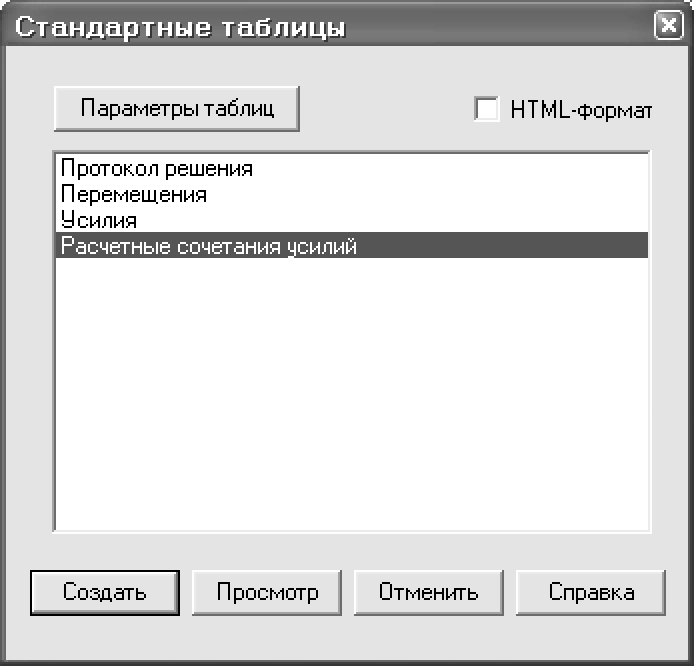
Рис. 3.14. Диалоговое окно Стандартные таблицы
Для того чтобы закрыть таблицу, выполните пункт меню Файл ð Закрыть.
Подбор арматуры в системе ЛИР-АРМ
Для того чтобы начать работу с модулем ЛИР-АРМ, выполните следующую команду Windows:
Пуск ð Программы ð ЛИРА-САПР 2014 ð ЛИР-АРМ (с этого момента в отдельном окне работает модуль ЛИР-АРМ).
Этап 9. Импорт расчетной схемы
Для импорта расчетной схемы выполните пункт меню Файл ð Импорт (кнопка
 на панели инструментов).
В диалоговом окне Импорт (рис. 3.15) выделите файл Расчет плиты.
Щелкните по кнопке Открыть.
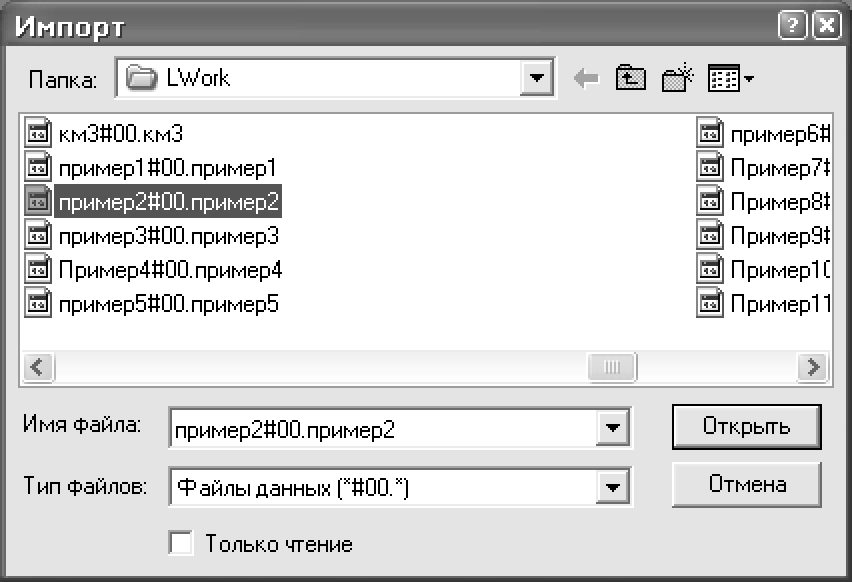
Рис. 3.15. Диалоговое окно Импорт
Э
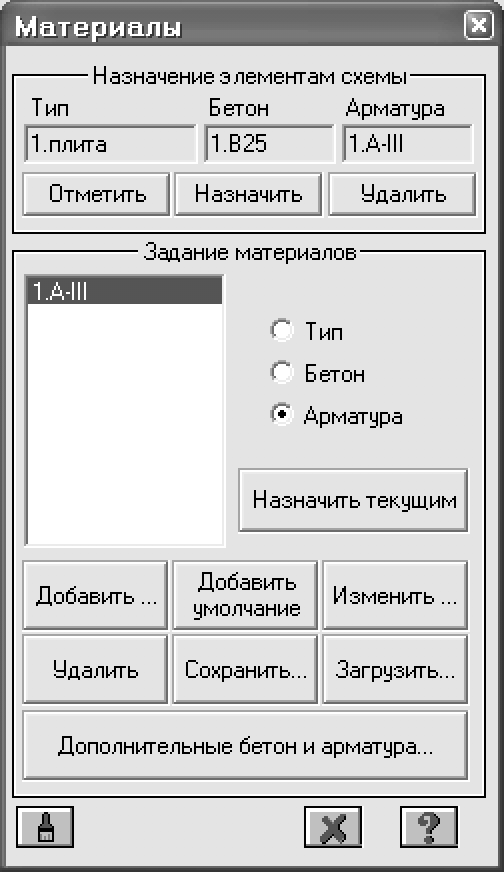
Рис. 3.16. Диалоговое окно Материалы
тап 10. Задание и выбор материала
С помощью меню Редактирование ð Задание и выбор материала (кнопка
 на панели инструментов) вызовите
диалоговое окно Материалы
(рис. 3.16).
на панели инструментов) вызовите
диалоговое окно Материалы
(рис. 3.16).В этом диалоговом окне активизируйте радио-кнопку Тип и щелкните по кнопке Добавить.
На экран выводится диалоговое окно Общие характеристики армирования (рис. 3.17), в котором задайте следующие параметры:
в раскрывающемся списке выберите модуль армирования – оболочка (все остальные параметры остаются заданными по умолчанию).
После этого щелкните по кнопке – Применить.
С
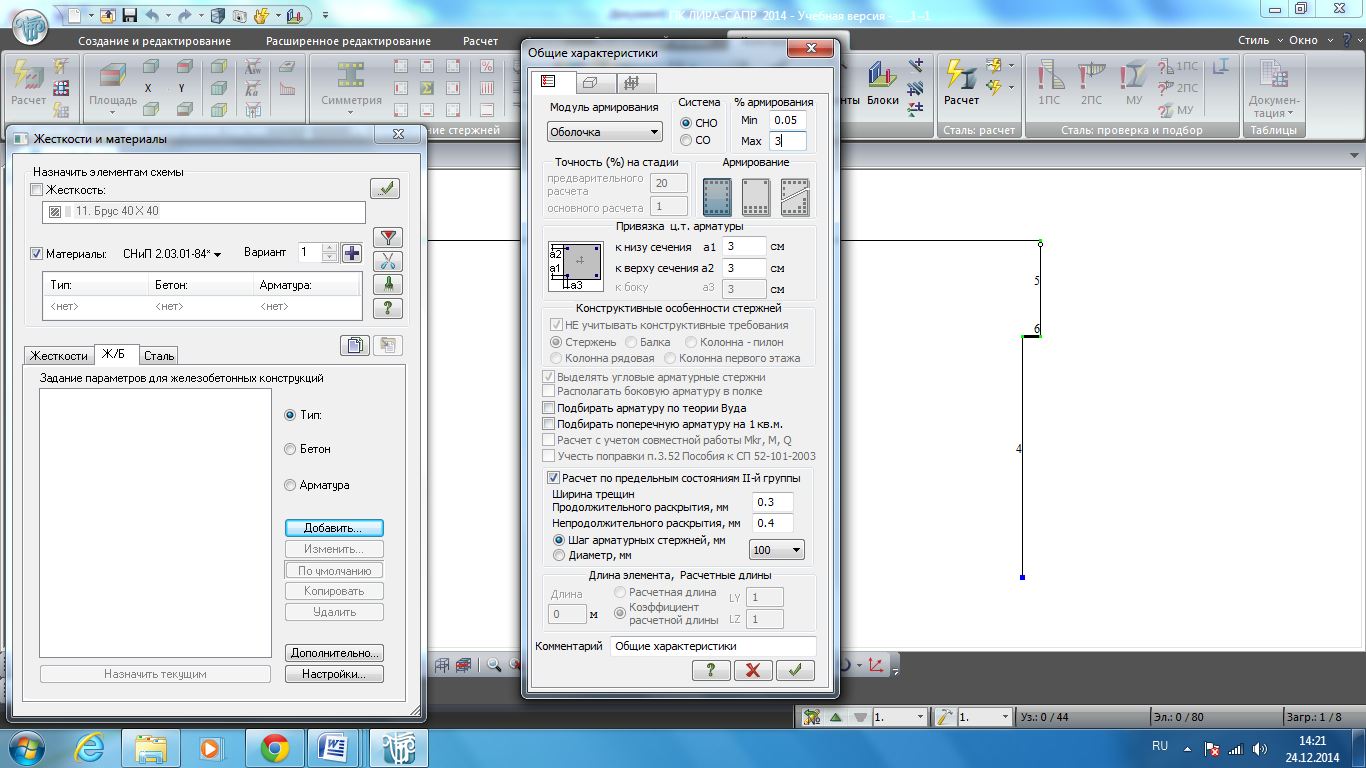
Рис. 3.17. Диалоговое окно Общие характеристики армирования
истема возвращается к диалоговому окну Материалы. В этом окне щелкните по кнопке Назначить текущим.В диалоговом окне Материалы активизируйте радио-кнопку Бетон.
Щелкните по кнопкам Добавить умолчание и Назначить текущим (этой операцией по умолчанию принимается бетон класса В25).
В этом же окне активизируйте радио-кнопку Арматура.
Щелкните по кнопкам Добавить умолчание и Назначить текущим (этой операцией по умолчанию принимается арматура класса А-III).
Этап 11. Назначение материала
Выполните пункт меню Выбор ð Отметка элементов (кнопка на панели инструментов).
С помощью курсора выделите все элементы схемы.
В диалоговом окне Материалы щелкните по кнопке Назначить.
Закройте диалоговое окно Материалы щелчком по кнопке Закрыть.
Этап 12. Расчет армирования и просмотр результатов подбора арматуры
П
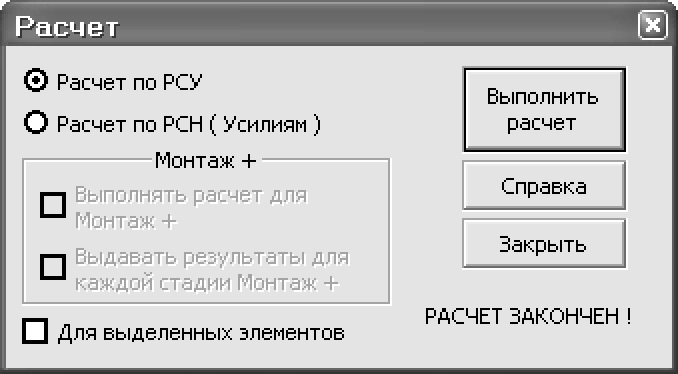
Рис. 3.18. Диалоговое окно Расчет
одбор арматурыЗапуск задачи на подбор арматуры производится через меню Режим ð Расчет арматуры (кнопка
 на панели инструментов).
В диалоговом меню Расчет (рис. 3.18) активизируйте радио-кнопку Расчет по РСУ.
Щелкните по кнопке Выполнить расчет.
После окончания расчета щелкните по кнопке Закрыть.
Просмотр результатов армирования
Для просмотра информации о подобранной арматуре в одном из конечных элементов, выполните пункт меню Результаты ð Информация о подобранной арматуре (кнопка
 на панели инструментов) и укажите
курсором на любой элемент (появляется
диалоговое окно с полной информацией
о выбранном элементе, в том числе и с
результатами подбора арматуры).
на панели инструментов) и укажите
курсором на любой элемент (появляется
диалоговое окно с полной информацией
о выбранном элементе, в том числе и с
результатами подбора арматуры).Закройте диалоговое окно щелчком по кнопке Закрыть.
Чтобы посмотреть мозаику отображения площади нижней арматуры в пластинах по направлению оси X, выполните пункт меню Результаты ð Пластины ð Площадь нижней арматуры вдоль X (кнопка
 на панели инструментов, которая
становится доступной после выполнения
пункта меню
Результаты ð
Результаты для пластин (кнопка
на панели инструментов, которая
становится доступной после выполнения
пункта меню
Результаты ð
Результаты для пластин (кнопка
 на панели инструментов)).
Чтобы посмотреть мозаику отображения площади нижней арматуры в пластинах по направлению оси Y, выполните пункт меню Результаты ð Пластины ð Площадь нижней арматуры вдоль Y (кнопка
 на панели инструментов).
2.4. Содержание отчета
В отчете должна быть представлена распечатка мозаик напряжений, мозаика отображения площади нижней арматуры в пластинах по направлению оси X, по направлению оси Y.
Контрольные вопросы
1.Опишите принцип задания жесткостных параметров плиты?
2.Какие данные необходимы для подбора арматы в плите?
3.В каком виде представлены результаты подбора арматуры плиты?
Библиографический список
1. Программный комплекс ЛИРА-САПР. 2014. Руководство пользователя. Обучающие примеры/ Городецкий Д.А., Барабаш М.С., Водопьянов Р.Ю., Титок В.П., Артамонова А.Е.; под редакцией А.С. Городецкого–М., 2014, – 324 с.
2. Примеры расчета и проектирования: учебное пособие/ М.С. Барабаш, Ю.В. Гензерский, Д.В. Марченко, В.П. Титок. – Киев, 2005, – 106 с.
3. Компьютерные модели конструкций/ А.С. Городецкий, И.Д. Евзеров. – Киев, 2005, – 344 с.
Оглавление
Введение …………………………………………………………………………. |
3 |
Краткие теоретические сведения ………………………………………………. |
4 |
Лабораторная работа № 1. Создание и расчет конечно-элементной модели строительной конструкции …………………………………………………… |
8 |
Лабораторная работа № 2. Расчет и конструирование конечно-элементной модели плоской рамы …………………………………………………………… |
14 |
Лабораторная работа № 3. Расчет конечно-элементной модели в виде плиты |
17 |
Библиографический список …………………………………………………….. |
31 |
ВВЕДЕНИЕ 3
КРАТКИЕ ТЕОРЕТИЧЕСКИЕ СВЕДЕНИЯ 4
Лабораторная работа №1 9
Лабораторная работа №2 16
Лабораторная работа №3 19
БИБЛИОГРАФИЧЕСКИЙ СПИСОК 33
Расчет конечно-элементных моделей строительных конструкций зданий и сооружений
Методические указания
к выполнению лабораторных работ для студентов бакалавриата
специальности 08.03.01 – направления "Строительство"
профиля "Промышленное и гражданское строительство"
всех форм обучения
Составители: |
Пинаев Сергей Александрович, Каштанов Сергей Вадимович
|
Подписано в печать 18.12.2015г
Воронежский ГАСУ
394006, Воронеж, ул. 20-летия Октября, 84