Материал: Расчет конечно-элементных моделей строительных конструкций зданий и сооружений. Пинаев С.А., Каштанов С.В
1.4. Содержание отчета
В отчете необходимо представить распечатку расчетной схемы, схемы загружения, характерные эпюры усилий и перемещений.
Контрольные вопросы
1. Дайте определение расчетной модели?
2. Какие типы расчетных моделей рассматриваются в работе?
3. Опишите типы узлов, типы КЭ, виды нагрузок?
4. Какая существует связь между типом КЭ и набором жесткостей?
– показать технику задания нагрузок и составления РСУ;
– показать процедуру подбора арматуры.
3.3. Выполнение работы
Исходные данные:
Вариант №1 (рис. 3.1)
Железобетонная плита размером 3×6 м, толщиной 150 мм. Дальняя сторона плиты свободно оперта по всей длине, ближняя – свободно оперта своими концами на колонны. Длинные стороны плиты – свободны.
Расчет производится для сетки 6×2.
Вариант №2
Железобетонная плита размером 4×8 м, толщиной 180 мм. Дальняя сторона плиты свободно оперта по всей длине, ближняя – свободно оперта своими концами на колонны. Длинные стороны плиты – свободны.
Расчет производится для сетки 8×16.
Вариант №3
Железобетонная плита размером 5×6 м, толщиной 100 мм. Дальняя сторона плиты свободно оперта по всей длине, ближняя – свободно оперта своими концами на колонны. Длинные стороны плиты – свободны.
Расчет производится для сетки 10×12.
Вариант №4
Железобетонная плита размером 3×5 м, толщиной 200 мм. Дальняя сторона плиты свободно оперта по всей длине, ближняя – свободно оперта своими концами на колонны. Длинные стороны плиты – свободны.
Расчет производится для сетки 6×10.
Нагрузки:
– загружение 1 – собственный вес плиты;
– загружение 2 – сосредоточенные нагрузки Р = 1тс, приложенные по схеме рис. 3.1, загружение 2;
– загружение 3 – сосредоточенные нагрузки Р = 1тс, приложенные по схеме рис. 3.1, загружение 3.
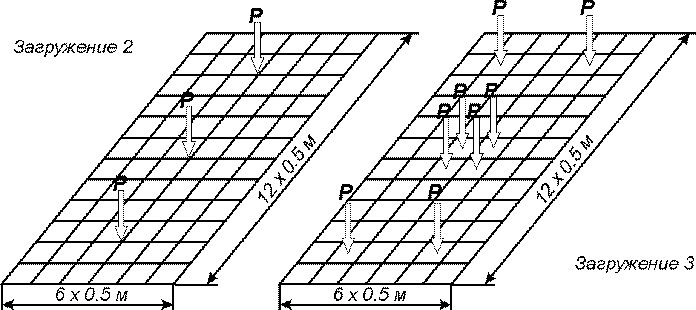
Рис. 3.1. Расчетная схема плиты
Для того чтобы начать работу с ПК ЛИРА, выполните следующую команду Windows:
Пуск ð Программы ð ЛИРА-САПР ð ЛИРА-САПР 2014.
Этап 1. Создание новой задачи
Для создания новой задачи выполните пункт меню Файл ð Новый (кнопка на панели инструментов).
В диалоговом окне Признак схемы задайте следующие параметры:
имя задачи – Расчет плиты (шифр задачи по умолчанию совпадает с именем задачи);
признак схемы – 5 – Шесть степеней свободы в узле.
После этого щелкните по кнопке Подтвердить.
Этап 2. Создание геометрической схемы плиты
С помощью меню Схема ð Создание ð Регулярные фрагменты и сети (кнопка
 на панели инструментов) выведите на
экран диалоговое окно Создание
плоских фрагментов и сетей.
на панели инструментов) выведите на
экран диалоговое окно Создание
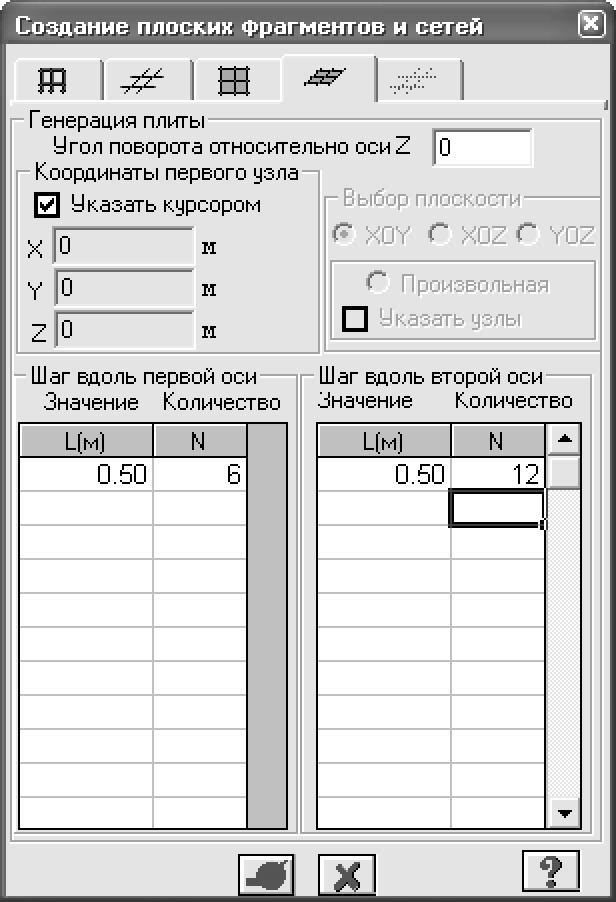
плоских фрагментов и сетей.В таблице диалогового окна задайте шаг конечно-элементной сетки вдоль первой и второй осей:
Шаг вдоль первой оси:
L(м) N 0.50 6
Шаг вдоль второй оси:
L(м) N 0.50 12.
Остальные параметры принимаются по умолчанию (рис.3.2).
После этого щелкните по кнопке – Применить.
Рис. 3.2. Диалоговое окно Создание плоских фрагментов и сетей
|
Сохранение информации о расчетной схеме
|
 на панели инструментов).
Этап 3. Задание граничных условий
Выполните пункт меню Опции ð Флаги рисования (кнопка на панели инструментов).
В
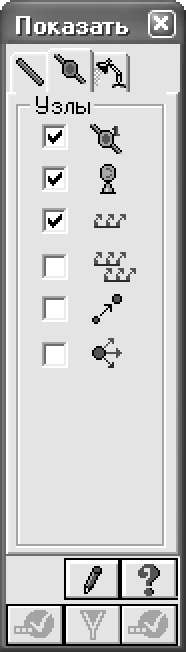
Рис. 3.3. Диалоговое окно Показать
диалоговом окне Показать (рис.3.3) активизируйте вторую закладку Узлы и установите флажок Номера узлов.После этого щелкните по кнопке – Перерисовать.
О
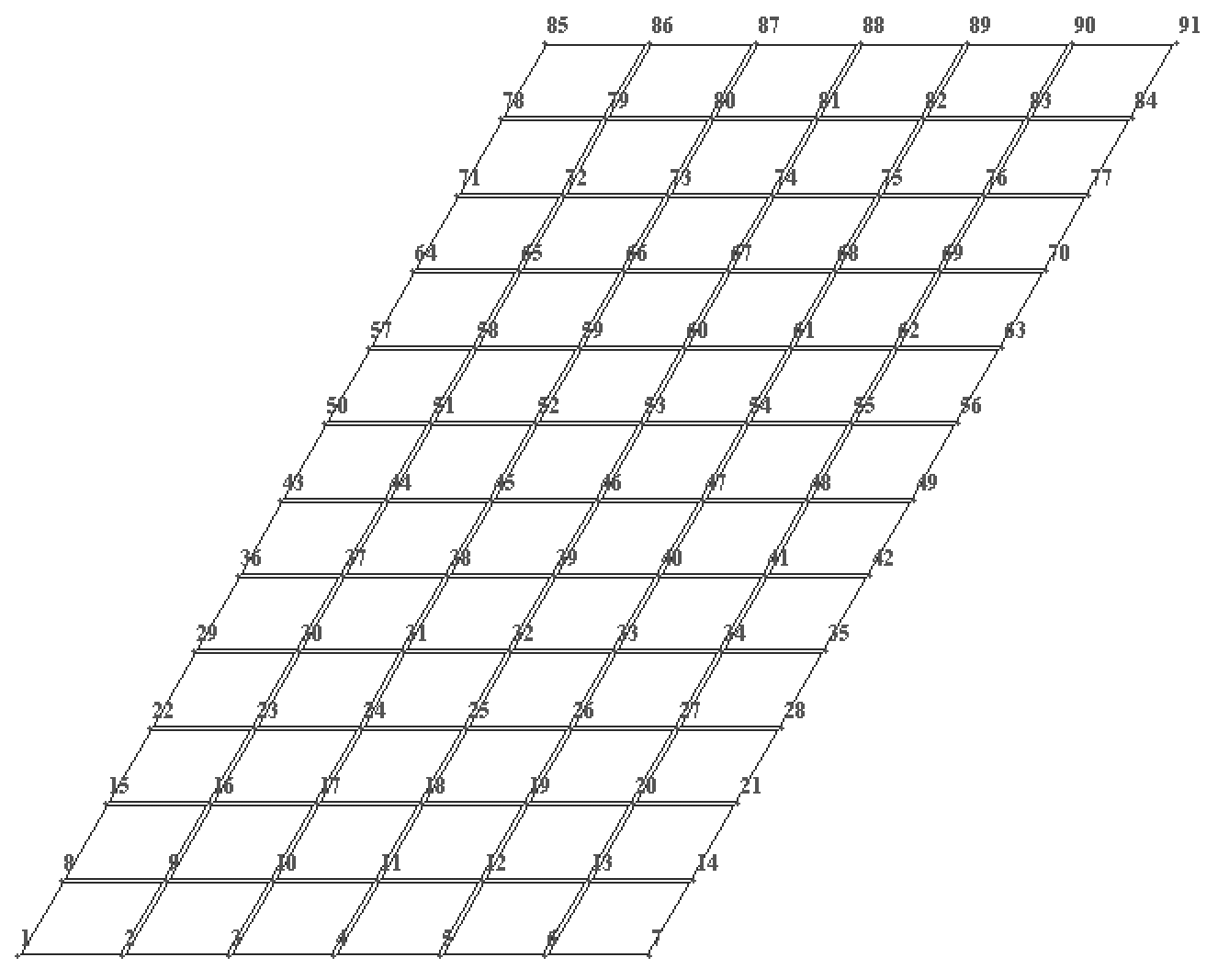
Рис. 3.4. Нумерация узлов расчетной схемы плиты
тметка узлов опиранияВыполните пункт меню Выбор ð Отметка узлов (кнопка на панели инструментов).
С помощью курсора выделите узлы опирания (узлы окрашиваются в красный цвет).
Отметка узлов выполняется с помощью одиночного указания курсором или растягиванием "резинового окна" вокруг группы узлов.
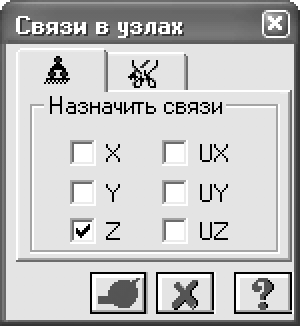
Рис. 3.5. Диалоговое окно Связи в узлах
Задание граничных условий в узлах опирания
С помощью пункта меню Схема ð Связи (кнопка на панели инструментов) вызовите диалоговое окно Связи в узлах (рис.3.5).
В этом окне с помощью установки флажков, отметьте направления, по которым запрещены перемещения узлов (Z – для дальней стороны плиты), (Z, Y, X, UX, UY, UZ –для крайних узлов ближней стороны плиты)
После этого щелкните по кнопке – Применить (узлы окрашиваются в синий цвет).
Выполните пункт меню Выбор ð Отметка узлов (кнопка на панели инструментов), чтобы снять активность с операции отметки узлов.
Этап 4. Задание жесткостных параметров элементам плиты
Формирование типов жесткости
С помощью меню Жесткости ð Жесткости элементов (кнопка на панели инструментов) вызовите диалоговое окно Жесткости элементов (рис.3.6).
В этом окне щелкните по кнопке Добавить и в библиотеке жесткостных характеристик щелкните по третьей закладке численного описания жесткости.
Выберите двойным щелчком мыши элемент графического списка - тип сечения Пластины
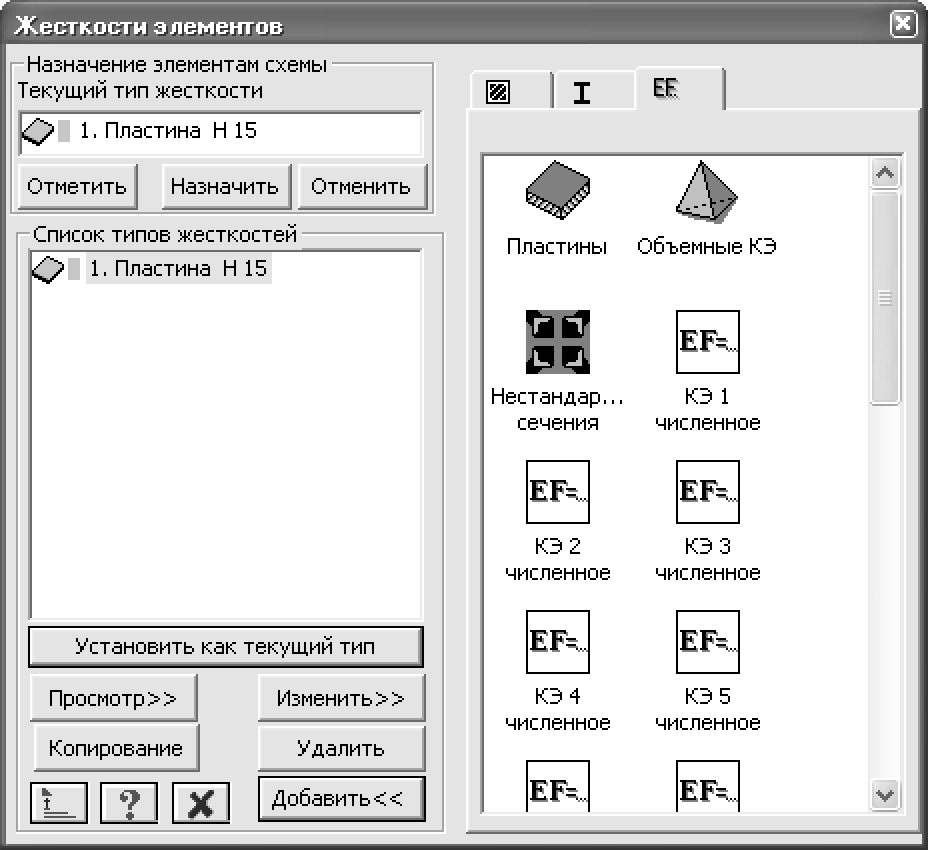
Рис. 3.6. Диалоговое окно Жесткости элементов
В диалоговом окне Задание жесткости для пластин задайте параметры сечения Пластины (рис.3.7):
модуль упругости – Е = 3е6 т/м2;
коэф. Пуассона – V = 0.2;
толщина– Н = по заданию;
удельный вес материала – Ro = 2.75 тс/м2.
Подтвердите введенные данные щелчком по кнопке Подтвердить.
Н
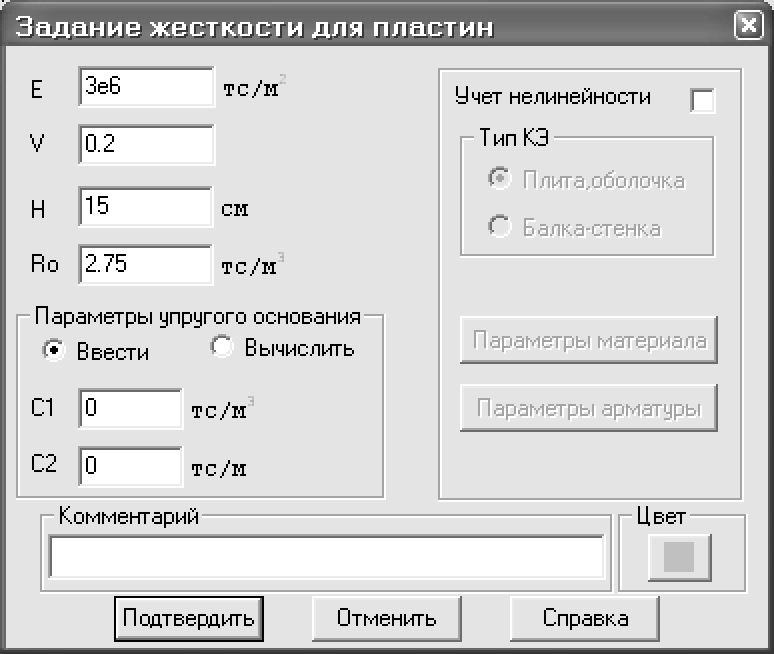
Рис. 3.7. Диалоговое окно Задание жесткости для пластин
азначение жесткостей элементам плитыВ диалоговом окне Жесткости элементов в списке типов жесткостей выделите курсором тип жесткости 1. Пластина Н.
Щелкните по кнопке Установить как текущий тип (при этом выбранный тип записывается в окне редактирования Текущий тип жесткости. Можно назначить текущий тип жесткости двойным щелчком на строке списка).
Выполните пункт меню Выбор ð Отметка элементов (кнопка
 на панели инструментов).
С помощью курсора выделите все элементы схемы (выделенные элементы окрашиваются в красный цвет).
Отметка элементов выполняется с помощью одиночного указания курсором или растягиванием "резинового окна" вокруг группы элементов.
В диалоговом окне Жесткости элементов щелкните по кнопке Назначить (с элементов снимается выделение. Это свидетельство того, что выделенным элементам присвоена текущая жесткость).
Этап 5. Задание нагрузок
Формирование загружения № 1
Д
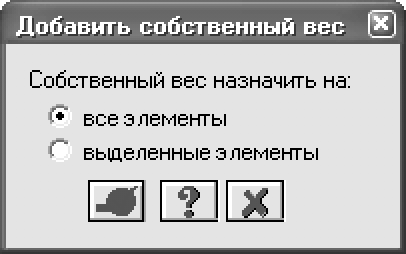
Рис. 3.8. Диалоговое окно Добавить собственный вес
ля задания нагрузки от собственного веса плиты, вызовите диалоговое окно Добавить собственный вес с помощью пункта меню Нагрузки ð Добавить собственный вес (рис. 3.8).В этом окне, при активной радио-кнопке все элементы, щелкните по кнопке – Применить (в соответствии с заданным объемным весом Ro элементы загружаются нагрузкой от собственного веса).
Формирование загружения № 2
С
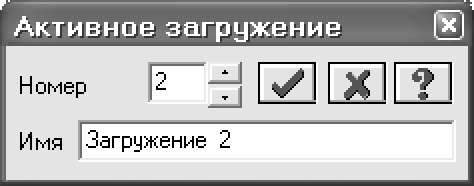
Рис. 3.9. Диалоговое окно
Активное загружение
мените номер текущего загружения, вызвав диалоговое окно Активное загружение (рис.3.9) с помощью меню Нагрузки ð Выбор загружения (кнопка на панели инструментов).В этом диалоговом окне задайте номер загружения 2.
Щелкните по кнопке
 – Применить.
Выполните пункт меню Выбор ð Отметка узлов (кнопка на панели инструментов).
С помощью курсора выделите узлы № 18, 46 и 74.
Из меню Нагрузки ð Нагрузка на узлы и элементы (кнопка на панели инструментов) вызовите диалоговое окно Задание нагрузок (рис.3.10).
В этом окне, при активной закладке Нагрузки в узлах, радио-кнопками укажите систему координат Глобальная, направление – вдоль оси Z.
Щ
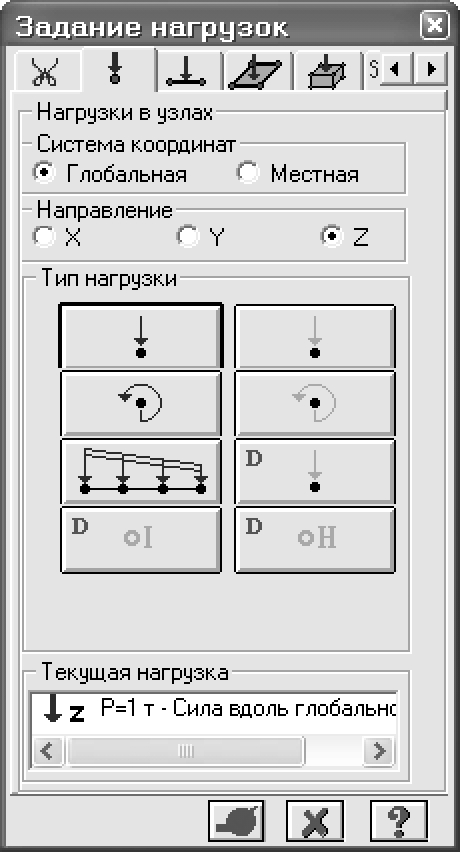
Рис. 3.10. Диалоговое окно Задание нагрузок
елчком по кнопке сосредоточенной силы вызовите диалоговое окно Параметры нагрузки.В появившемся окне введите значение P = 1 тс (рис.3.11).
Щелкните по кнопке Подтвердить.
После этого в диалоговом окне Задание нагрузок щелкните по кнопке – Применить.
-
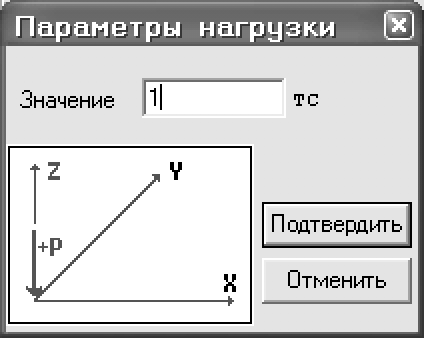
Рис. 3.11. Диалоговое окно Параметры нагрузки
Формирование загружения № 3
Смените номер текущего загружения, вызвав диалоговое окно Активное загружение с помощью меню Нагрузки ð Выбор загружения (кнопка на панели инструментов).
В этом диалоговом окне переключите номер загружения на 3.
Щелкните по кнопке Применить.
Для вывода на экран номеров элементов, в диалоговом окне Показать (рис. 3.3) активизируйте первую закладку Элементы и установите флажок Номера элементов.
Щелкните по кнопке – Перерисовать.
Выделите элементы № 14, 23, 30, 31, 42, 43, 50, 59.
В диалоговом окне Задание нагрузок (рис. 3.10) активизируйте закладку Нагрузки на пластины (по умолчанию указана система координат Глобальная, направление – вдоль оси Z).
Щелчком по кнопке сосредоточенной силы вызовите диалоговое окно Параметры местной нагрузки.
В этом окне задайте параметры:
P = 1 тс;
А = 0.25 м;
В = 0.25 м.
Щелкните по кнопке Подтвердить.
После этого в диалоговом окне Задание нагрузок щелкните по кнопке – Применить.
Этап 6. Генерация таблицы РСУ