Материал: Разработка локальной вычислительной сети. методические рекомендации к выполнению курсового проекта по дисциплине «Сети и телекоммуникации». Сергеева Т.И., Сергеев М.Ю
|
|
|
|
Таблица 2 |
|
Адреса компьютеров сети 150.50.1.0 |
|
||
Компьютер |
Адрес |
Маска |
Default Gateway |
Адрес |
|
компьютера |
компьютера |
(адрес |
DNS сервера |
|
|
|
интерфейса |
|
|
|
|
Fast Ethernet 0/0) |
|
Server0 |
150.50.1.2 |
255.255.255.0 |
150.50.1.1 |
150.50.1.2 |
PC0 |
150.50.1.3 |
255.255.255.0 |
150.50.1.1 |
150.50.1.2 |
PC1 |
150.50.1.4 |
255.255.255.0 |
150.50.1.1 |
150.50.1.2 |
Для настройки IP-адресов интерфейсов маршрутизаторов необходимо осуществить настройку адресов:
-интерфейсов, связанных через коммутаторы с сетями, содержащими конечное оборудование (компьютеры);
-интерфейсов, связывающих маршрутизаторы между собой.
Для настройки адресов интерфейсов маршрутизаторов необходимо щелкнуть по маршрутизатору, чтобы оказаться в окне его настроек. Затем надо выбрать вкладку «Config», в диалоговом окне слева необходимо выбрать нужный интерфейс. Далее задают IP-адрес и маску (255.255.255.0).
Для просмотра названий интерфейсов маршрутизатора, подключенных к сетям, выбирают команды меню: «Options», «Preferences…», в диалоговом окне выставляют флаг «Always Show Port Labels». На схеме сети появляются названия всех портов у всех устройств. Если флаг убрать, то названия интерфейсов со схемы удаляются.
Предположим, что маршрутизатор Router0 связан с сетью 150.50.1.0 через интерфейс FastEthernet 0/0, а с сетью 150.60.1.0 через интерфейс FastEthernet 1/0. Сеть 150.50.1.0 включает конечное оборудование, сеть 150.60.1.0 проходит между маршрутизаторами Router0 и Router1. Тогда адреса интерфейсов маршрутизатора Router0 могут быть такими, как приведено в табл. 3.
|
|
Таблица 3 |
|
Адреса интерфейсов маршрутизатора Router0 |
|||
|
|
|
|
Интерфейс |
Адрес интерфейса |
Маска |
|
|
|
|
|
FastEthernet 0/0 |
150.50.1.1 |
255.255.255.0 |
|
|
|
|
|
FastEthernet 1/0 |
150.60.1.1 |
255.255.255.0 |
|
|
|
|
|
Конфигурирование таблиц маршрутизации для статической марш-
рутизации заключается в описании всех возможных соответствий между Ipадресами назначения и интерфейсами, через которые следует отправить пакет данных до следующего маршрутизатора.
Все сети, которые непосредственно подключены к конкретному маршрутизатору, не требуют дополнительных настроек.
26
Для всех остальных сетей необходимо выполнить команду:
ip route <сеть> <маска> <адрес интерфейса следующего маршрутизатора>
Например:
ip route 10.0.2.0 255.255.255.0 10.0.1.2
Данная команда направляет все сообщения, адресатом которых является сеть 10.0.2.0/255.255.255.0 на интерфейс (порт) 10.0.1.2 маршрутизатора, непосредственно соединенного с данным маршрутизатором.
Команды настройки таблиц маршрутизации набирают во вкладке CLI. Для доступа к данной вкладке щелкают по маршрутизатору, затем выбирают вкладку CLI.
Пусть для локальной сети, приведенной на рис. 5, задана следующая адресация:
-сеть 1 – адрес 150.50.1.0;
-сеть 2 – адрес 150.50.2.0;
-сеть 3 – адрес 150.50.3.0;
-сеть 4 – адрес 150.60.1.0:
-сеть 5 – адрес 150.70.1.0.
Адреса интерфейсов маршрутизаторов для данной сети приведены в табл. 4.
|
|
|
|
|
|
|
Таблица 4 |
|
|
|
|
Адреса интерфейсов маршрутизаторов |
|
|
|||
|
Маршрутизатор |
|
Интерфейс |
Связан |
|
Адрес |
|
|
|
|
|
|
|
с сетью |
|
интерфейса |
|
|
Router0 |
|
|
FastEthernet 0/0 |
150.50.1.0 |
|
150.50.1.1 |
|
|
|
|
|
|
|
|
|
|
|
|
|
|
FastEthernet 1/0 |
150.60.1.0 |
|
150.60.1.1 |
|
|
|
|
|
|
|
|
|
|
|
Router1 |
|
|
FastEthernet 0/0 |
150.50.2.0 |
|
150.50.2.1 |
|
|
|
|
|
|
|
|
|
|
|
|
|
|
FastEthernet 1/0 |
150.60.1.0 |
|
150.60.1.2 |
|
|
|
|
|
|
|
|
|
|
|
|
|
|
FastEthernet 1/1 |
150.70.1.0 |
|
150.70.1.1 |
|
|
Router2 |
|
|
FastEthernet 0/0 |
150.50.3.0 |
|
150.50.3.1 |
|
|
|
|
|
|
|
|
|
|
|
|
|
|
FastEthernet 1/0 |
150.70.1.0 |
|
150.70.1.2 |
|
|
|
|
|
|
|
|||
|
Таблица маршрутизации для Router0 должна содержать команды |
|||||||
настройки для второй и третьей сетей: |
|
|
|
|
||||
|
en |
|
|
|
|
|
|
|
|
conf t |
|
|
|
|
|
|
|
|
ip route |
150.50.2.0 255.255.255.0 150.60.1.2 |
|
|
|
|||
|
ip route |
150.50.3.0 255.255.255.0 150.60.1.2 |
|
|
|
|||
exit
Данные команды означают, что пакеты из второй и третьей сетей, чтобы пройти через маршрутизатор Router0, должны находиться на интерфейсе с адресом 150.60.1.2, который относится к маршрутизатору Router1.
27
Таблица маршрутизации для Router1 должна содержать команды настройки для первой и третьей сетей:
en conf t
ip route 150.50.1.0 255.255.255.0 150.60.1.1 ip route 150.50.3.0 255.255.255.0 150.70.1.2 exit
Данные команды означают, что:
-пакеты из первой сети, чтобы пройти через маршрутизатор Router1 должны находиться на интерфейсе с адресом 150.60.1.1, который относится к маршрутизатору Router0;
-пакеты из третьей сети, чтобы пройти через маршрутизатор Router1 должны находиться на интерфейсе с адресом 150.70.1.2, который относится к маршрутизатору Router2.
Таблица маршрутизации для Router2 должна содержать команды настройки для первой и второй сетей:
en conf t
ip route 150.50.1.0 255.255.255.0 150.70.1.1 ip route 150.50.2.0 255.255.255.0 150.70.1.1 exit
Данные команды означают, что пакеты из первой и второй сетей, чтобы пройти через маршрутизатор Router2 должны находиться на интерфейсе с адресом 150.70.1.1, который относится к маршрутизатору Router1.
Действия по настройке статической маршрутизации можно осуществить в окне свойств маршрутизатора во вкладке Config при выборе строки Static. При этом заполняют следующие поля:
-в строке Network задают сеть (например, 150.50.1.0);
-в строке Mask – маску 255.255.255.0;
-в строке Next Hop – адрес интерфейса следующего маршрутизатора (например, 150.70.1.1), на котором должны находиться пакеты:
-затем щелкают по кнопке Add;
-повторяют эти действия для каждой подключаемой сети.
2.3. Методические рекомендации по настройке прикладных служб
На компьютере-сервере можно настроить несколько прикладных служб для выполнения определенных действий по настройке сети или для доступа к определенным ресурсам.
28
Например, DNS –сервер – компьютерная распределенная система для получения информации о доменах (доменных именах). Систему доменных имен используют для получения IPадреса по имени хоста (компьютера или другого устройства).
Настройку службы DNS реализуют следующим образом:
-щелкают по компьютеру, где будет размещен DNS-сервер, выбирают вкладку Services, выбирают DNS;
-в поле Name вносят имя компьютера на английском языке (например,
рс0),
-в поле Address вносят IP-адрес компьютера (например, 150.50.1.2);
-щелкают по кнопке Add;
-эти действия повторяют для каждого компьютера;
-активируют службу DNS, щелкнув по переключателю On.
После настройки DNS –сервера можно обратиться к компьютеру по его доменному имени.
Настройка HTTP-сервера заключается в настройке веб-страниц в частности, можно изменить страницу index.html.
Для выполнения настройки щелкают по компьютеру-серверу, выбирают вкладку Services, выбирают службу HTTP.
Затем редактируют индексную страницу. Для этого щелкают по полю edit напротив имени index.html. Изменяют страницу и сохраняют изменения (кноп-
ка Save).
2.4. Методические рекомендации по анализу сетевого трафика
Сбор и анализ статистики, полученной на основании прохождения сетевого трафика через заданный сегмент сети, можно осуществлять с помощью протокола Netflow.
NetFlow —открытый протокол, разработанный компанией Cisco для мониторинга трафика в сети. Netflow предоставляет возможность анализа сетевого трафика на уровне сеансов, делая запись о каждой транзакции TCP/IP. Является фактическим промышленным стандартом и поддерживается не только оборудованием Cisco, но и многими другими устройствами.
Симулятор Cisco Packet Tracer позволяет имитировать работу протокола NetFlow . Информация собирается, как правило, на маршрутизаторах, а просмотр полученной информации можно выполнить как на выбранном узле, так и на маршрутизаторе.
Анализ трафика производится отдельно для каждого выбранного интер-
фейса роутера. Чтобы собрать входящий и исходящий трафик, необходимо перейти в режим конфигурирования интерфейса маршрутизатора, после чего задать необходимый интерфейс и указать следующие команды:
Router>en Router# conf t
29
Router(config)# interface fa 0/0 Router(config-if)#ip flow ingress Router(config-if)#ip flow egress Router(config-if)#exit
Аналогичным образом настраивается сбор статистики на остальных интерфейсах маршрутизатора.
После настройки всех интерфейсов указывают ip-адрес компьютера, на который необходимо передать статистику о трафике и порт 9996:
Router(config)# ip flow-export destination <адрес> 9996
Например, если необходимо передать статистику на компьютер РС0 с адресом 150.50.1.3, то команда пересылки трафика будет следующей:
Router(config)# ip flow-export destination 150.50.1.3 9996
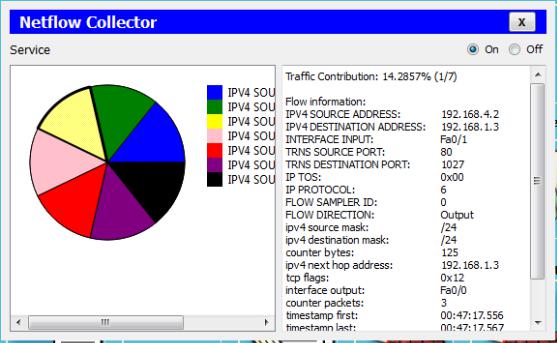
Чтобы увидеть статистику нужно запустить симуляцию, затем остановить её, выбрать компьютер РС0, вкладку Desktop, вкладку Netflow Collector и включить кнопку On. Результаты выбора представлены на рис. 6.
Рис. 6. Окно статистики для компьютера
Из рис. 6 видно, что через роутер проходило 7 видов трафика (7 сегментов на графике).
Выбрав интересующий сектор (на данном рисунке - желтый), можно увидеть трафик, который проходил через интерфейс Fa0/1.
30