Дипломная (вкр): Розробка інформаційного веб-сайту з використанням мови програмування PHP
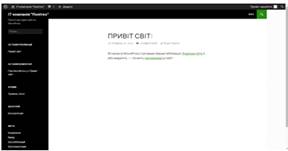
Рисунок 1.85 - Стандартний вигляд сайту
В панелі адміністратора містяться:
Консоль - у цей розділ користувач попадає після того, як увійде на панель керування.
· Відновлення - даний підрозділ дозволяє обновити WordPress, плагіни та теми.
Записи - перегляд всіх записів, можливість швидкого редагування й сортування.
· Додати нову - ви можете оформляти й публікувати нові пости.
· Рубрики - відкриває редактор рубрик.
· Мітки - відкриває редактор міток (тегів).
Медіафайли - надає доступ до медіафайлів, завантажених у блог, звичайно блогери завантажують тільки картинки. Створюючи пост, ви можете використати ці картинки для оформлення.
· Бібліотека - перегляд всіх медіафайлів блога, можливість швидкого редагування й сортування.
· Додати новий - завантаження нових медіафайлів, можливість завантажити відразу кілька файлів.
Посилання - перегляд всіх посилань, можливість швидкого редагування й сортування. Щоб посилання були видні, можна скористатися віджетом "Посилання".
· Додати нову - додавання нових посилань.
· Рубрики посилань - угруповання посилань із розбивкою їх на рубрики.
Сторінки - перегляд всіх сторінок, можливість швидкого редагування й сортування.
· Додати нову - оформлення й публікування нових сторінок. Відкриває редактор сторінок, такий же як редактор постів.
Зовнішній вигляд - перегляд всіх шаблонів оформлення.
· Віджети - настроювання й керування віджетами, незалежними блоками-елементами бічного стовпчика.
· Меню - надає можливість зібрати свій зміст із окремих елементів (посилань, рубрик, довільного коду) і використати в бічному стовпчику за допомогою виджета довільне меню.
· Довільне тло - можливість настроїти тло теми оформлення. Варто відзначити, що більшість шаблонів не призначені для редагування їхніх фонів й у цьому випадку такої можливості немає .
· Редактор - можливість редагувати код шаблона. Перед тим як редагувати код теми, варто зберегти її резервну копію.
Плагіни - перегляд всіх плагінів, можливість включення, відключення й сортування плагінів, це незалежні програмні модулі, що розширюють функціонала.
· Додати новий - можливість завантажити в блог новий плагін.
· Редактор - можливість редагувати програмний код завантажених плагенів.
Користувачі - перегляд всіх зареєстрованих користувачів. У нашому випадку користувач блогу буде тільки один.
· Додати нового - можливість додати нового користувача.
· Ваш профіль - можливість відредагувати ваш профіль, додати інформацію про себе й настроїти її відображення.
Інструменти - додаткові інструменти й можливості WordPress.
· Імпорт - посилання на плагіни для завантаження вмісту з інших ваших блогів. Можна використати, щоб перенести ваш блог із блогохостингу на платформу WordPress.
· Експорт - дозволяє завантажити XML-файл із текстовим умістом.
Параметри - настроювання блогу.
· Загальні - основні настроювання WordPress, його назва, підзаголовок, настроювання дати й часу.
· Написання - настроювання різних способів публікації постів. У нашому випадку вони неактуальні, ми будемо користуватися класичним способом публікації.
· Читання - настроювання, що впливають на відображення вмісту.
· Обговорення - настроювання коментування й відображення коментарів.
· Медіафайли - настроювання обробки медіафайлів при завантаженні.
· Приватність - установлення заборони пошуковим системам індексувати блог.
· Постійні посилання - можливість настроїти структуру
посилань, це дуже важливе настроювання.
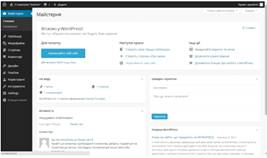
Рисунок 1.86 - Вигляд адмін-панелі
1.6.2 Eleanor CMS
Eleanor CMS - нова безкоштовна система управління сайтом <#"870102.files/image087.jpg">
Рисунок 1.87 - Завантаження CMS Eleanor
2. Із офіційного сайту завантажується CMS Eleanor у архіві.
Тому тепер розпаковую архів
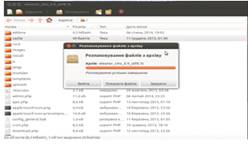
Рисунок 1.88 - Розархівування CMS Eleanor
3. Початок встановлення. В стрічці адреси в браузері пишу адрес хоста <#"870102.files/image089.jpg">
Рисунок 1.89 - Встановлення CMS Eleanor
. Наступним кроком є підтвердження ліцензійної згоди на використання CMS Eleanor.
Мені необхідно відмітити галочкою пункт "Я приймаю умови ліцензійної угоди" і натиснути кнопку "Далі".
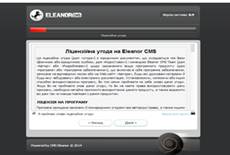
Рисунок 1.90 - Ліцензійна згода
. Наступним кроком є продовження підтвердження ліцензійної згоди на використання CMS Eleanor. Цей пункт названий "Санкції".
Мені необхідно відмітити галочкою пункт "Я приймаю умови
санкцій" і натиснути кнопку "Далі".
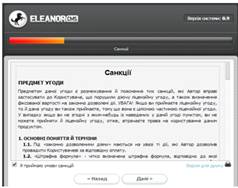
Рисунок 1.91 - Санкції
. В наступному вікни є інформація про системні вимоги, які необхідні для роботи CMS Eleanor. Також є інформація про статус сервера, чи відповідає він вимогам.
Нижче є на вибір дві дії: "Встановлення" CMS Eleanor та "Оновлення" програмного забезпечення на сервері.
Оскільки сервер відповідає вимогам, то вибираю пункт
"Встановлення CMS Eleanor"
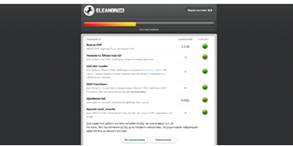
Рисунок 1.92 - Системні вимоги
. Заходжу в phpmyadmin і створюю нову базу даних eldb. Потім треба створити ще користувача, для доступу до бази даних і задати йому пароль. Створюю користувача eluser і задаю йому пароль elpass.
. В інсталяторі CMS Eleanor необхідно ввести дані, для зв’язку з базою даних та інших налаштувань:
Сервер бази даних - localhost
Назва бази даних - eldb
Користувач - eluser
Префікс таблиць - el_
Назва сайту - ІТ-компанія "Політех"
Базовий e-mail - admin@melkiy.te.ua
Увімкнути ЧПУ? - Так
Часовий пояс - Київ
Додаткові мови - Англійська та російська
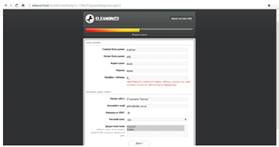
Рисунок 1.93 - Збирання даних
9. Підготовка до встановлення.
У цьому вікні розміщується інформація для перевірки. Фактично, вона повторяє пункт 8.
На вибір є дві кнопки: "Назад", якщо є якісь помилки і "Встановити", якщо усі дані введені правильно.
Вибираю "Встановити".
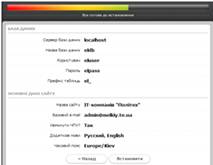
Рисунок 1.94 - Підготовка до встановлення
. Відбувається процес встановлення
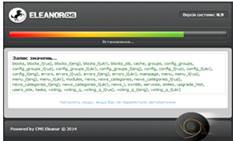
Рисунок 1.95 - Процес встановлення
. Створення облікового запису адміністратора.
В цьому пункті треба ввести:
Логін - eladmin
Пароль - eladmpass
Повторіть пароль - eladmpassmail - admin@melkiy.te.ua
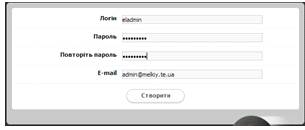
Рисунок 1.96 - Створення облікового запису адміністратора
. Закінчення процесу встановлення.
Це останнє вікно встановлювача. У цьому вікні адміністратора повідомляється про те, що установлення CMS Eleanor успішно завершено. А також є повідомлення про роботу скріпта та рекомендації по підготовці до роботи.
"Ваша копія Eleanor CMS успішно встановлена і готова до
роботи! Скрипт установки заблоковано файлом install/install.lock, тому якщо Ви
бажаєте встановити систему ще раз - Ви повинні вручну видалити цей файл. Ми
переконливо рекомендуємо видалити теку install з усім її вмістом виключно з
міркувань безпеки."
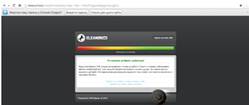
Рисунок 1.97 - Закінчення процесу встановлення
. Переходжу у свій сайт. Тепер можна зайти на сайт з правами адміністратора, або зареєструватися.
Головна сторінка сайту складається з шапки, підвалу, робочої
області, а також лівого і правого блоку.
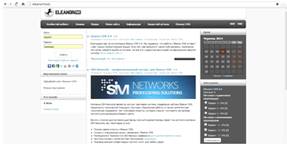
Рисунок 1.98 - Головна сторінка сайту
Встановлення CMS Eleanor успішно завершено і готове до
роботи.
1.7 Налаштування комп’ютера
Отже, уже є готовий сервер і сайт, але вони доступні тільки локально. Тепер зробимо його доступним ззовні.
ПК із Ubuntu Server відставляємо і далі будемо працювати з
ним через SSH. Я використаю для цього PUTTY.
1.7.1 Конфігурація
У першу чергу необхідно налаштувати файл підкачування.
Для цього створюємо файл заповнений нулями:
dd if=/dev/zero of=/swap bs=1M count=2048
Підготовляємо його для використання як swap:
mkswap /swap
Додаємо у файл fstab наш створений файл для використання як файл підкачування:
nano /etc/fstab/swap none swap sw 0 0
Перезавантажуємося:
shutdown -r now
1.7.2 Оновлення ПЗ
Відразу ж обновляємо всі пакети, робиться це двома командами:
apt-get updateapt-get upgrade
1.7.3 Веб-інтерфейс
Для керування системою через веб-інтерфейс необхідно мати пакет webim, але його на жаль у репозитарії немає, тому завантажую підготовлений пакет вручну:
#"870102.files/image099.jpg">
Рисунок 2.1 - Результат перевірки сайту сервісом Ping-Admin.Ru
Результати перевірки:
ТИЦ: 0; PR: 1вашого сервера 31.170.163.16
Термін завантаження сайту 0,701655 сек0,151359(21,57%)
швидкість завантаження 37 КБ/с
2.3.2 mysitecost.ru
mysitecost.ru - рахує вартість сайту, кількість відвідувачів, щоденний доход, перевіримо Google PageRank, індекс цитування від Яндекс, довідаємося інформацію про хостинге, покажемо соціальний індекс і багато чого іншого.використає різні джерела інформації в Інтернеті для приблизного підрахунку вартості сайту й кількості щоденних відвідувачів.
Опис оцінювання сайту проектом mysitecost.ru
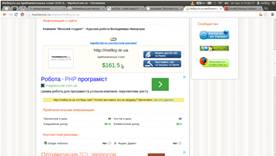
Рисунок 2.2 - Результат перевірки сайту сервісом
mysitecost.ru
Результати перевірки:
Ця сторінка містить звіт про приблизну вартість сайту #"870102.files/image101.jpg">
Рисунок 2.3 - Результат перевірки сайту сервісом
validator.w3.org
Результати перевірки:
Помилки, 31 попередження
Адреса: #"870102.files/image102.gif">,
(3.1)
де Тс - тарифна ставка, грн.;
Кг - кількість відпрацьованих годин.
Оскільки всі види робіт в даному проекті виконує інженер, то
основна заробітна плата буде розраховуватись тільки за однією формулою:
 грн.
грн.
Додаткова заробітна плата становить 10-15% від суми основної
заробітної плати.
 ,
(3.2)
,
(3.2)
де Кдопл. - коефіцієнт додаткових виплат працівникам,
0,1-0,15 (візьмемо його рівним 0,15).
 грн.
грн.
Звідси загальні витрати на оплату праці (Во.п.) визначаються
за формулою:
 .
(3.3)
.
(3.3)
 грн.
грн.
Крім того, слід визначити відрахування на соціальні заходи:
6 фонд страхування на випадок безробіття - 1,3%;
7 фонд по тимчасовій втраті працездатності - 2,9%;
пенсійний фонд - 32,3%.
У сумі зазначені відрахування становлять 37,5%.
Отже, сума відрахувань на соціальні заходи буде становити:
 (3.4)
(3.4)
де ФОП - фонд оплати праці, грн.
 грн.
грн.
Проведені розрахунки витрат на оплату праці зведемо у таблицю 3.2.
Таблиця 3.2 Зведені розрахунки витрат на оплату праці
|
№п/п |
Категорія працівн. |
Основна заробітна плата, грн. |
Додат. заробітна плата, грн. |
Нарахув. на ФОП, грн. |
Всього витрати на оплату праці, грн. 6=3+4+5 |
||
|
|
|
Тариф. ставка, грн. |
К-сть відпр. год. |
Фактиx. нарах. з/пл., грн. |
|
|
|
|
А |
Б |
1 |
2 |
3 |
4 |
5 |
6 |
|
1 |
інженер |
5 |
105 |
525 |
78,75 |
226,41 |
830,156 |
3.3 Розрахунок матеріальних витрат
Матеріальні витрати визначаються як добуток кількості
витрачених матеріалів та їх ціни:
 ,
(3.5)
,
(3.5)
Де: qi - кількість витраченого матеріалу і-го виду;
рі - ціна матеріалу і-го виду.
Звідси, загальні матеріальні витрати можна визначити:
 .
(3.6)
.
(3.6)
Проведені розрахунки занесемо у таблицю 3.3.
Таблиця 3.3 Зведені розрахунки матеріальних витрат
|
№ п/п |
Найменування матеріальних ресурсів |
Од. виміру |
Факт. витрачено матеріалів |
Ціна 1-ці, грн. |
Загальна сума витрат, грн. |
|
1 |
Папір формату А4 |
шт. |
200 |
0,05 |
10 |
|
2 |
Папір формату А1 |
шт. |
6 |
1,5 |
9 |
|
3 |
Інструменти для малювання та креслення |
шт. |
10 |
1 |
10 |
|
Разом |
216 |
2,55 |
29 |
||
3.4 Розрахунок витрат на електроенергію
Затрати на електроенергію 1-ці обладнання визначаються за
формулою:
 (3.7)
(3.7)
де W - необхідна потужність, кВт;- кількість годин роботи обладнання;- вартість кіловат-години електроенергії.
Вартість кіловат-години електроенергії слід приймати згідно існуючих на даний час тарифів (0,203 грн. + 20% ПДВ за 1 кВт). Отже, 1 кВт з ПДВ коштує 0,2436 грн.
Потужність мого комп’ютера - 400 Вт, кількість годин роботи обладнання згідно таблиці 4.1 - 105 годин.
Тоді,
 грн.
грн.
3.5 Розрахунок суми амортизаційних відрахувань
Характерною особливістю застосування основних фондів у процесі виробництва є їх відновлення. Для відновлення засобів праці у натуральному виразі необхідне їх відшкодування у вартісній формі, яке здійснюється шляхом амортизації.
Амортизація - це процес перенесення вартості основних фондів на вартість новоствореної продукції з метою їх повного відновлення.
Комп’ютери та оргтехніка належать до четвертої групи основних фондів. Для цієї групи річна норма амортизації дорівнює 60% (квартальна - 15%).
Для визначення амортизаційних відрахувань застосовуємо
формулу:
 ,
(3.8)
,
(3.8)
де А - амортизаційні відрахування за звітний період, грн.;
БВ - балансова вартість групи основних фондів на початок звітного періоду, грн.;