Материал: 5181
В первом диалоговом окне мастера сводных таблиц указывается источник данных для сводной таблицы. В области Создать таблицу на основе данных, находящихся: по умолчанию активизирован переключатель в списке или базе данных Microsoft Office Excel. В
данном случае не нужно изменять эту установку. В области Вид создаваемого отчёта: по умолчанию активизирован переключатель сводная таблица. Пока оставляем его активизированным. Действие второго переключателя – сводная таблица со сводной диаграммой –
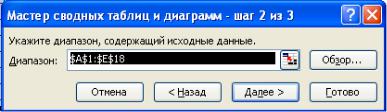
рассмотрим далее. Нажмите кнопку Далее, чтобы перейти в следующее диалоговое окно мастера (рисунок 3).
Рисунок 3 – Диалоговое окно Мастер сводных таблиц и диаграмм – шаг 2 из 3
Во втором окне мастера сводных таблиц определяется диапазон ячеек, данные из которого будут включены в сводную таблицу. Если перед запуском мастера указатель ячейки находился внутри таблицы, то программа автоматически вставит в поле Диапазон адрес всей таблицы. Если данные для сводной таблицы находятся в другой книге, следует нажать кнопку Обзор, чтобы попасть в диалоговое окно выбора файла, и загрузить нужную книгу. Укажите диапазон ячеек, на основе которого должна быть составлена сводная таблица, и перейдите в следующее окно мастера, нажав кнопку Далее.
Третье диалоговое окно мастера сводных таблиц служит для выбора местоположения сводной таблицы – на новом листе (переключатель новый лист) или на текущем листе (переключатель существующий лист). При размещении таблицы на текущем рабочем листе необходимо указать позицию её левого верхнего угла (рисунок 4). После щелчка по кнопке
6
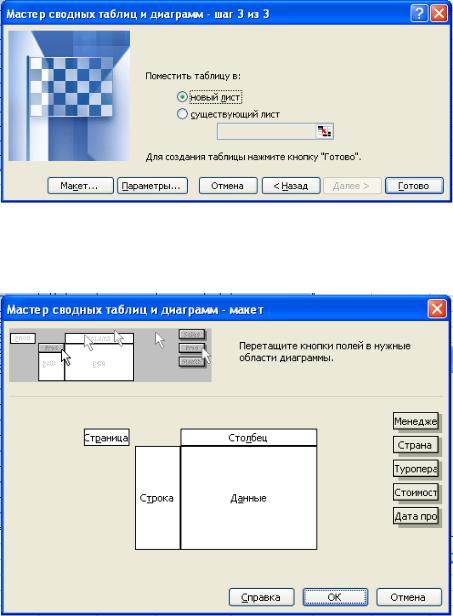
Макет на экране откроется диалоговое окно Мастер сводных таблиц и диаграмм – макет (рисунок 5).
Рисунок 4 – Диалоговое окно Мастер сводных таблиц и диаграмм – шаг 3 из 3
Рисунок 5 – Диалоговое окно Мастер сводных таблиц и диаграмм –
макет
В данном окне определяется структура создаваемой таблицы. В центре этого диалогового окна расположены области строк, столбцов, страниц и данных. Все заголовки (метки) полей таблицы отображаются справа от перечисленных областей. Каждый заголовок поля можно переместить в любую область (в сводную таблицу).
7
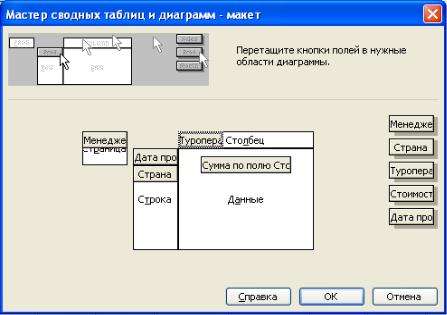
Переместите поле Менеджер в область полей страниц (перетащите при нажатой левой кнопке мыши). Таким образом вы зададите размещение данных о каждом менеджере на «отдельной странице». Имена менеджеров будут находиться в поле списка. Для отображения на экране данных о каком-либо менеджере нужно будет выбрать его имя в списке.
Размещение других полей данных зависит от задач, решаемых с помощью сводной таблицы. Предположим, что нас интересуют в первую очередь стоимостные показатели. В этом случае их следует разместить в поле Данные. При этом отдельные значения будут автоматически просуммированы. В дальнейшем вы сможете изменить вид выполняемой в сводной таблице операции. Поместите поля Дата и Страна в область полей строк, а поле Туроператор в область полей столбцов. Нажав на кнопку ОК, вы завершите создание макета (рисунок 6).
Рисунок 6 – Готовый макет
Для изменения параметров сводной таблицы или диаграммы необходимо нажать на кнопку Параметры. Параметры сводной таблицы устанавливаются в окне Параметры сводной таблицы (рисунок 7). Это окно открывается в результате активизации команды Параметры из меню Сводная таблица одноимённой панели инструментов или при нажатии кнопки Параметры в третьем диалоговом окне мастера сводных таблиц.
8
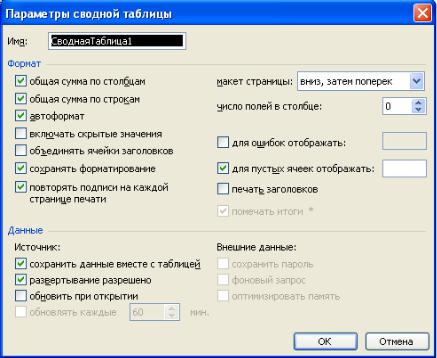
Окно Параметры сводной таблицы состоит из двух областей – Формат и Данные. В первой области устанавливаются параметры форматирования и вид сводной таблицы, а во второй – параметры источника данных сводной таблицы.
Опции общая сумма по столбцам и общая сумма по строкам
позволяют задать автоматическое определение промежуточных итогов, а опция автоформат – использование параметров автоформата при форматировании таблицы. Если установлена опция сохранять форматирование, выполненное вами форматирование сводной таблицы сохраняется и после перегруппировки данных. В результате активизации опции включать скрытые значения в сводной таблице учитываются значения, находящиеся в скрытых ячейках страницы.
Рисунок 7 – Диалоговое окно Параметры сводной таблицы
При активизации опции повторять подписи на каждой странице
печати на страницах, выводящихся на печать, будут повторяться подписи элементов для всех полей строк, расположенных слева от поля, где разрыв страницы отделяет группы элементов.
9
Опция печать заголовков позволяет использовать имена полей и элементов отчёта сводной таблицы в качестве заголовков строк и столбцов при печати.
С помощью опций для ошибок отображать и для пустых ячеек отображать можно задать значения, выводимые на экран вместо стандартных сообщений об ошибках или пустых ячеек. При активизации опции помещать итоги * итоги и совокупные итоги в отчётах и сводных таблицах, использующих в качестве источника данных OLAP-куб, будут помечаться символом *.
Опция сохранять данные вместе с таблицей в области Данные
предоставляет возможность сохранить вместе с макетом сводной таблицы все исходные данные, что необходимо в случае создания сводной таблицы на основе нескольких областей, полученных в результате консолидации. Если установлена опция обновить при открытии, то при открытии сводной таблицы её значения автоматически обновляются в соответствии с изменением исходных данных. При активизации опции обновлять каждые __ мин. становится доступным поле ввода, в котором указывается период обновления данных сводной таблицы или диаграммы (в минутах). Благодаря опции развёртывание разрешено можно получить на новом листе подробную информацию о той ячейке в области данных, на которой выполняется двойной щелчок.
Опции в группе Внешние данные устанавливают режимы доступа к внешним источникам данных. Запрос на получение информации из внешней базы данных может быть выполнен в фоновом режиме, что позволяет не приостанавливать работу. Режим фонового выполнения запросов устанавливается с помощью опции фоновый запрос. Опция сохранить пароль предоставляет возможность сохранить пароль как часть запроса к внешней базе данных. Опция оптимизировать память позволяет сэкономить память при создании сводных таблиц на основе баз данных небольшого объёма.
Выполнение установок в диалоговых окнах мастера сводных таблиц следует завершить нажатием кнопки Готово. В результате будет создана
10