Материал: 5181
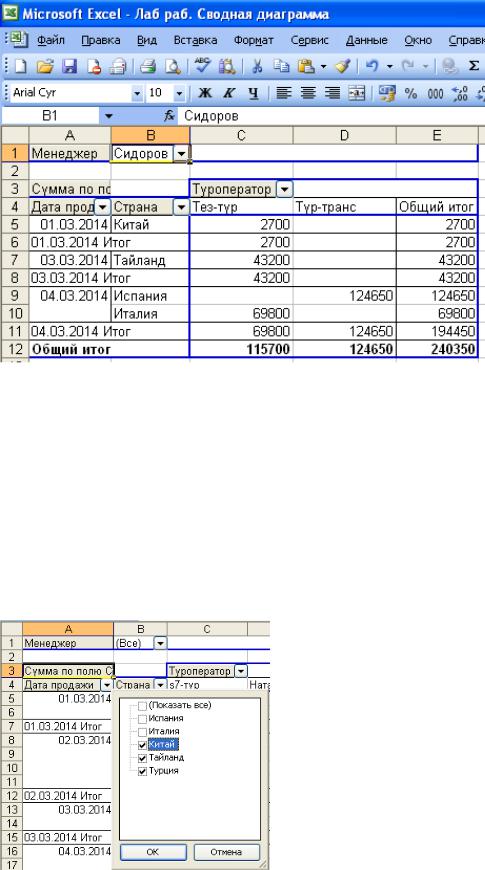
Рисунок 17 – Отображение информации о продажах выбранного менеджера Сидорова
Можно также выбрать продажи путёвок в определённые даты, либо в определённые страны, либо конкретного туроператора. Выбор производится также. При нажатии на стрелочку раскрывается список, в котором отмечаются нужные пункты. Например, выберем путёвки в безвизовые страны – Китай, Тайланд, Турцию (рисунок 18).
Рисунок 18 – Выбор отображения нескольких объектов
16
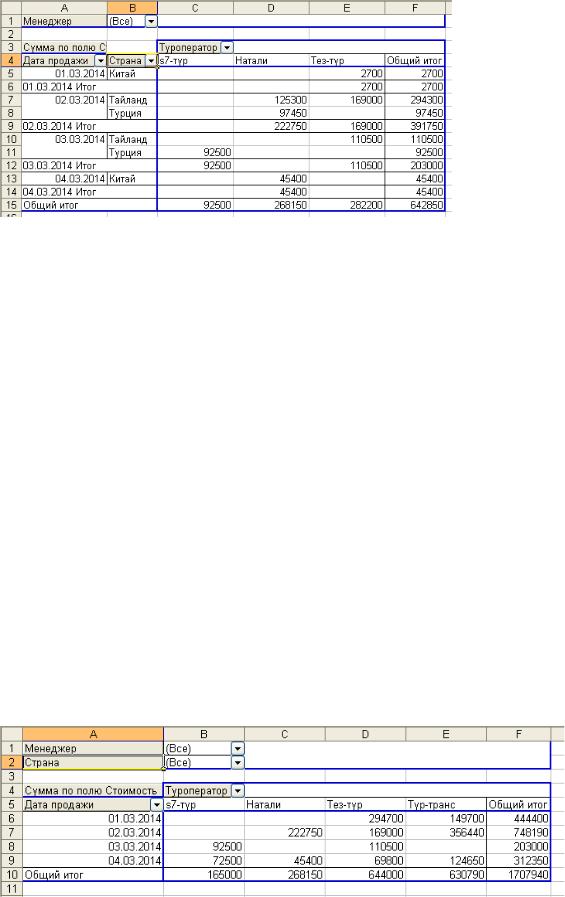
Рисунок 19 – Сводная таблица с отображением выбранных стран
Кроме этого можно изменить вид сводной таблицы.
Изменение вида сводной таблицы выполняется путём перемещения поля данных в новую позицию. Таким образом, в область полей страницы можно поместить несколько полей, содержимое которых будет использоваться в качестве критерия при «разбиении» данных на отдельные страницы.
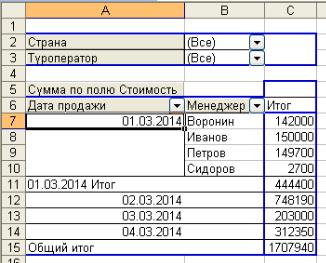
Разместите поле данных Страна под полем Менеджер. Во время перемещения поля появляется специальный символ, указывающий на то, что поле данных будет вставлено в область полей. Если в обоих полях списка выбраны элементы все, в таблице будут представлены значения стоимости путёвок по странам и датам продаж. Выбирая соответствующий элемент в списке Страна, можно задать показ данных о продажах путёвок о определённую страну (рисунок 20). Если вы переместите в область полей страницы ещё и Дату продаж, то в таблице будут отображены только данные о стоимости путёвок и общий итог (рисунок 21).
Рисунок 20 – Измененный вид сводной таблицы
17
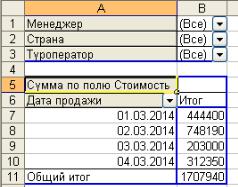
Рисунок 21 – Изменённый вид сводной таблицы
При перемещении за пределы сводной таблицы оно удаляется. Восстановить удалённое поле можно в макете путём перемещения имени поля в одну из областей.
Для каждого значения поля пользователь может задать показ деталей. Таблица, изображённая на рисунке 21, содержит только значения стоимость по датам и общий итог. Чтобы узнать, к какому менеджеру относятся сведения, следует задать показ деталей для определённого дня, например, для даты 01.03.2014. Активизируйте данную ячейку (А7). Выполните щелчок на кнопке Отобразить детали панели инструментов
Сводные таблицы или активизируйте команду Группа и структура /
Отображать детали контекстного меню сводной таблицы. В результате откроется диалоговое окно, в котором следует выбрать элемент, необходимый для показа нужных сведений, например, элемента
Менеджер.
Примечание: если в окне Параметры сводной таблицы
установлена опция развёртывание разрешено, двойной щелчок в области данных приведёт к созданию нового листа с подробной информацией о выбранной ячейке. В нашем примере таковой является информация о менеджере, стране, туроператоре.
При нажатии кнопки ОК в диалоговом окне Отобразить детали поле данных будет перемещено из области полей страниц в область полей столбцов, появляется список менеджеров и общая сумма продаж по каждому из них в выбранную дату (рисунок 22).
18
а) 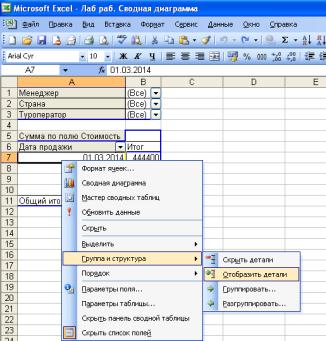 б)
б) 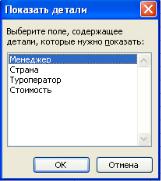 Рисунок 22 – Показ деталей а) Вызов команды Отобразить детали; б)
Диалоговое окно Показать детали
Рисунок 23 – Таблица с «расшифровкой» оборота за день для каждого менеджера.
Чтобы вернуть первоначальный вид сводной таблицы, в окне Список полей сводной таблицы выбираем поля и в какую область переместить (рисунок 24). После этого нажимаем кнопку Поместить в. Поле автоматически перемещается в указанное место. Перемещаем поле Туроператор в область столбцов, поля Страна и Дата – в область строк.
19
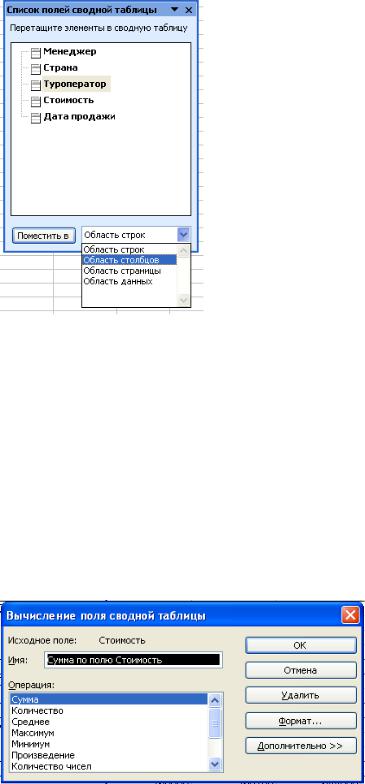
Рисунок 24 – Перемещение полей сводной таблицы
После этих действий сводная таблица приобрела первоначальный вид (рисунок 13).
В сводной таблице также можно изменить вычисления в области данных. Для этого нужно нажать кнопку Параметры поля на панели Сводные таблицы. В результате откроется диалоговое окно Вычисление поля сводной таблицы (рисунок 25), в котором можно выбрать нужное действие из предложенного списка.
Рисунок 25 – Диалоговое окно Вычисление поля сводной таблицы
Если изменились исходные данные, чтобы обновить данные в сводной таблице, нужно нажать кнопку Обновить на панели Сводные таблицы.
20