Материал: 5181
сводная таблица в соответствии со всеми установленными параметрами (рисунок 8).
Примечание: сводная таблица может быть скопирована на другой рабочий лист. Перемещение таблицы не отражается на её свойствах.
Создание сводной таблицы в MS Excel 2007
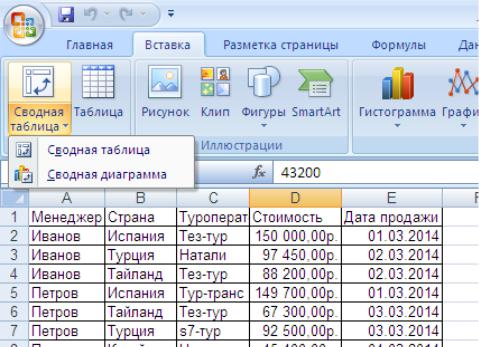
В MS Excel 2007 создание сводной таблицы и сводной диаграммы немного проще. Для этого нужно во вкладке Вставка выбрать Сводная таблица и в открывающемся меню выбрать Сводная таблица (рисунок 9).
Рисунок 8 – Вызов команды Сводная таблица в MS Excel 2007
В MS Excel 2007 после вызова команды Сводная таблица открывается диалоговое окно Создать сводную таблицу и сводную диаграмму, в котором нужно указать диапазон ячеек, данные из которого будут включены в сводную таблицу и лист, на котором следует разместить сводную таблицу или диаграмму – существующий лист или новый лист (рисунок 9).
11
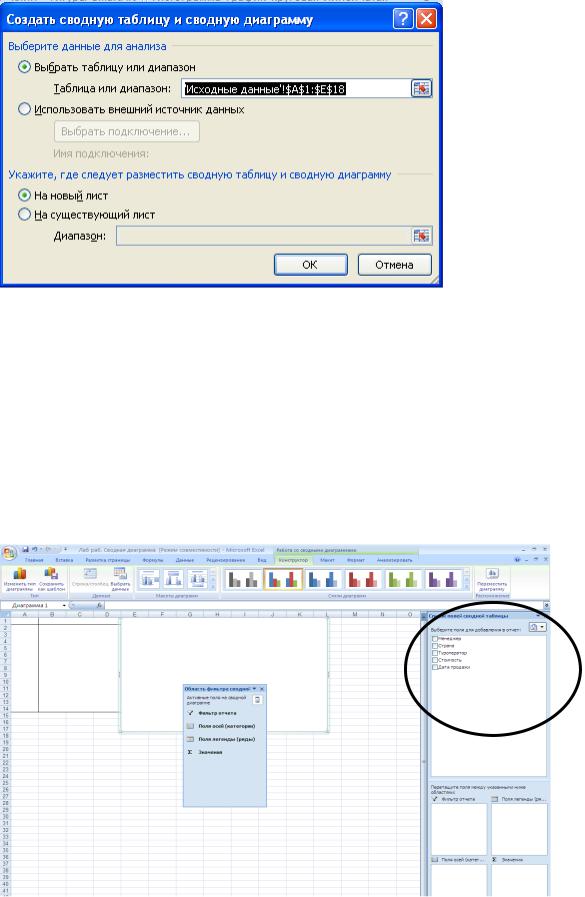
Рисунок 9 – Диалоговое окно Создать сводную таблицу или сводную диаграмму
После нажатия кнопки ОК появляется Конструктор, в котором выбираем тип диаграммы на панели инструментов (рисунок 10). Справа находится окно Список полей сводной таблицы, в котором перечислены все столбцы таблицы с исходными данными. В этом окне нужно выбрать, какие из них войдут в сводную таблицу или диаграмму.
Рисунок 10 – Конструктор
12
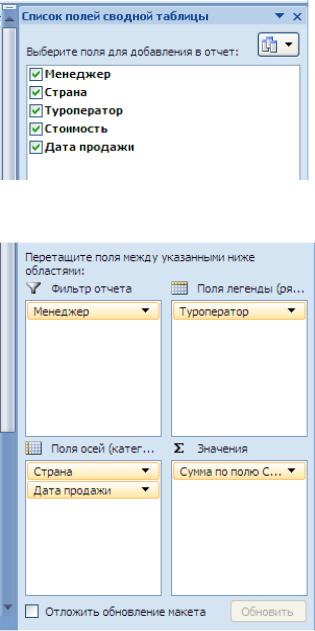
Внашей задаче нужно, чтобы все данные вошли в сводную таблицу
исводную диаграмму. Для этого поставим галочки во всех полях (рисунок 11). При этом данные поля появятся в нижней части этого окна, которое разделено на четыре области: фильтр отчёта, поля легенды, поля осей и значения. При нажатой левой кнопке мыши их можно перетаскивать из одной области в другую. Перетащите их так, как показано на рисунке 12. При этом в основном окне автоматически появится и сводная таблица и сводная диаграмма.
Рисунок 11 – Верхняя часть окна Список полей сводной таблицы
Рисунок 12 – Нижняя часть окна Список полей сводной таблицы
13
Работа с данными в сводной таблице
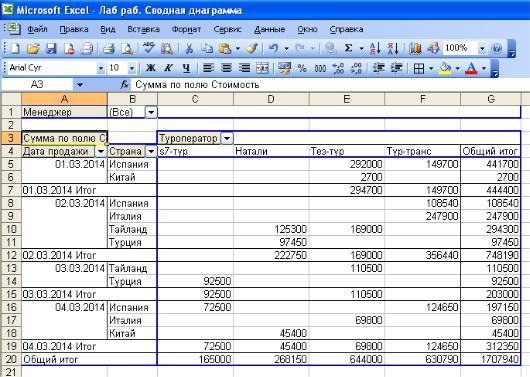
Созданная сводная таблица представлена на рисунке 13. Она содержит поля списков, в которых можно выбирать один или несколько пунктов. В данной работе такими полями списков являются:
1.Менеджер, по умолчанию показаны Все. При нажатии на стрелочку открывается список фамилий, из которого можно выбрать одного или нескольких.
2.Дата продажи.
3.Страна.
4.Туроператор.
Рисунок 13 – Созданная сводная таблица
Для редактирования сводной таблицы в MS Excel 2003 предназначена панель инструментов Сводной таблицы и списка полей сводной таблицы, которые открываются автоматически после создания сводной таблицы (рисунок 14 и 15, а). В MS Excel 2007 для редактирования сводной таблицы и сводной диаграммы предназначено окно Область фильтра сводной диаграммы (рисунок 15, б)
14
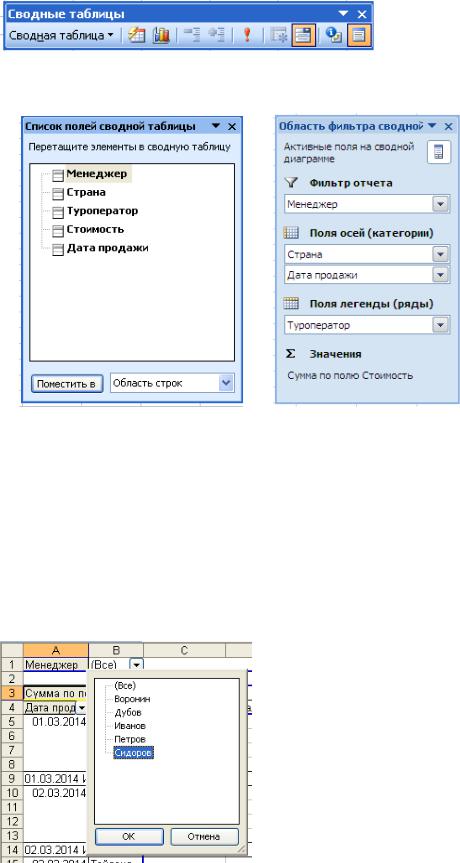
Рисунок 14 – Панель инструментов Сводные таблицы
а) |
б) |
Рисунок 15 – |
Панели инструментов для редактирования сводной |
таблицы и сводной диаграммы: а) Список полей сводной таблицы в MS Excel 2003; б) Область фильтра сводной диаграммы в MS Excel 2007
Вернёмся к нашему примеру и отобразим на экране данные о продажах одного менеджера. Для этого следует выбрать фамилию менеджера в списке Менеджер в ячейке А2 (рисунок 16, 17).
Рисунок 16 – Выбор менеджера по фамилии из предложенных
15