Материал: 5610
Назначение кнопок окна конструктора таблицы
Ввод полей в окне конструктора таблицы осуществляется последовательно. После определения всех необходимых параметров первого поля нужно перейти на новую строку и ввести информацию для следующего поля таблицы.
На вкладке Fields (Поля) внизу расположены четыре кнопки. Кнопка ОК предназначена для закрытия окна конструктора таблицы и сохранения всех изменений, внесённых в структуру таблицы.
Чтобы отказаться от сделанных изменений, в структуре таблицы, необходимо воспользоваться кнопкой Cancel (Отмена).
Для добавления в таблицу нового поля нужно установить курсор на поле, выше которого требуется разместить новое, и нажать кнопку Insert (Вставить). Будет добавлена пустая строка, в которую можно ввести информацию о новом поле.
Для удаления поля таблицы перейдите на строку, с описанием данного поля и нажмите кнопку Delete (Удалить). Аналогичное значение кнопок для индексов.
Определение свойств таблицы.
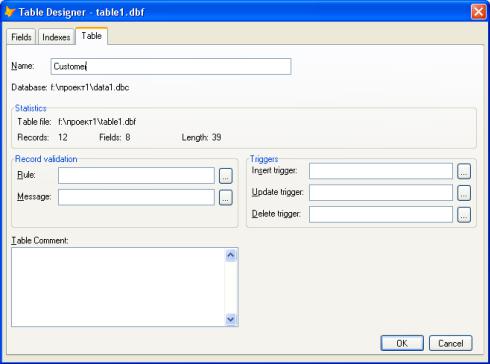
Для определения свойств самой таблицы предназначена вкладка Table (Таблица) конструктора (рисунок 3.12).
Рисунок 3.12 – Вкладка Table конструктора таблицы
31
В её верхней части расположено поле Name (Имя), в котором можно задать длинное имя таблицы. Это имя будет отображаться в окне проекта, а также использоваться при создании форм, запросов и отчётов.
При создании несвободной таблицы в строке Database (База данных) указывается имя базы данных, в которую будет входить создаваемая таблица.
Используя поле Table Comment (Описание таблицы) вкладки Table (Таблица), можно ввести текстовое описание таблицы. Для определения условия проверки правильности ввода информации на уровне записей гарантирующего достоверность вводимых в таблицу данных и создания триггеров для добавления, изменения и удаления записей таблицы предназначены поля областей Record validation (Достоверность записей) и Triggers (Триггеры).
3.6. Создание таблицы в конструкторе таблиц
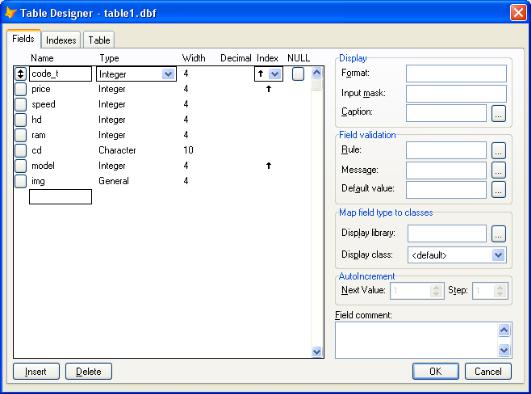
Мы рассмотрели назначение основных параметров окна конструктора таблиц. Можно приступать к созданию таблицы (структура таблицы представлена на рисунке 3.13).
Рисунок 3.13 – Структура таблицы
Ход действий при создании таблицы из конструктора базы данных. 1. Откройте свой проект.
32
2.В структуре конструктора проекта установите курсор на базу данных и нажмите кнопку Modify (Изменить). Для открытия конструктора базы данных.
3.Находясь в конструкторе, нажмите кнопку New Table (Новая таблица) на панели инструментов Database Designer (Конструктор базы данных).
4.В поле Enter table name (Введите имя таблицы) диалогового окна Create (Создать) задайте имя таблицы и нажмите кнопку Сохранить. На экране появится окно конструктора таблицы Table Designer (Конструктор таблиц). Теперь можно вводить имя, тип и ширину полей создаваемой таблицы.
5.В строке ввода столбца Name (Имя) введите наименование поля. Нажмите кнопку раскрытия списка Туре (Тип) и выберите значение. Кроме того, тип поля можно изменять с помощью клавиш <стрелка вверх> и <стрелка вниз>. [Ширина поля типа Integer (Autolnc) равна 4. Данное значение устанавливается автоматически и не может быть изменено].
6.Перейдите в поле Caption (Надпись) в области Display (Отображение), и укажите заголовок поля (кириллицей). В поле Field comment (Комментарий) можно ввести описание поля.
7.Аналогичным образом определите остальные поля.
Примечание
Впроцессе создания структуры таблицы можно изменять порядок следования полей в таблице. Для этого используйте кнопку с двунаправленной стрелкой, расположенную с левой стороны имени поля.
8.После завершения определения структуры таблицы нажмите кнопку ОК. Примечание
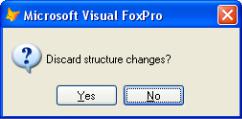
Вокне конструктора можно отказаться от создания новой таблицы или введённых в её структуру изменений. Для этого нажмите кнопку Cancel (Отмена). На экране появится запрос системы об отмене или принятии изменений (рисунок 3.14). Выберите значение Yes (Да).
Рисунок 3.14– Запрос системы об отмене изменений структуры таблицы
Режимы просмотра таблицы
В Visual FoxPro существует два режима просмотра таблицы – Edit (Ввод) и
Browse (Обзор).
33
Врежиме Edit (Ввод) поля таблицы располагаются в столбец друг под другом. Записи таблицы отделяются горизонтальными линиями. В этом режиме пользователю нет необходимости после ввода информации во все поля одной записи заботиться о добавлении новой пустой записи. Visual FoxPro автоматически добавляет следующую запись, и пользователь продолжает вводить информацию.
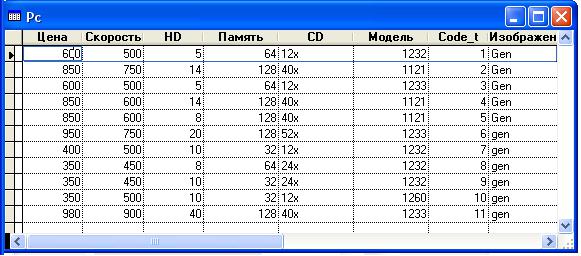
Врежиме Browse (Обзор) (рисунок 3.15) таблица более наглядна. Поля расположены в один ряд. При вводе данных в таблицу, представленную в режиме Browse (Обзор), после ввода одной записи пользователю необходимо самому добавлять новую пустую запись, используя для этого команду Append New Record (Добавить новую запись) меню Table (Таблица) или комбинацию клавиш <Ctrl>+<Y>.
Примечание
Для перехода в режимы просмотра таблицы Edit (Ввод) и Browse (Обзор) можно использовать одноимённые команды меню View (Вид).
Рисунок 3.15 – Просмотр таблицы PC в режиме Browse
3.7. Изменение таблицы
Структуру таблицы можно изменить, т. е. изменить наименование любого поля и его тип, вставить новое поле или удалить существующее, изменить порядок следования полей в таблице.
Чтобы изменить таблицу, откройте её в конструкторе таблиц. Для этого выполните одно из приведённых ниже действий.
34
В окне проекта установите курсор на модифицируемую таблицу и нажмите кнопку Modify (Изменить) или выберите команду Modify File (Изменить файл) в меню Project (Проект).
В окне проекта установите курсор на изменяемую таблицу, нажмите правую кнопку мыши и в появившемся на экране контекстном меню выберите команду Modify (Изменить).П
При открытии конструктора таблицы из окна конструктора базы данных выделите изменяемую таблицу и нажмите кнопку Modify Table (Изменить таблицу) на панели инструментов Database Designer (Конструктора таблиц) или выберите команду Modify (Изменить) в меню Database (База данных).
Врезультате на экране открывается диалоговое окно Table Designer (Конструктор таблицы), содержащее структуру изменяемой таблицы.
3.8. Создание первичного ключа
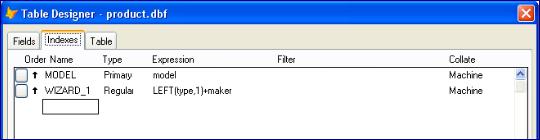
Рассмотрим последовательность действий при создании первичного ключа для таблицы (для чего используют поля с уникальными данными).
1. Откройте окно конструктора таблиц для таблицы. Для этого в окне проекта установите курсор на изменяемую таблицу и: нажмите кнопку
Modify (Изменить) конструктора проекта.
2.В окне Table Designer (Конструктор таблиц) перейдите на вкладку
Indexes (Индексы).
3.В поле Name (Имя) введите имя индекса.
4.Из списка возможных типов индекса в поле Туре (Тип) выберите значение Primary (Первичный).
5.Перейдите в поле Expression (Выражение) и введите выражение для индекса (как поле таблицы).
6.Установите переключатель столбца Order (Упорядочение) в значение По возрастанию. Результат создания первичного ключа представлен на рисунке
3.16.и для завершения создания индекса нажмите кнопку ОК.
Рисунок 3.16 – Вкладка Indexes конструктора таблицы
35