Материал: 5610
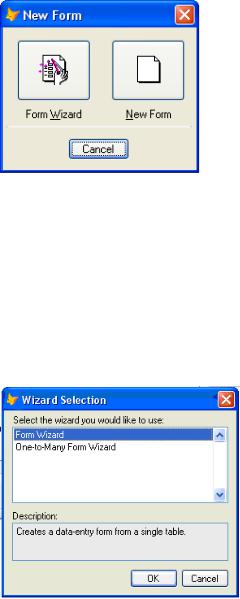
группу Forms (Формы) и нажмите кнопку New (Новый). Откроется диалоговое окно New Form (Новая форма) (рисунок 4.2).
Рисунок 4.2 – Диалоговое окно New Form
3. Нажмите кнопку Form Wizard (Мастер формы).
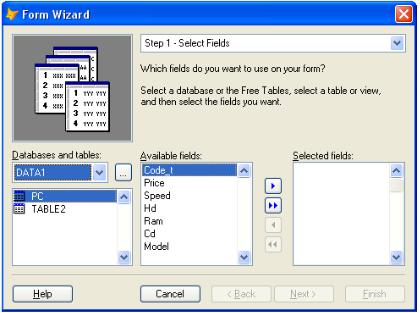
После запуска мастера форм на экране открывается диалоговое окно Wizard Selection (Выбор мастера) (рисунок 4.3). Значение Form Wizard (Мастер форм) используется для создания однотабличной формы, a One-to-Many Form Wizard (Мастер форм один ко многим) – для многотабличной. По умолчанию установлено первое значение. Нажмите кнопку ОК для запуска мастера создания однотабличной формы.
Рисунок 4.3 – Диалоговое окно для задания типа создаваемой формы: однотабличной или многотабличной
4. Появляется первое диалоговое окно мастера (рисунок 4.4), в котором необходимо указать таблицу, для которой создаётся форма, и выбрать поля этой таблицы, размещаемые в форме. В области Databases and tables (Базы данных и таблицы) расположены два списка. Верхний список содержит перечень открытых баз данных, нижний – список таблиц выбранной базы. Выберите из верхнего списка необходимую базу данных, а из нижнего – таблицу, для которой вы создаёте форму.
41
Примечание
Может оказаться, что в диалоговом окне мастера списки области Databases and tables (Базы данных и таблицы) пусты или содержат не те данные, которые необходимы для построения формы. Такая ситуация возникает в том случае, если предварительно не была открыта необходимая база данных. Ничего страшного. Для выбора базы данных и входящих в неё таблиц нажмите кнопку, расположенную рядом со списком баз данных, и в открывшемся диалоговом окне Open (Открыть) найдите таблицу, которая будет использоваться при создании формы.
Рисунок 4.4 – Первый шаг создания формы с помощью мастера
6.После выбора таблицы список Available fields (Имеющиеся поля) будет содержать перечень всех полей таблицы. Необходимо из данного списка перенести в список Selected fields (Выбранные поля) поля, которые будут располагаться в создаваемой форме. Для переноса полей используйте кнопки, расположенные между списками. После создания списка полей, отображаемых в форме, нажмите кнопку Next (Далее) для перехода к следующему шагу.
7.В следующем окне мастера следует установить стиль отображения объектов формы и типы кнопок управления (рисунок 4.5).
8.Для объектов формы мастер предлагает на выбор девять различных вариантов их оформления из списка Style (Стиль). При выборе каждого из стилей можно просмотреть, как будут выглядеть объекты формы, воспользовавшись областью просмотра в верхней левой части диалогового окна.
9.Переключатель Button type (Тип кнопки) содержит опции, позволяющие задать тип отображения размещаемых в форме кнопок управления (таблица 4.1).
42
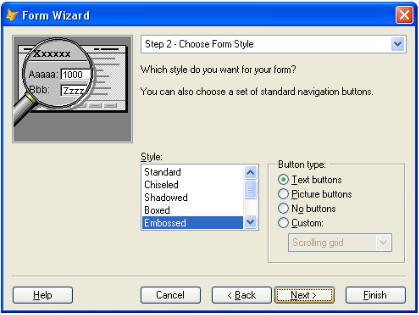
Рисунок 4.5 – Окно для выбора стиля отображения полей и кнопок
Таблица 4.1– Опции переключателя Button type
Опция |
Тип отображения |
Text buttons |
Кнопки управления содержат текстовые надписи |
(Текстовые кнопки) |
|
Picture buttons |
Кнопки управления содержат графические изображения |
(Графические кнопки) |
|
No buttons |
Кнопки управления в форме отсутствуют |
(Нет кнопок) |
|
Custom |
В форме размещается пять кнопок управления: Find |
(Другие) |
(Поиск), Print (Печать), Add (Добавить), Delete |
|
(Удалить), Exit (Выход). Перемещение по записям |
|
осуществляется с помощью линейки прокрутки |
Установите необходимые опции и нажмите кнопку Next (Далее).
10. На следующем шаге задается критерий сортировки данных (рисунок 4.6). Поля, по которым будет осуществляться упорядочение, необходимо разместить в списке Selected fields (Выбранные поля). Для переноса полей из списка Available fields or index tag (Имеющиеся поля и индексы) в список Selected fields (Выбранные поля) можно использовать кнопку Add (Добавить) или мышь. Установите курсор на поле, по значению которого требуется упорядочивать данные, и дважды щёлкните мышью или нажмите кнопку Add (Добавить). Для удаления поля из списка Selected fields (Выбранные поля) установите на него курсор и дважды щёлкните мышью или нажмите кнопку
Remove (Удалить).
43
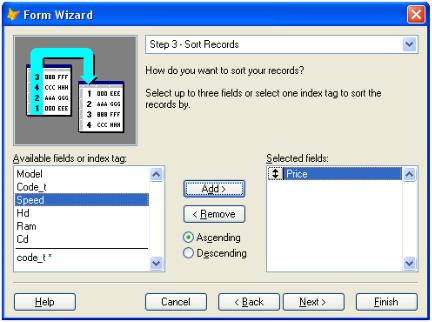
Рисунок 4.6 – Установка критерия сортировки данных
Опции Ascending (По возрастанию) и Descending (По убыванию) определяют, по возрастанию или по убыванию будут упорядочиваться данные в указанном поле.
11. На заключительном шаге создания формы с помощью мастера (рисунок 4.7) можно задать заголовок формы в поле Type a title for your form (Введите заголовок формы), а также указать предполагаемые действия с созданной формой, используя опции, описанные в таблице 4.2.
Таблица 4.2– Опции окна Form Wizard – Step 4
Опция |
|
Действие |
|
|
|
Save form for later use |
|
Созданная форма сохраняется на диске |
|||
(Сохранить форму) |
|
|
|
|
|
Save and run form (Сохранить |
и |
Созданная |
форма |
сохраняется |
и |
запустить форму на выполнение) |
|
запускается на выполнение |
|
||
Save form and modify it in the Form |
Созданная |
форма |
сохраняется |
и |
|
Designer (Сохранить и открыть |
для |
открывается в конструкторе форм для |
|||
изменения в конструкторе форм) |
|
изменения |
|
|
|
Впоследнем диалоговом окне мастера расположены флажки:
Use field mappings (Использовать связь полей с типами объектов) – при установке этого флажка объекты формы, соответствующие полям таблицы, будут создаваться на основе параметров, заданных на вкладке Field mapping (Связь полей с типами объектов) диалогового окна Options (Параметры), открываемого при выборе команды Options (Параметры) меню Tools
44
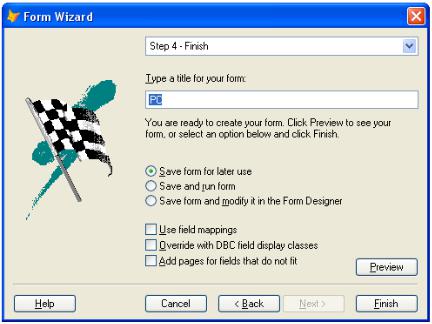
(Сервис). В противном случае объекты в форме будут создаваться исходя из информации, содержащейся в базе данных;
Override with DBC field display classes (Заменять классами объектов,
заданных для полей таблицы). При установке флажка мастер использует соответствия типов объектов, создаваемых в форме при размещении в ней полей таблицы, заданные в конструкторе таблицы на вкладке Fields (Поля) с помощью списка Display class (Показывать класс) области Map field type to classes (Используемые типы полей для классов). Если эти соответствия не заданы, используется опция Use field mappings;
Add pages for fields that do not fit (Добавить вкладки для непоместившихся полей) – при установке флажка для объектов, не поместившихся в форме, будут автоматически создаваться вкладки.
Воспользовавшись кнопкой Preview (Просмотр), можно просмотреть, как будет выглядеть создаваемая форма, и если что-то не так, вернуться к предыдущим шагам в работе мастера и изменить установленные параметры.
Далее нажмите кнопку Finish (Готово). Откроется окно Save As (Сохранить как), в котором укажите имя файла и папку, для размещения формы.
На рисунке 4.8 представлена форма PC, созданная с помощью мастера. Если потребуются дополнительные средства для управления формой, можно изменить её в конструкторе форм.
Рисунок 4.7 – Задание заголовка формы и выбор одного из возможных вариантов продолжения работы с ней
45