Материал: Revit - Ответы на вопросы
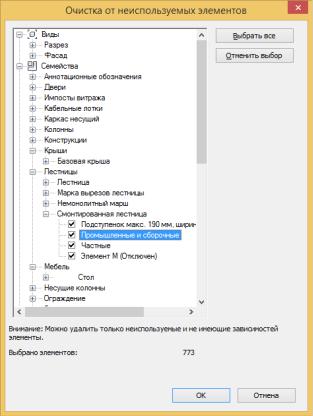
ров, загруженных в проект, но не используемых в нем. Структура списка копирует структуру категории Семейства в Диспетчере проектов.
2.Пометить флажками типоразмеры выгружаемых семейств.
3.Нажать ОК. В системных семействах останется по одному типоразмеру, даже если они не используются.
Рисунок 19 – Перечень семейств и их типоразмеров, неиспользуемых в проекте
Сохранение загружаемых семейств, подключенных к проекту. Возможно, некото-
рые семейства после их установки в проекте были изменены, но не сохранены в библиотеке. Не открывая эти семейства в Редакторе семейств, их можно сохранить индивидуально или групповым способом непосредственно из среды проекта, использую следующую процедуру.
1.Выполнить одно из следующих действий:
•Выбрать в меню приложений команду Сохранить как > Библиотека > Семейст-
во.
•В Диспетчере проектов выбрать команду Сохранить из контекстного меню на имени семейства, если нужно сохранить отдельное семейство, либо на имени категории Семейства, если необходимо сохранить все семейства, подключенные к проекту.
2.В открывшемся окне Сохранение семейства выполнить следующие действия:
а) Если сохраняется отдельное семейство по команде Сохранить как > Библиотека > Семейство или по команде Сохранить из контекстного меню на категории Семейства, выбрать это семейство в списке, в который включены все семейства, загруженные в проект. При этом, если целевое имя отлично от выбранного в списке имени, далее найти папку для размещения и ввести в поле Имя файла имя сохраняемого семейства.
21
б) Если сохраняется отдельное семейство по команде из контекстного меню на имени семейства, найти папку для размещения и ввести в поле Имя файла имя сохраняемого семейства.
в) Если происходит сохранение всех семейств, загруженных в проект, выбрать в списке Семейства значение <все семейства>.
г) Нажать кнопку Сохранить.
Лабораторная работа № 2.
Работа с семействами информационной модели здания
Цель работы: используя инструментарий программного комплекса Revit для работы с семействами, создать новые типоразмеры для архитектурных элементов и внести изменения в архитектурную модель 2-х этажного здания.
Порядок выполнения работы
1.Запустите проект, выполненный в предыдущей лабораторной работе, или другой проект (по указанию преподавателя).
2.Внесите изменения в структуру типоразмеров семейств проекта, используя следующие указания.
1)Создание многослойной стены. В диспетчере проектов выберите Семейства > Стены и двойным щелчком мыши по типоразмеру Наружный – Стена из бруса толщиной 160 мм – 160ммx160мм запустите окно Свойства типа. Данный типоразмер будет основой для создания нового. Затем скопируйте тип данных и переименуйте новый типоразмер как
Стена из бруса 150 + утеплитель 100 + зазор 50 + сайдинг. Далее в Параметрах типа >
Структура нажмите кнопку Изменить. В окне Редактирование сборки меняем материал структуры на Брус – 150 мм. Если в Обозревателе материалов нет такого, создаем его путем копирования и переименовывания. Затем измените ширину структуры на 150 мм. После этого нажмите кнопку Вставить и в поле Функция измените созданную структуру на Тер-
мическую/воздушную прослойку, а в поле Материал добавьте для него из Обозревателя материалов Минеральную вату, которую можно найти в библиотеке Материалы Autodesk
>Изоляция. Измените ширину изолирующего покрытия на 100 мм. К наружной стороне составной стены добавьте Термическую/воздушную прослойку шириной 50 мм, в качестве материала используйте материал Воздух или Изоляция/тепловые барьеры – Изоляция в дере-
вянном каркасе. И потом добавьте с наружной стороны отделку шириной 50 мм из материала Навесной фасад – Сайдинг – Белый. Если этот материал отсутствует в библиотеках материалов, то откройте шаблон АР и скопируйте его оттуда через буфер обмена. В результате получится структура как показано на рисунке 20.
2)Создание типоразмера фундамента. В диспетчере проектов выберите Семейства
>Стены и двойным щелчком мыши по типоразмеру Фундамент – Бетон 300мм запустите окно Свойства типа. Скопируйте тип данных и переименуйте новый типоразмер как Фун-
дамент – Бетон В-30 400мм.
Далее в Параметрах типа > Структура нажмите кнопку Изменить. В окне Редак-
тирование сборки меняем материал структуры на Бетон, литой на месте – C30 (из библиотеки материалов АЕС) и устанавливаем ширину структуры 400 мм.
22
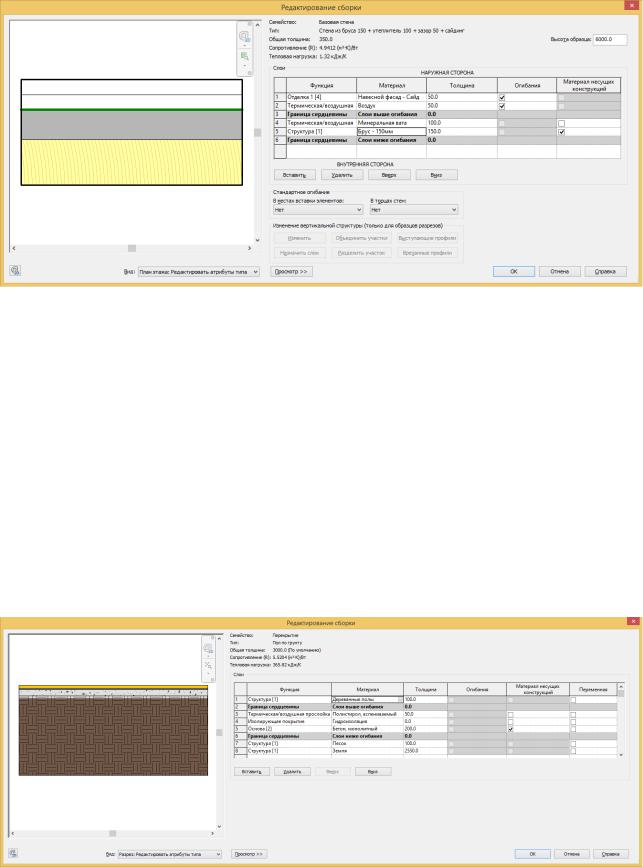
Рисунок 20 – Создание многослойной стены
3) Создание типоразмера пола по грунту. Выполняя действия аналогичные действиям, описанным в пунктах 1) и 2), создайте структуру пола, который соединен с грунтом. Для этого за основу возьмите типоразмер Типовой 150 мм из семейства Перекрытия, переименуйте его как Пол по грунту и создайте следующую структуру (см. таблицу 1 и рис. 21):
Таблица 1 – Структура типоразмера «Пол по грунту» (сверху вниз)
Функция |
Материал |
Толщина, мм |
Структура |
Деревянные полы (из библиотек материалов) |
100 |
|
|
|
Термическая / воздушная |
Полистирол, вспениваемый (из библиотек |
50 |
прослойка |
материалов) |
|
|
|
|
Изолирующее покрытие |
Гидроизоляция |
0 |
|
|
|
Основа |
Бетон, монолитный |
200 |
|
|
|
Структура |
Песок |
100 |
|
|
|
Структура |
Земля |
2550 |
Рисунок 21 – Типоразмер «Пол по грунту»
4) Копирование типоразмеров из одного проекта в другой. Откройте шаблон АР.
Скопируйте из него в свой проект типоразмер Дерево 200 + пол 100 из семейства Перекры-
тия и типоразмеры Dim Окно-1-створка 900 х 1200 2 и Dim Окно-2-створки 150 х 160 из се-
23
мейства Окна, используя буфер обмена. Проверьте появились ли указанные типоразмеры в диспетчере вашего проекта в соответствующих семействах.
5) Задания для самостоятельной работы.
5.1) Измените типоразмер наружных стен на созданный в п. 1 типоразмер Стена из бруса 150 + утеплитель 100 + зазор 50 + сайдинг.
5.2) Измените типоразмер фундамента на созданный в п. 2 типоразмер Фундамент – Бетон В-30 400мм.
5.3) Измените типоразмер перекрытия (пола) на первом этаже на созданный в п. 3
типоразмер Пол по грунту.
5.4) Замените окна в вашем проекте на скопированные типоразмеры окон из шабло-
на АР.
* Измените структуру типоразмера Дерево 200 + пол 100 из семейства Перекрытия, добавив внизу структуры слой деревянной обрешетки (толщина 25) и пароизоляционную пленку. Замените перекрытие между 1-м и 2-м этажами и чердачное перекрытие на новый типоразмер.
3.Оформите отчет о лабораторной работе.
4.Отправьте на проверку файл отчета и файл проекта. Если размер файла проекта превысит допустимые для загрузки размеры, то отправьте ссылку на файл проекта, предварительно поместив его в облачное хранилище.
Рекомендации по составлению отчета о лабораторной работе
Отчет о лабораторной работе должен содержать следующие разделы и пункты:
•Титульный лист (с указанием названия кафедры, названия дисциплины, названия лабораторной работы, ФИО и номера группы студента, ФИО преподавателя)
•Цель лабораторной работы.
•Краткое теоретическое обоснование.
•Ход работы:
Привести фасады здания в осях 1-4, А-Б, Б-А, 4-1. На фасадах должны быть видны внесенные изменения в элементах модели. Для этого необходимо использовать различные визуальные стили, уровни детализации и линии аннотаций.
Привести 3D-вид здания.
Привести планы 1-го и 2-го этажей.
Привести разрезы здания, на которых видны новые типоразмеры семейств.
Привести 3D разрезы 1-го и 2-го этажей. На 3D-видах также должны быть видны внесенные изменения в элементах модели.
•Обсуждение результатов и выводы.
Вопросы для самоконтроля:
1.Какова сущность элементов модели?
2.В чем отличие системных семейств от загружаемых? Загружаемых от контекст-
ных?
3.Охарактеризуйте свойства экземпляра семейства.
4.Охарактеризуйте свойства типоразмера семейства.
5.Как создать новое семейство?
6.Как создать новый типоразмер семейства?
7.Как создать новый элемент модели?
8.Какие операции можно выполнять с типоразмерами семейства?
9.Можно ли копировать семейства из одного проекта в другой?
10.Как очистить проект от неиспользуемых семейств?
24
Спецификации
Спецификация – это таблица, в которой содержатся данные, извлеченные из свойств элементов проекта. Таблица спецификации может содержать список всех экземпляров выбранного типа элементов, либо несколько экземпляров могут быть помещены в одну строку на основе заданных критериев группирования.
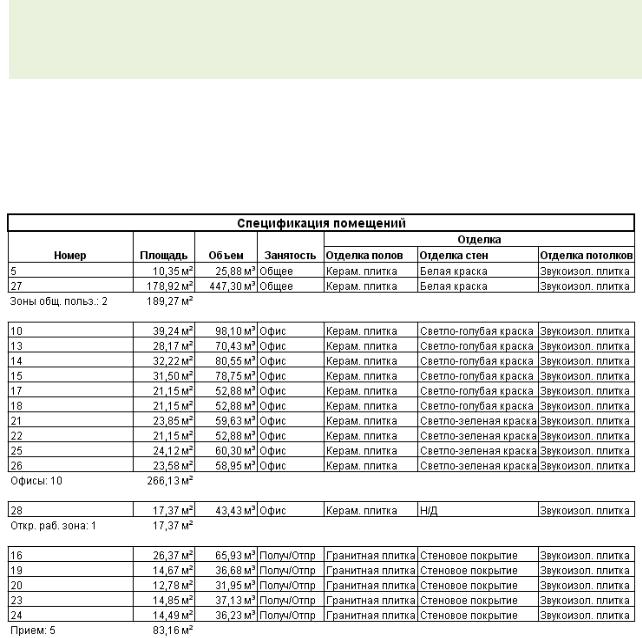
Создавать спецификации можно в любой момент, по мере необходимости. Если в проект вносятся изменения, затрагивающие данные в спецификации, спецификация автоматически обновляется. Спецификации можно добавлять на чертежные листы. Существует возможность экспорта спецификации в другие приложения, способные работать с электронными таблицами. На рисунке 22 приведен пример спецификации, которую можно сформировать в программном комплексе Revit на основе имеющейся информации о модели.
Рисунок 22 – Пример спецификации в Revit
Обновление спецификаций. Все спецификации автоматически обновляются при внесении изменений в проект. Например, при перемещении стены значение площади в спецификации комнат обновляется соответствующим образом. При изменении свойств компонентов здания в проекте соответствующая спецификация обновляется автоматически. Например, можно выбрать в проекте дверь и изменить для нее свойство изготовителя. Это изменение отразится в спецификации дверей.
Типы спецификаций. В Revit можно создавать следующие типы спецификаций:
•Ведомости/Спецификации;
•Ключевые спецификации;
•Ведомости материалов;
•Спецификации с аннотациями (или ведомости примечаний);
•Ведомости изменений;
•Списки видов;
25