Материал: Аддитивные технологии. методические указания к выполнению лабораторных работ для студентов, обучающихся по направлению «Дизайн». Кузовкин А.В., Суворов А.П
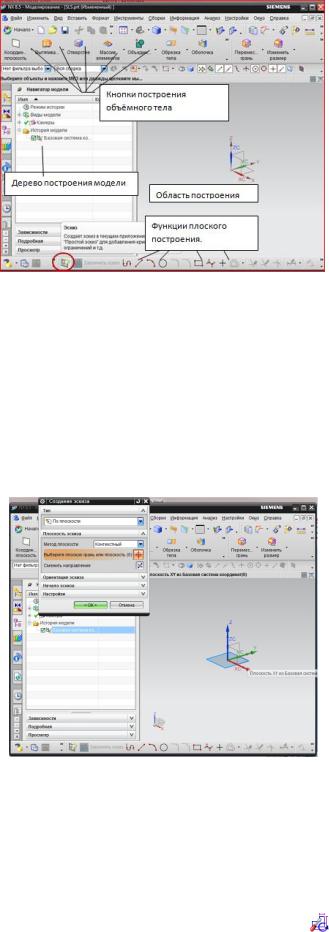
Рис. 7. Окно построения модели
Для построения объёмной модели, необходимо создать плоский эскиз. Нажимаем на соответствующую функцию в нижней части окна программы
 . В появившимся окне нажимаем на
  и выбираем плоскость XY, как показано на рис. 8. Нажимаем клавишу ОК. Заметьте, что в Дереве построения появился созданный нами эскиз.
Рис. 8. Выбор базовой плоскости для будущего эскиза
В созданном эскизе необходимо начертить плоскую модель будущей объемной детали. Для этого с помощью команды Отрезок начертите эскиз, как показано на рис. 9. Убедитесь в том, что в программе активирована функция По-
стоянное автообразмеривание при построении кривой |
. |
11 |
|
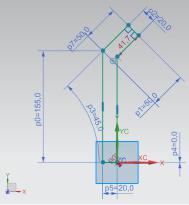
Рис. 9. Эскиз модели
После |
построения |
эскиза, |
завершаем |
его |
нажатием |
 .
.
С помощью функции Вытягивание  в левомверхнем углу создаём объёмное тело. Для этого в качестве Выбрать кривую щелкаем в Области построения на созданный ранее эскиз. Во вкладке Ограничения ставим Расстояние равное 60 мм. Нажимаем клавишу ОК. Для продолжения лабораторной работы необходимо сохранить деталь в формате *stl. Для этого в верхней части экрана выбираем Файл и далее Экспорт. В всплывающем менюнаходим формат STL. В окне Быстрое макетирование Допуск на триангуляцию и Допуск на смежность должны быть равны 0.00008. Нажимаем ОК и выбираем ранее созданный нами путь сохранения файла. Конфигурация созданной модели позволит наиболее полно изучить основные принципы подготовки модели к изготовлению методом СЛС.
Знакомство с программным продуктом MAGICS RP
Данный этап разработки ТП будет реализован в программном продукте MAGICS RP. Система предназначена для редактирования файлов формата STL, а также моделирования материала поддержкии формирования окончательного файла для загрузки в установкуСЛС. Среди предлагаемых функций программы стоит отметить:
−визуализацию, возможность определения размеров и манипуляций
сSTL-файлами;
−разметку STL-файлов, объединение оболочек, выравнивание поверхностей, обнаружение сдвоенных треугольников;
−разрезание STL-файлов, перфорацию отверстий, выдавливание поверхностей, получение углублений, применение смещения;
−булевские логические операции, восстановление треугольников, сглаживание, маркировку;
−обнаружение конфликтных ситуаций и вложений в STL-файлах.
Запустите MAGICS RP, указав ЛКМ последовательно
12
ПУСК/ПРОГРАММЫ/MATERIALISE SOFTWARE/MAGICS RP.
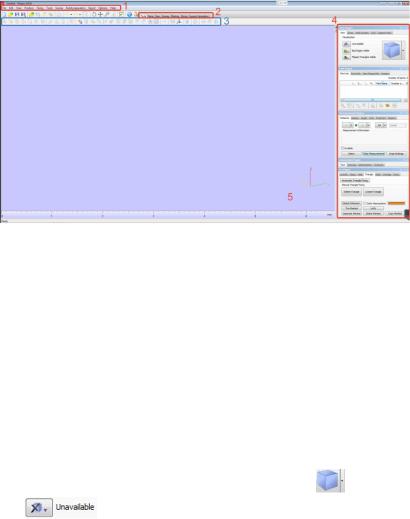
Либо щелкнув два раза ЛКМ по ярлыку  на рабочем столе. На экране появится Стартовое окно программы, основные элементы которого изображены на рис. 10. Ознакомьтесь с основными элементами, описание которых представлено ниже.
Рис. 10. Стартовое окно программы MAGICS RP
В Главном меню (поз. 1) вы можете найти практически все возможные функции программы. Для повышения удобства использования MAGICS RP созданы вкладки на Панели вкладок (поз. 2), содержащие наиболее часто используемые функции Главного меню. Эти функции изображены маленькими иконками (поз. 3). Если вы хотите быстро отредактировать, либо проверить модель вашей детали, то вкладки на Панели вкладок позволят это сделать в один клик. В правой части экрана находится Панель инструментов (поз. 4), содержащая функции касающиеся визуализации файла STL. На вкладке View
Pages можно выбрать необходимую плоскость вида |
, а также режим от- |
|
ражения детали |
: с оттенком |
|
Shade, каркасный вид Wireframe, смешанный Shade&Wire и отображение треугольников Triangles.
Ниже на Панели инструментов расположена вкладка Part Pages. Здесь показан список всех деталей расположенных на платформе построения. В этом списке скрыть детали, изменить название (двойной щелчок ЛКМ) или посмотреть любую дополнительную информацию о детали. Вкладка Part Info содержит информацию о размерах, количестве треугольников, объеме деталей. Вкладка Part Fixing Info используется для анализа детали на наличие какиелибо ошибок.
На вкладке Measurement Pages можно измерять расстояние или углы между двумя конструктивными элементами объектов, такихкак точки, линии, центр окружности, средняя линия цилиндра. Можно также получить информацию о координатах конструктивного элемента (вкладка  ) и создать отчет
13
на основе шаблона.
Возвращаясь к изучению основных элементов Стартового окна программы MAGICS RP, в Области построения (поз. 5) отображаются все операции, выполняемые с моделью детали. Зажатие ЛКМ позволяет выделять объекты на платформе построения, зажатие ПКМ – вращает область построения. Перемещение области визуализации осуществляется зажатием колесика мыши.
Задание оптимального расположения модели на платформе построения, моделирование материала поддержки
После знакомства с основными функциями программы в Главном меню стартового окна выберете вкладку File и создайте новый проект нажатием кла-
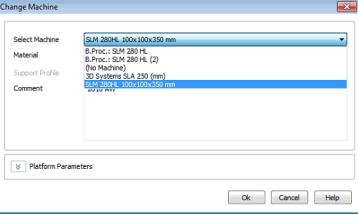
виш New Project  . Эта команда удаляет все детали из текущего проекта и создает новый проект. Далее необходимо загрузить платформу построения для смоделированной в SIEMENS NX детали, для этого нужно выбрать подходящую по размерам платформу построения. Это зависит от габаритных размеров изготавливаемой детали. В нашем распоряжении имеются три типо-размера платформ: 50x50 мм, 100x100 мм и 280x280 мм. В соответствии с габаритами детали выбираем платформу 100х100 мм. Переходим на Scenes в Панели вкладок и выбираем функцию New Scene
  . В новом окне Change Machine во вкладке Select Machine выбираем требуемую платформу построения (рис. 11). Нажимаем ОК.
Рис. 11. Выбор платформы построения
Выбранная нами платформа отобразится в Области построения стартового окна программы. Рассмотрим выбранную платформу. Максимальные габариты показаны на рис. 12. Красным цветом показаны области, где построение деталей запрещено, т.к. в этих местах расположено крепление платформы построения к поршню.
14
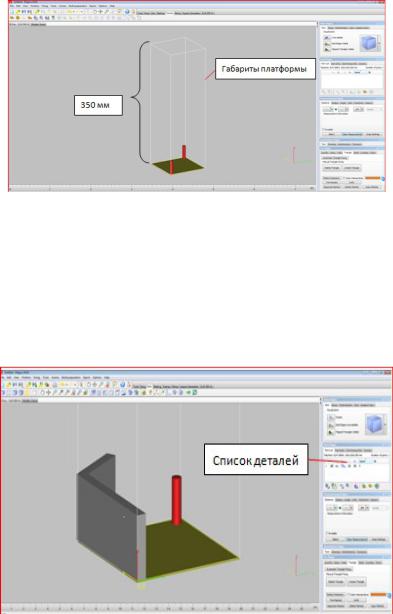
Рис. 12. Габариты платформы
После размещения зоны построения необходимо загрузить STL файл ранее созданной модели. Для этого в верхнем левом углу экрана щелкаем ЛКМ на
клавишу Import Part  и выбираем STL файл модели из сохраненной нами ранее директории. Результат загрузки представлен на рис. 13.
Рис. 13. Загрузка STL файла
Обратите внимание, что загруженная деталь отобразилась в Панели инструментов во вкладке Part Pages. Измените название загруженной модели на zagotovka_lab_1. Оцените расположение модели на
платформе построения нажатием клавиш Rotate  и Panning
  . Видно, что модель детали выходит за габаритные размеры платформы, поэтому её необходимо сориентировать относительно платформы. Для этого переходим во вклад-
ку Tools. Активируем функцию Rotate Part(s)  для выполнения вращения заготовки по осям координат. Для ориентации заготовки необходимо произвести вращение вокруг оси X на 90˚ (рис. 14).
15