Материал: Алгоритмы пособие
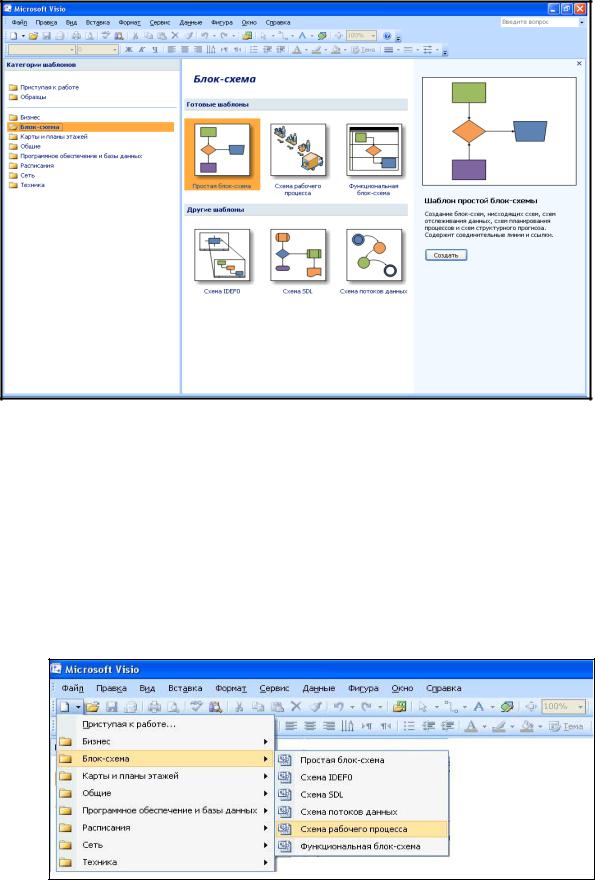
Рис 3.2-2. Выбор категории шаблона В данном пособии будут описаны только средства и приемы создания
Простых блок-схем (схем алгоритмов), поэтому для создания нового документа этого типа нужно дважды щелкнуть по его значку.
Быстрое создание нового документа. Если пользователь заранее представляет, какого типа фигуры нужны в данный момент, для создания нового документа можно также воспользоваться кнопкой Создать, расположенной в верхнем левом углу окна, где располагаются панели инструментов. Нажав на небольшую стрелку, расположенную рядом с этой кнопкой, можно быстро выбрать нужный шаблон (рис. 3.2-3).
Рис. 3.2-3.Выбор шаблона
46
Сохранение документа. Созданный в Visio документ можно в любой момент сохранить в файле на жестком диске. Для этого необходимо выполнить команду Сохранить элемента основного меню Файл или нажать кнопку Сохранить, расположенную на панели инструментов. При сохранении нового документа требуется ввести его имя и выбрать папку для сохранения. По умолчанию в Visio используется формат .vsd, соответствующий пункту списка Документ. Файлы, сохраненные в этом формате, могут быть впоследствии вновь открыты для дальнейшего редактирования. Повторный вызов команды Сохранить или нажатие на одноименную кнопку панели инструментов сохраняет документ в файле под тем же именем.
Выбор команды Сохранить как позволяет сохранить документ в отдельном файле под новым именем, что позволяет быстро сделать копию документа и продолжить работу, сохранив исходный документ без изменений.
Открытие файлов. Открыть файл это можно несколькими способами. Самый простой– дважды щелкнуть по значку файла в окне Проводника Windows. При этом автоматически запустится Visio, а указанный документ будет открыт для редактирования.
Если приложение Visio уже запущено, то открыть существующий документ можно также при помощи команды Открыть элемента основного меню Файл или кнопки Открыть, расположенной на панели инструментов. При этом появляется окно Открытие документа, в котором нужно перейти в нужную папку и, выделив нужный документ, нажать кнопку
Открыть.
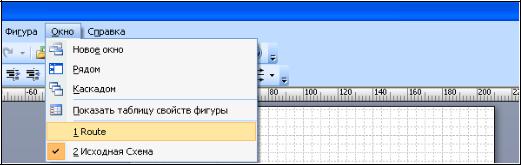
Работа с несколькими документами. Visio позволяет открыть одновременно несколько документов и переключаться между ними в процессе работы с использованием команд меню Окно. Команда Рядом позволяет расположить окна всех документов таким образом, чтобы все они были видны на экране, а команда Каскадом используется для того, чтобы «сложить окна стопкой» так, чтобы были видны их заголовки (рис. 3.2-4).
Рис. 3.2-4. Установка расположения окон одновременно открытых файлов
47
Закрытие документа и завершение работы. Работа сдокументом завершается при закрытии окна документа. Если документ не был сохранен, то на экране появится предупреждение о возможной потере данных и предложение сохранить информацию. Для этой же цели служит команда Закрыть элемента основного меню Файл. Также можно воспользоваться кнопкой закрытия окна приложения, расположенной в верхнем правом углу его окна, или командой Выход элемента Файл основного меню. При этом будут закрыты все документы приложения.
Отмена и повтор отмененных действий. Команда
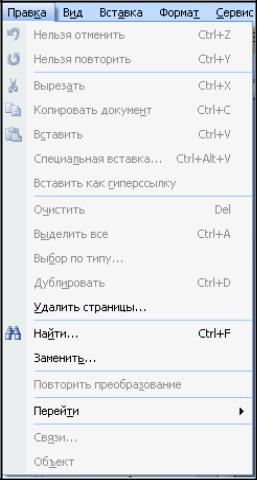
Отменить...элемента Правка основного меню позволяет отменить одно или несколько действие только что выполненных действий. Отменить отмененное действие можно командой Вернуть...В меню эти команды дополняются названиями команд и действий, что позволяет ориентироваться в их последовательности (рис. 3.2-5).
Рис.3.2-5. Команды элемента меню Правка
Отменить или повторить отмененное действие можно и с помощью кнопок Отменить и Вернуть, располагающихся на панели инструментов
Visio.
48
3.3.Создание простых схем
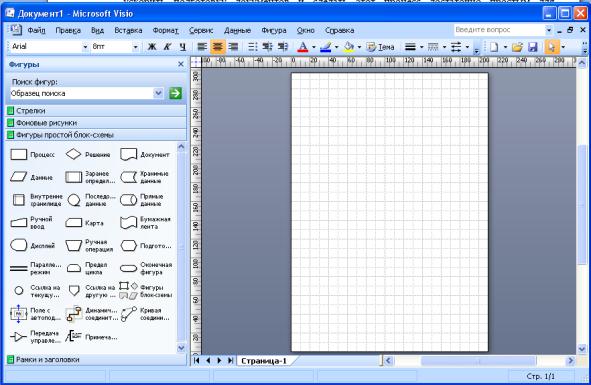
Начнем работу над созданием схемы алгоритма с запуска Visio и выбора категории создаваемого документа – Простая блок-схема. В результате на экране появится окно приложения (рис. 3.3-1)., в центральной части которого будет располагаться пустой лист документа, на котором предстоит разместить блоки схемы алгоритма.
В верхней части окна располагаются панели инструментов и основное меню, а слева можно видеть панель Фигуры (базовых элементов изображения). Именно из них мы будем собирать схему алгоритма.
Блоки и элементы схем разбиты на тематические группы. При выборе категории шаблона Visio подбирает подходящие для данной задачи группы элементов автоматически. На рис. 3.3-1 показана группа Фигуры простой блок-схемы.
Рис. 3.3-1. Окно Visio после создания нового документа
Масштаб изображения. Изображение в окне Visio может быть слишком мелким или слишком крупным. Нужную величину изображения можно отрегулировать в открывающемся списке Масштаб, расположенном на панели инструментов (рис. 3.3-2).
49
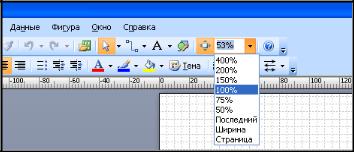
Рис. 3.3-2. Изменение масштаба просмотра изображения
Кроме числовых значений в списке присутствуют следующие пункты:
Последний–устанавливает предыдущее значение масштаба;
Ширина–устанавливает масштаб, при котором страница документа поместиться в окне по ширине поместится;
Страница–позволяет подобрать масштаб, при котором страница будет полностью видна в окне Visio.
Быстро увеличить или уменьшить изображение можно при помощи колеса мыши – вращая его при нажатой клавише <Ctrl>.
Направляющие линии и сетка. В Visio предусмотрены функциональные средства для размещения элементов на листе.
Прежде всего, это направляющая сетка, которая отображается в окне документа по умолчанию. При перемещении или изменении размеров элементов, их углы или стороны «прилипают» к сетке, что позволяет быстро придавать элементам одинаковые размеры и пропорции. По умолчанию линии сетки проводятся через 5 мм.
Кроме сетки, фигуры рисунков могут автоматически выравниваться относительно делений линеек и соседних элементов.
Скрыть сетку или вернуть ее на экран можно воспользоваться командой Сетка элементом Вид основного меню (рис. 3.3-3).
50