Материал: Автоматизация документооборота для решения задач организационного управления в ООО "Башкирская концессионная компания"
Внимание! Если размещение файла нарушает Ваши авторские права, то обязательно сообщите нам
78
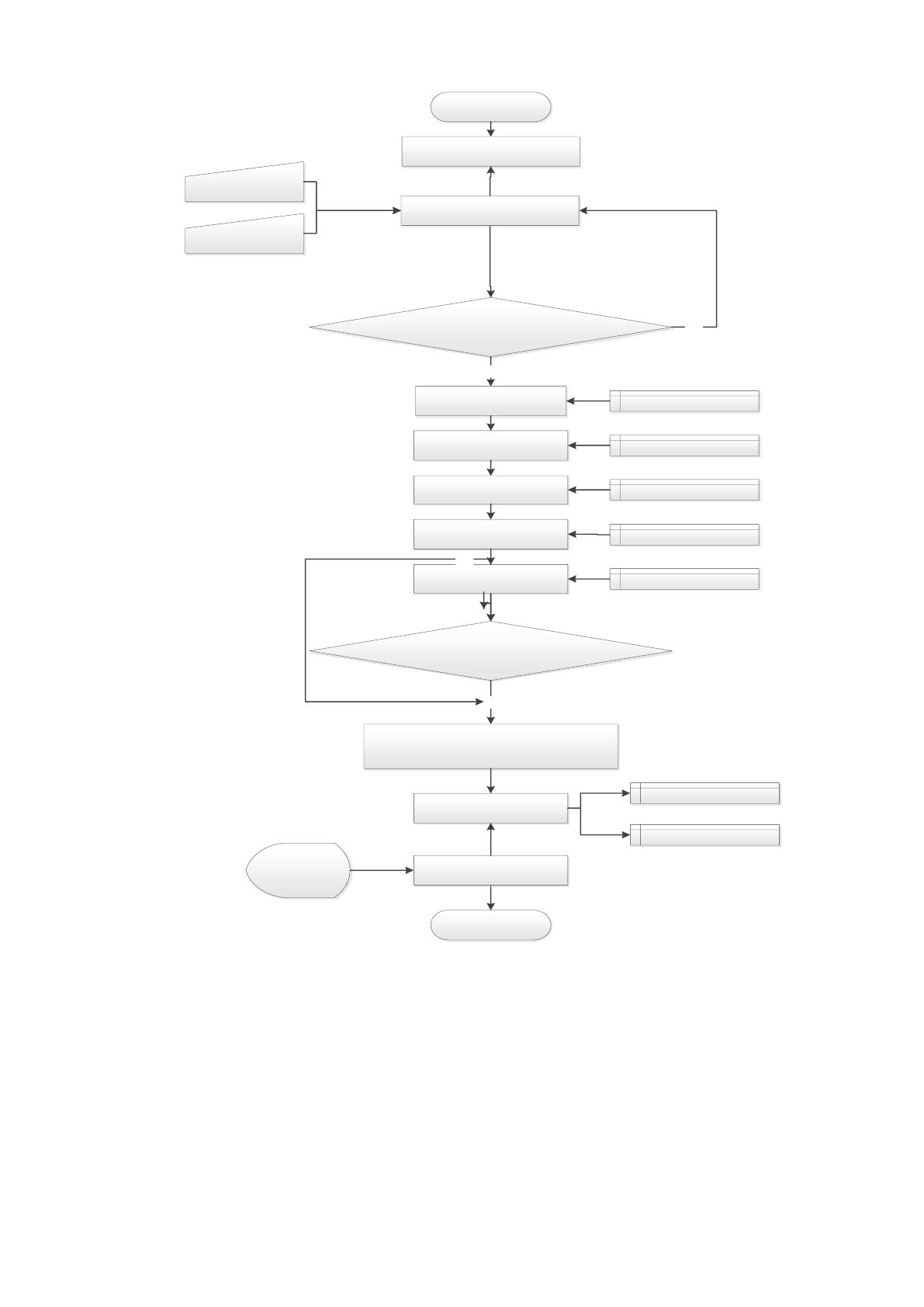
Загружены ли справочники?
Регистрация документа
Начало
Ввод наименование
документа
Выбор вида
Ввод примечания
Выбор папки
Выбор файла
Файл загружен?
Подтверждение регистрации
Выполнение SQL-запроса
Конец
Да
Нет
Да
Нет
Загрузка справочников
Адреса
Папки
Сообщение об удачной
регистрации
Виды
Документы
Документы
Папки
Файлы
Сообщение об
удачной
регистрации
Документы
Файлы
Рис. 2.2 Блок-схема расчетного модуля добавления информации.
Добавление информации в базу данных происходит путем формирования и
выполнения SQL-запроса по вставке информации в таблицу базы данных.
2.4 Контрольный пример реализации проекта и его описание
79
Создать документ можно различными способами, например на основании
одного или нескольких документов, файлов, писем, контрагента и др., из
командной панели любого списка или карточки объекта.
Также создать новый документ можно с помощью команды Создать –
Документ в меню раздела Документы и файлы или с помощью кнопки Создать на
командной панели списков документов.
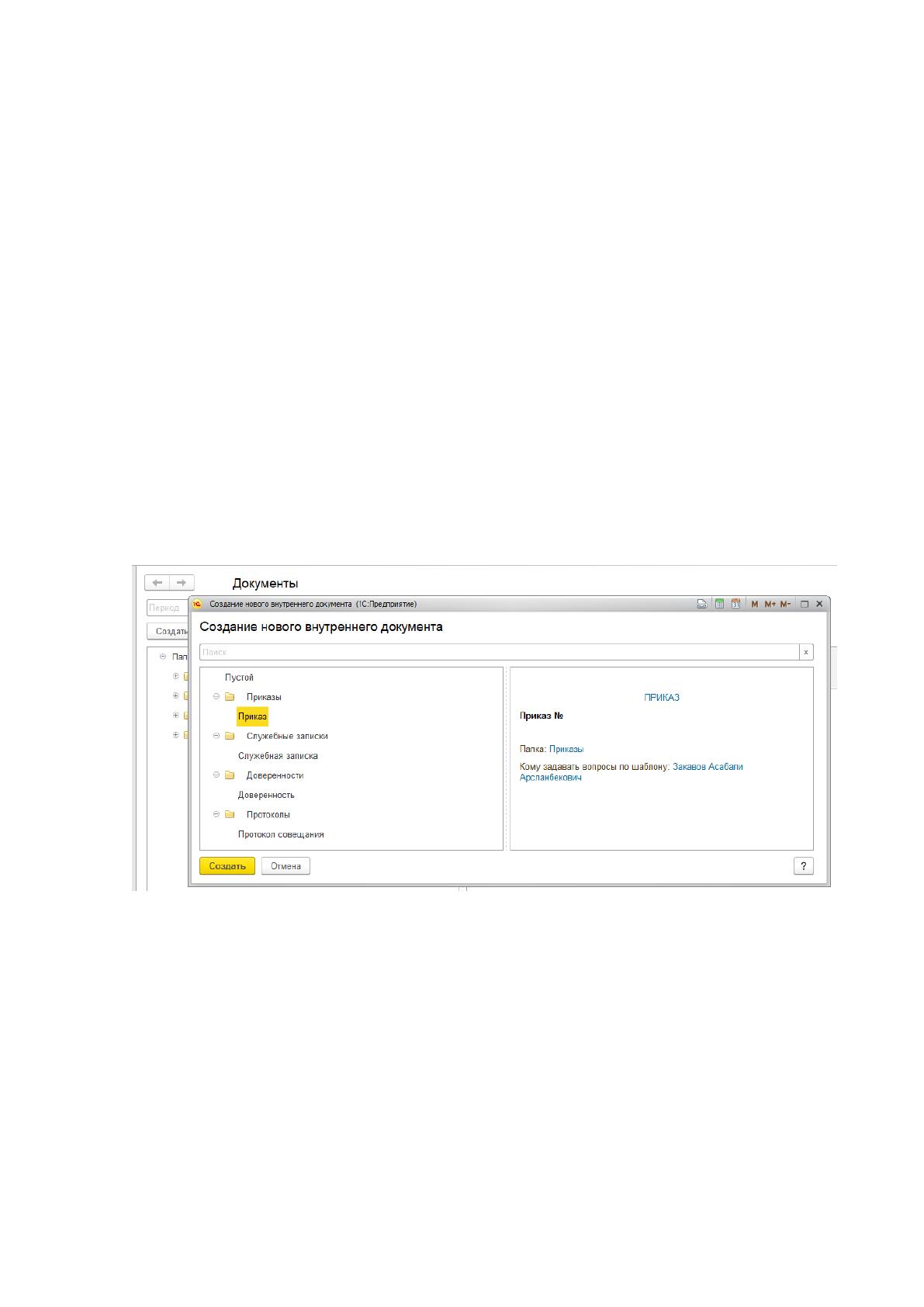
Во всех перечисленных случаях откроется помощник создания документа, в
котором можно выбрать заранее подготовленный шаблон или создать пустой
документ.
Для удобства выбора все шаблоны документов отсортированы по частоте
использования и видам документов. Область просмотра помощника содержит
перечень всех настроек выбранного шаблона документа: важность, гриф, вопрос
деятельности, ответственный и другие.
Рис. 2.3 Создание нового внутреннего документа
При создании документа по шаблону его реквизиты будут заполнены
указанными в шаблоне данными, могут быть присоединены файлы. Шаблоны
документов служат для унификации создаваемых на предприятии документов и
снижения трудозатрат на их подготовку.
При создании пустого документа вид документа и другие обязательные
реквизиты потребуется указать вручную в карточке документа.
80
В системе имеется возможность создания документов на основании других
документов. На командной панели карточки каждого документа есть команда
Создать на основании. С ее помощью можно создавать другие внутренние,
входящие и исходящие документы на основании уже существующих,
автоматически устанавливая связь между ними.
Предположим, нужно создать акт к ранее зарегистрированному договору.
Самый быстрый вариант – воспользоваться командой Создать на основании из
карточки договора, к которому относится этот акт. Программа автоматически
заполнит поля Контрагент, Контактное лицо контрагента, Сумма и сформирует
связь с договором, к которому относится акт.
Для сравнения: при выполнении аналогичной операции ручным способом
вышеперечисленные поля нужно будет заполнить самостоятельно. Связи с
договором также создаются вручную.
При записи такого документа, созданного на основании внутреннего,
программа предложит установить между ними связь.
Исходящий документ удобно создавать как ответ на входящий документ.
Это можно сделать при помощи меню Создать на основании в карточке входящего
документа. При этом поля нового исходящего документа автоматически
заполнятся данными из входящего документа. Между документами будет
автоматически установлена связь, которая отобразится на закладке Связи
карточек этих документов.
При добавлении нового документа (путем копирования, создания с нуля или
на основании шаблона) карточка документа открывается на закладке Реквизиты.
При этом программа анализирует, какие из основных полей карточки не
заполнены, и устанавливает каретку в первое незаполненное поле.
Карточка документа содержит все сведения о документе и команды для
работы с ним.
Рассмотрим карточку документа на примере входящего документа. Далее
выявим различия между карточками документов разных типов: входящих,
исходящих и внутренних.
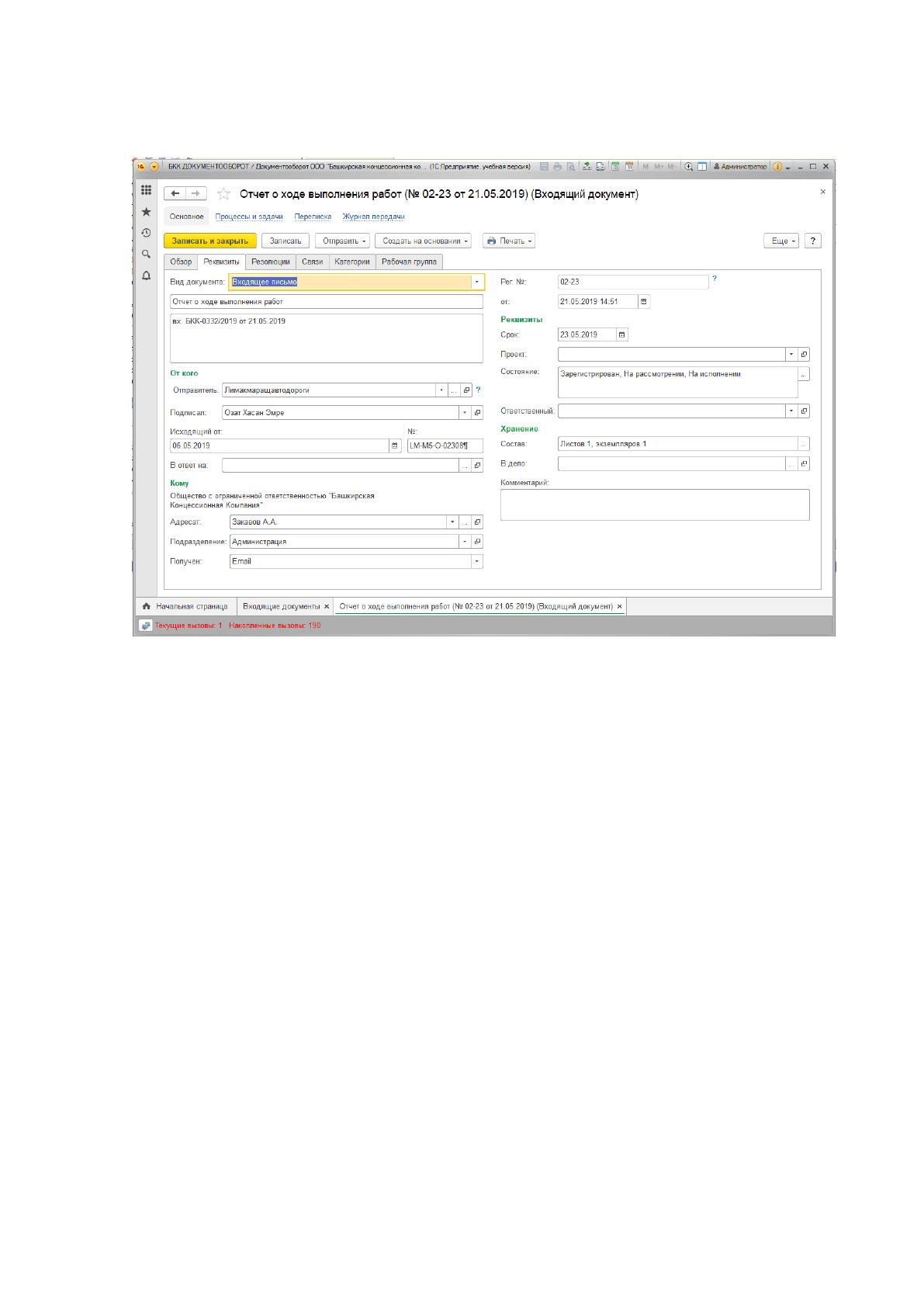
Основные реквизиты документа находятся на закладке Реквизиты. Состав
полей закладки зависит от настроек программы и типа выбранного документа.
81
Например, если в программе включены все настройки, для входящего
документа закладка Реквизиты будет выглядеть следующим образом:
Рис. 2.4 Закладка «Реквизиты» входящего документа
Реквизиты этой закладки объединены в смысловые группы:
Общие реквизиты,
От кого,
Кому,
Реквизиты,
Хранение,
Добавить файл.
Общие реквизиты. Указываются вид документа, его регистрационный
номер, наименование и краткое описание. Для удобства заполнения полей
предусмотрены подсказки ввода – серый текст, который выводится в
незаполненном поле.
Для присвоения регистрационного номера нужно нажать кнопку
Зарегистрировать на командной панели карточки, предварительно заполнив
обязательные поля.
82
Группа «От кого». Для входящих документов в поле Отправитель
рекомендуется указывать информацию о контрагенте. В поле Подписал –
контактное лицо, с которым велась работа. Из каждого поля можно открыть
соответствующую карточку: корреспондента или контактного лица.
На закладке Дополнительно ведется список физических лиц, персональные
данные которых хранит этот документ.
Список физических лиц будет автоматически распространен на все файлы,
присоединенные к документу, и их версии. Также при этом будет
протоколироваться доступ к полю Содержание входящего документа.
Остальные реквизиты документа вынесены на отдельные закладки:
Резолюции,
Связи,
Электронная подпись,
Категории,
Рабочая группа.
Если по документу уже вынесена хотя бы одна резолюция, то на закладке
резолюции можно увидеть ее полный текст, имя автора и сотрудника, внесшего
резолюцию. Если по документу вынесено несколько резолюций – они
отображаются в виде списка.
Указание нескольких резолюций используется, например, если документ
был рассмотрен сначала руководителем организации, затем начальником
подразделения. Если документ направлен на рассмотрение руководителю с
помощью процесса Рассмотрение, то при выполнении задачи Рассмотреть
резолюция будет добавлена в документ автоматически. При этом предыдущая
резолюция сохраняется (если она присутствовала).
Все объекты, связанные с текущим документом, отображаются на закладке
Связи. Для наглядности объекты сгруппированы по типам связи, для каждого из
которых выводятся данные о количестве записей.
Для удобства прямо на этой закладке можно добавить новую связь, изменить
существующую, открыть связанный документ и посмотреть всю структуру
связей.
Источник: https://baza.diplomsite.ru/previewfile/1504