Дипломная работа: Автоматизация документооборота организации ООО "Касторама рус"
Внимание! Если размещение файла нарушает Ваши авторские права, то обязательно сообщите нам
67
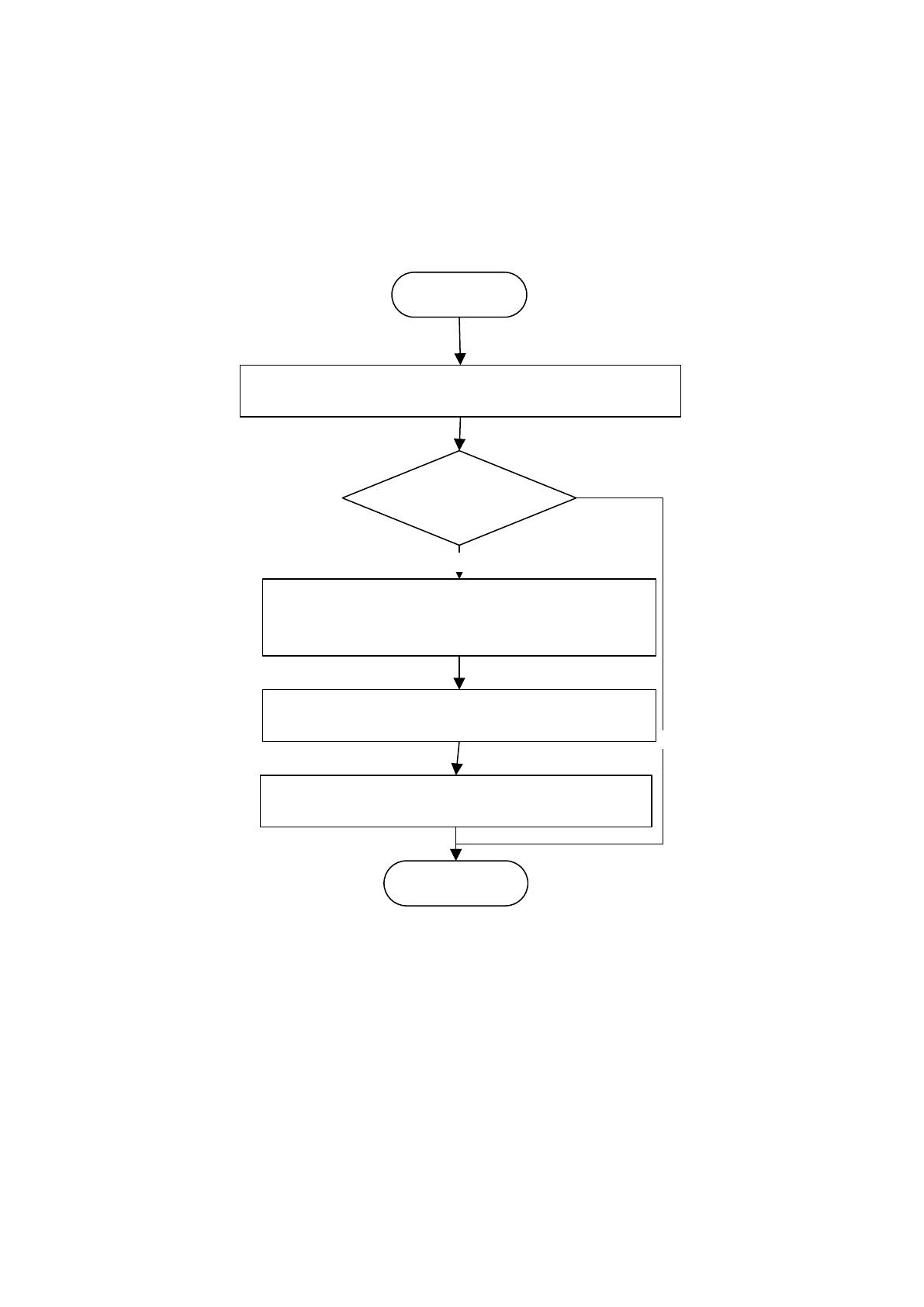
формирования отчета: дату начала и дату окончания. Система осуществляет
выборку по базе данных из таблицы «Документ» в соответствии с введенными
параметрами. Затем данные группируются и формируется отчетная форма, которая
доступна для дальнейшей печати. Алгоритм формирования отчета представлен на
рисунке 21.
Начало
Ввод даты начала формирования отчета;
Ввод даты окончания формирования отчета
ExecButton ->
onclick
Выборка данных из таблицы
«Документ»»
Да
Загрузка элементов отчетной формы
Нет
Конец
Группировка данных
Рисунок 21. Алгоритм формирования отчетности
Программный код проекта представлен в Приложении 1.
2.4. Контрольный пример реализации проекта и его описание
Для разработки контрольного примера реализации проекта и его описания
необходимо:
1. Описать тестовые данные, которые необходимы для проверки
работоспособности основных функций проекта.
68
2. Описать процесс обработки тестовых данных.
3. Описать результаты обработки тестовых данных.
Реализация контрольного примера состоит из следующих этапов:
1. Ввод тестовых данных в справочники.
2. Результат формирования отчета.
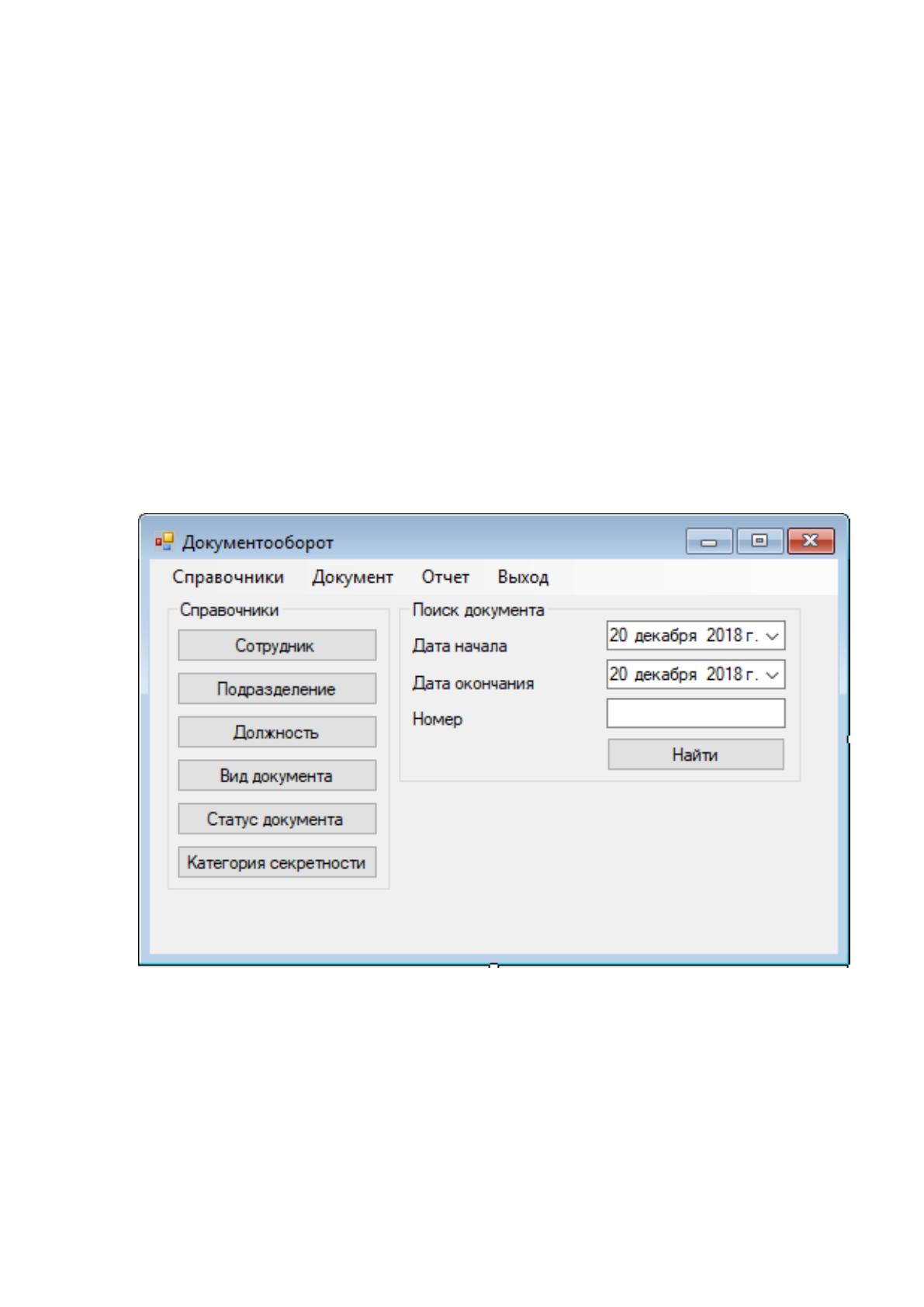
Опишем работу пользователя с системой. После загрузки системы
пользователю доступно главное окно программы, которое содержит следующие
объекты:
1. Главное меню.
2. Раздел справочников.
3. Раздел поиска документов.
Главное окно программы представлено на рисунке 22.
Рисунок 22. Главное окно программы
Для начала работы в системе администратору системы необходимо
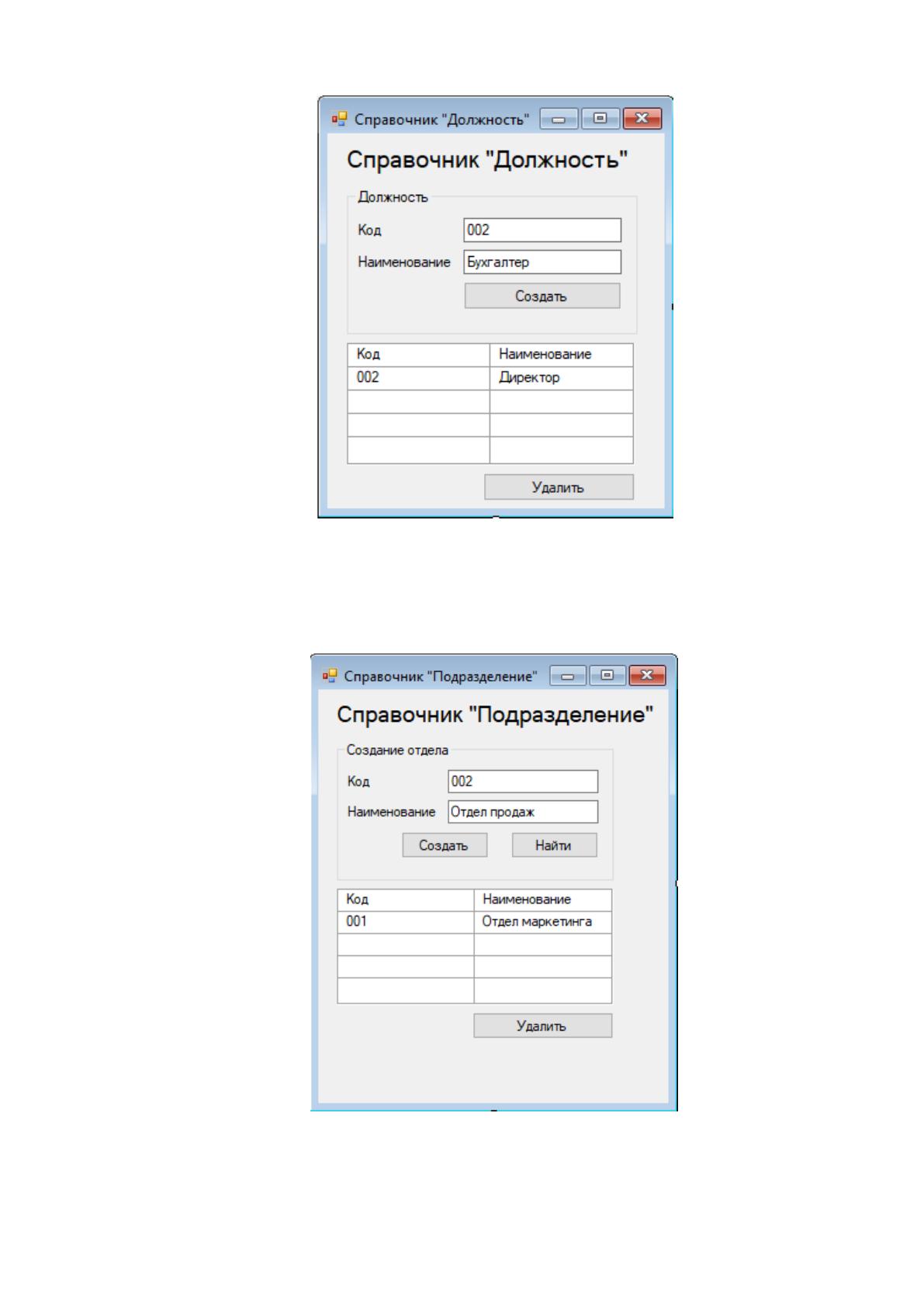
заполнить справочники. На рисунке 23. Представлено заполнение справочника
«Должность». Пользователь вводит в поля формы код должности и ее наименование,
затем нажимает кнопку «Создать» для сохранения данных.
69
Рисунок 23. Ввод данных в справочник «Должность»
Заполнение справочника «Подразделение» представлено на рисунке 24.
Пользователь вводит в поля формы код структурного подразделения организации и
его наименование, затем нажимает кнопку «Создать» для сохранения данных.
Рисунок 24. Ввод данных в справочник «Подразделение»
После заполнения справочников «Подразделение» и «Должность» можно
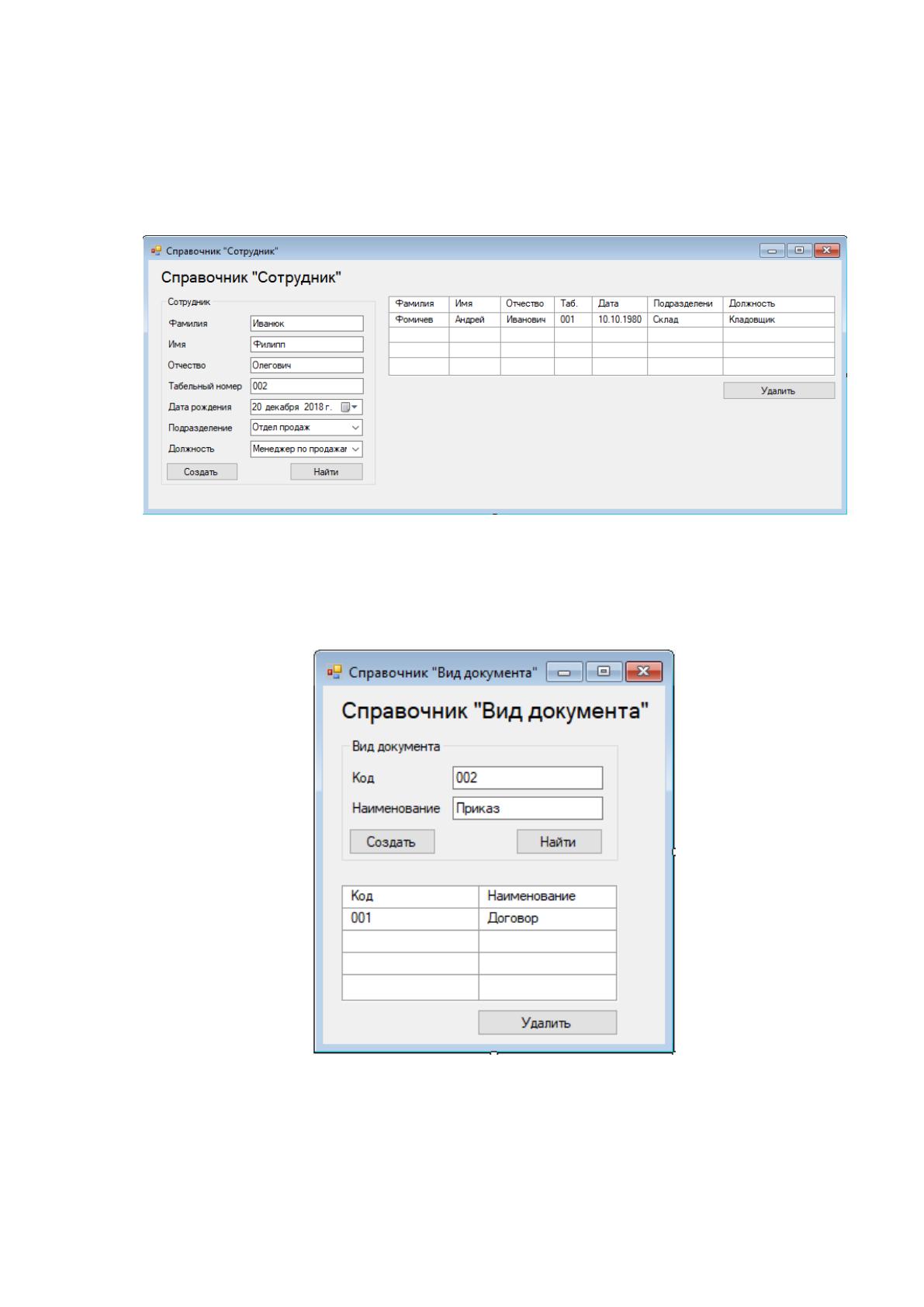
переходить к заполнению справочника «Сотрудник». Ввод данных в справочник
70
«Сотрудник» представлен на рисунке 25. Для ввода данных о сотруднике
необходимо заполнить следующие поля: фамилия, имя и отчество сотрудника, его
табельный номер, дат рождения. Далее пользователь выбирает наименование
структурного подразделения из списка и должность.
Рисунок 25. Заполнение справочника «Сотрудник»
Далее перейдем к заполнению справочников, в которых хранится
информация о документах. На рисунке 26 представлено заполнение справочника
«Вид документа».
Рисунок 26. Заполнение справочника «Вид документа»
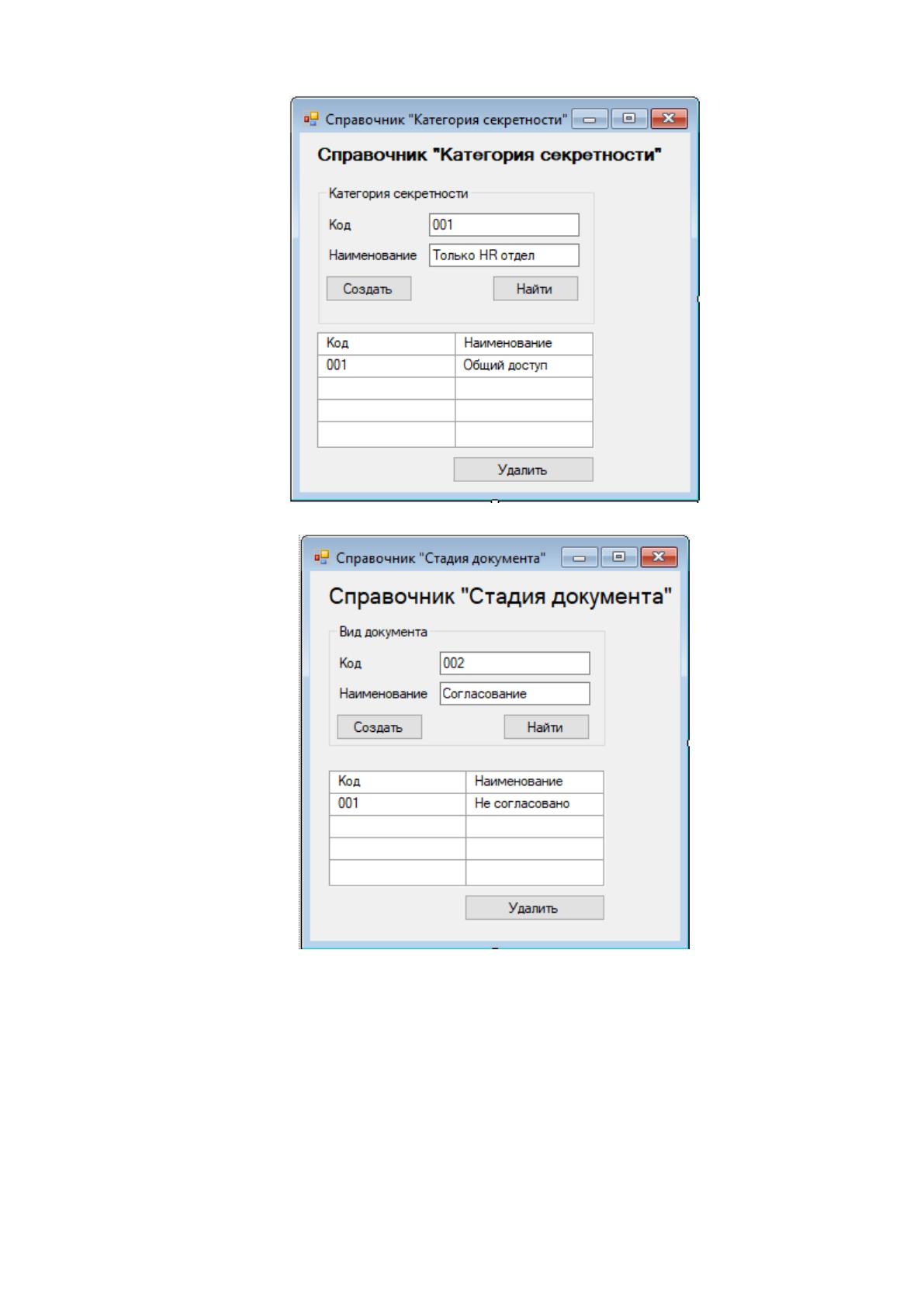
На рисунке 27 представлено заполнение справочника «Категория
секретности».
Заполнение справочника «Стадия документа» представлено на рисунке 28.
71
Рисунок 27. Заполнение справочника «Категория секретности»
Рисунок 28. Заполнение справочника «Стадия документа»
Рассмотрим работу в системе. Целью работы в системе является управление
документооборотом компании. Все документы организации создаются в системе.
Создание документа осуществляется с помощью открытия формы создания
документа в контекстном меню. Рассмотрим процесс создания документов.
Создание документов представлено на рисунке 29.
Источник: https://baza.diplomsite.ru/previewfile/1434