Дипломная работа: Автоматизация обработки заявок в ООО «АйТи-Студио»
Внимание! Если размещение файла нарушает Ваши авторские права, то обязательно сообщите нам

53
«Подзадачи» содержит данные по подзадачам, которые необходимо выполнить
для выполнения текущей задачи, т.е. табличная часть содержит ссылки на
другие документы «Задача». Табличная часть «Ресурсы» содержит список
номенклатуры ресурсов, которые понадобятся для выполнения данной задачи.
Табличная часть «Файлы» содержит в себе список дополнительной
информации по задаче, которая хранится в виде отдельных файлов. Табличная
часть «Переписка» хранит в себе сообщения пользователей-участников данной
задачи друг другу, представляя собой диалог участников.
Частота возникновения документов зависит от объема задач и может
варьироваться от нескольких в неделю до нескольких десятков в день (см.
таблицу (Таблица 0.2)).
Таблица 0.2.
Данные по документам
Название
документа
Ответственный
Средний
объём
Частота
актуализации
Средний
объем
актуализации
Задача
Может быть
любое
подразделение
организации
10
высокая
300
Процесс обработки данных начинается со ввода данных в справочники.
Данные в справочники можно вносить и на протяжении работы, но
целесообразнее это сделать при начале эксплуатации системы.
2.2.3 Характеристика результатной информации
Результатная информация – это информация, прошедшая через блоки
обработки АИС и поступающая на ее выход. В разрабатываемой АИС
результатная информация – это журнал обработанных заявок клиентов и
порожденных ими задач на разработку и сопровождение проектов.
Результатная информация – это, собственно, сами задачи, введенные в
систему в электронном виде. Изменение (приращение) информации по задаче –
54
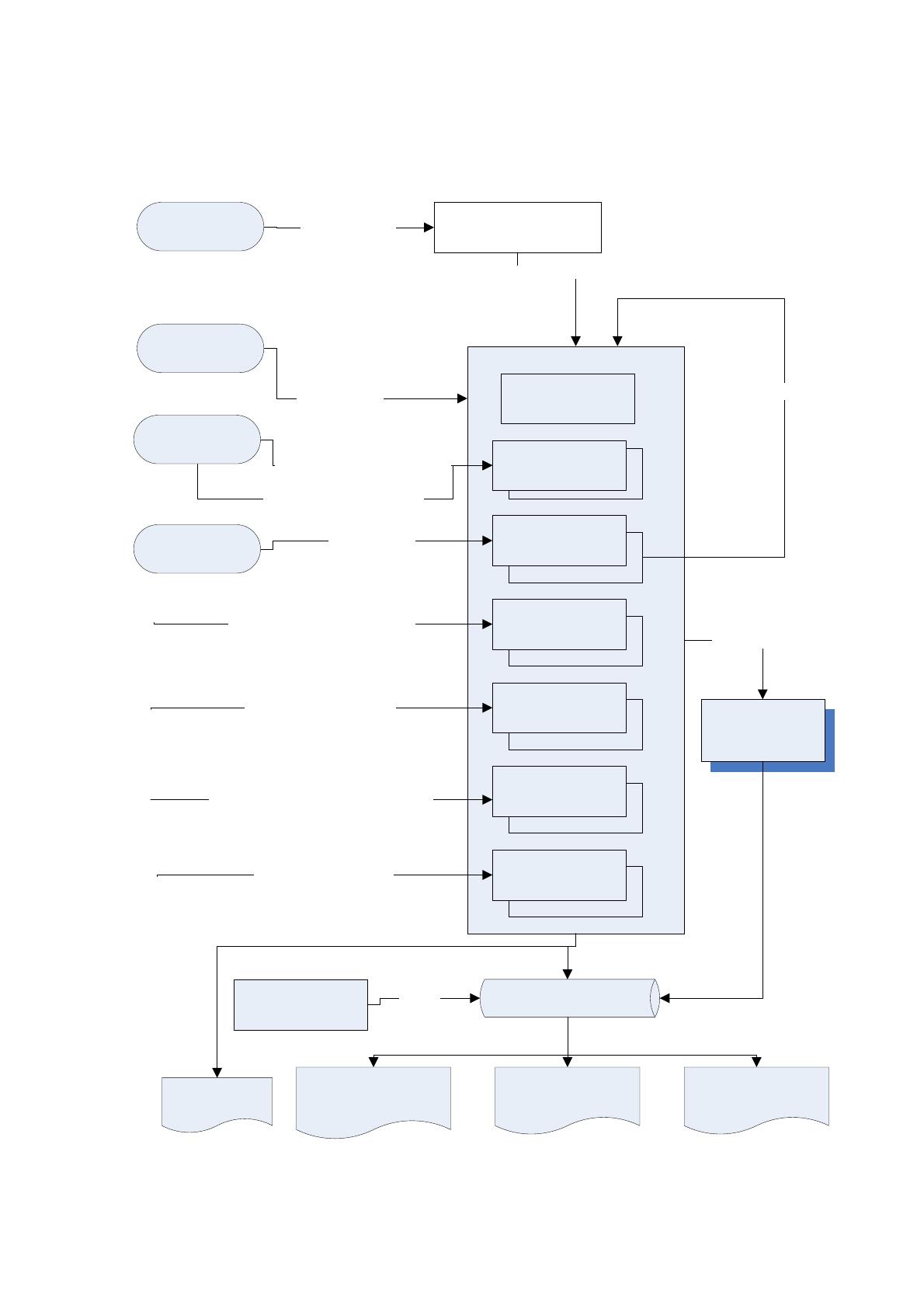
и есть основная результатная информация работы АИС. Схема прохождения
документа «Задача» и изменение хранящейся в ней информации приведена на
Рисунок 2.2.
Задача
Исполнители
Порождение задачи
Описание задачи
Отметка об ознакомлении Исполнители
Отметка об исполнении
Ввод задачи
Подзадачи
Ресурсы
Файлы
Контакты
Переписка
Основные
свойства
Ставит задачу
Выполнение
Порождение
Автор
Исполнитель
Руководство
Авторы подзадач
Реестр задач
Реестр задач по
исполнителям
Отчет по требуемым
ресурсам
Требуются для выполнения
Иллюстрируют задачу
Используются в ходе выполнения
Обмен сообщениями
Условия отбора и
разрезы
Журнал задачОтбор
Механизм
выполнения
задачи
Проведение
Карточка
задачи
Рисунок 2.2. Схема прохождения документа
55
Основным инструментом просмотра задач и работы со списком задач
является журнал задач, позволяющий очень гибко настраивать отображение
списка в различных разрезах, поэтому его настройкам и уделено столько
внимания.
Благодаря широким возможностям платформы «1С:Предпрятие 8.3» по
настройке журнала, он становится основным инструментом работы с заявками.
Возможности настройки настолько широки, что позволяют любым категориям
пользователей настроить журнал под любые задачи, возникающие у них.
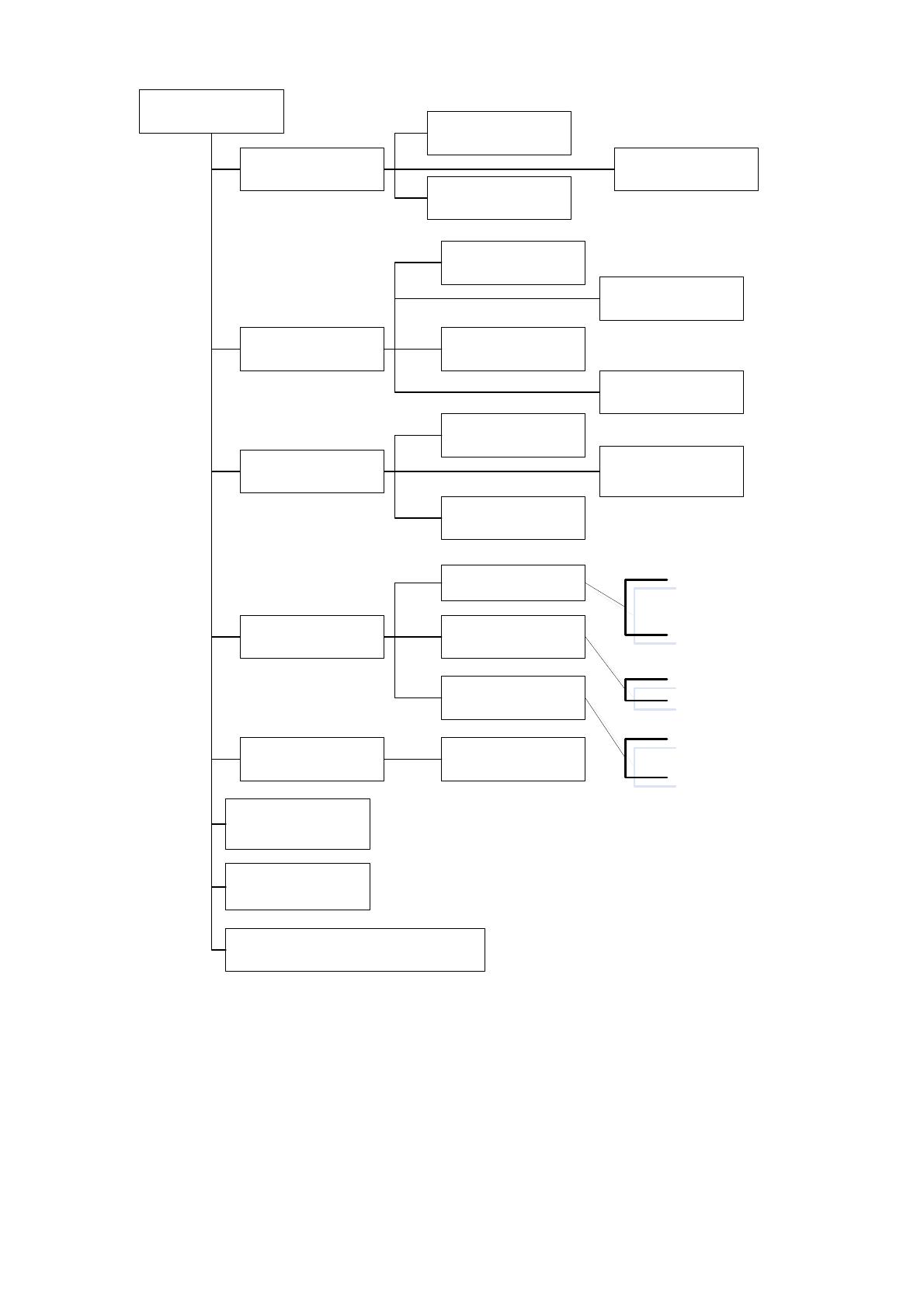
Одной из важных сервисных возможностей является поиск отбор и
сортировка данных в журнале задач (Рисуок 2.3).
56
Поиск
Поиск по текущему
значению
Поиск по любому
полю
Отбор по любому
полю
Отбор по любому
сочетанию полей
Задание любых
условий отбора
Отбор по свойствамОтбор
Сортировка
Сортировка по
любому полю
Вложенная
сортировка по
нескольким полям
По возрастанию или
по убыванию
Условное
оформление
Параметры
оформления
Шрифт, цвет, формат, видимость,
доступность, выделение
отрицательных, незаполненных, ...
Задание условий
оформления
Как в отборах
Оформляемые поля
Отдельные строки, столбцы или
поля
Расширенный поиск
Группировка
Группировка
записей по полям
Именованное
сохранение
настроек
Выбор и загрузка
именованных
настроек
Автоматическое сохранение и
загрузка настроек для пользователя
Поиск, отбор и
сортировка
Рисуок 2.3. Возможности поиска, отбора и сортировки журнала
задач
Так, рядовой сотрудник может настроить журнал для поиска
неисполненных задач, адресованных непосредственно ему (в которых он
назначен исполнителем или ответственным). Это достигается установкой
отбора.
57
У руководителя фирмы может быть другая задача: вывести список
неисполненных и просроченных задач, сгруппировав его по ответственным
исполнителям. При этом красным цветом выделять задачи находящиеся в
статусе «Ожидает выполнения», а синим цветом и увеличенным шрифтом
выделять задачи, находящиеся в статусе «Мешает выполнению других». Это
достигается настройкой отбора, условного оформления и группировок.
Помимо отбора и сортировки важной сервисной функцией является
настройка внешнего вида формы и выводимых в нее элементов. Эта настройка
позволяет настроить форму под любые потребности пользователя Рисунок 2.4.
Источник: https://baza.diplomsite.ru/previewfile/1865