Дипломная работа: Автоматизация процесса аттестации персонала для «ГАОУ ДПО МЦРКПО"
Внимание! Если размещение файла нарушает Ваши авторские права, то обязательно сообщите нам
101
2.3.4. Описание программных модулей
Дерево функций отражает структурную схему пакета, состоящего из
разных классов:
1. log ‒ модуль, предназначенный для авторизации в системе.
2. mdi – модуль главной (основной) формы приложения.
3. logedit ‒ модуль, предназначенный для ведения логинов и паролей для
сотрудников.
4. sotr ‒ модуль, в котором осуществляется ведение сотрудников
организации.
5. question ‒ модуль, содержащий вопросы и ответы к тестам.
6. test ‒ модуль, содержащий тесты и характеристики тестов.
7. testing – модуль, в котором осуществляется тестирование сотрудника.
8. training ‒ модуль для самообучения.
9. quality ‒ модуль, содержащий личные человеческие качества.
10. position ‒ модуль для учета списка должностей.
11. result ‒ модель, показывающий статистику после прохождения теста.
12. assessment – модуль прохождения самооценки сотрудника и оценки
других сотрудников.
13. statassessment ‒ модуль, содержащий результаты прохождения оценки.
2.4. Контрольный пример реализации проекта и его описание
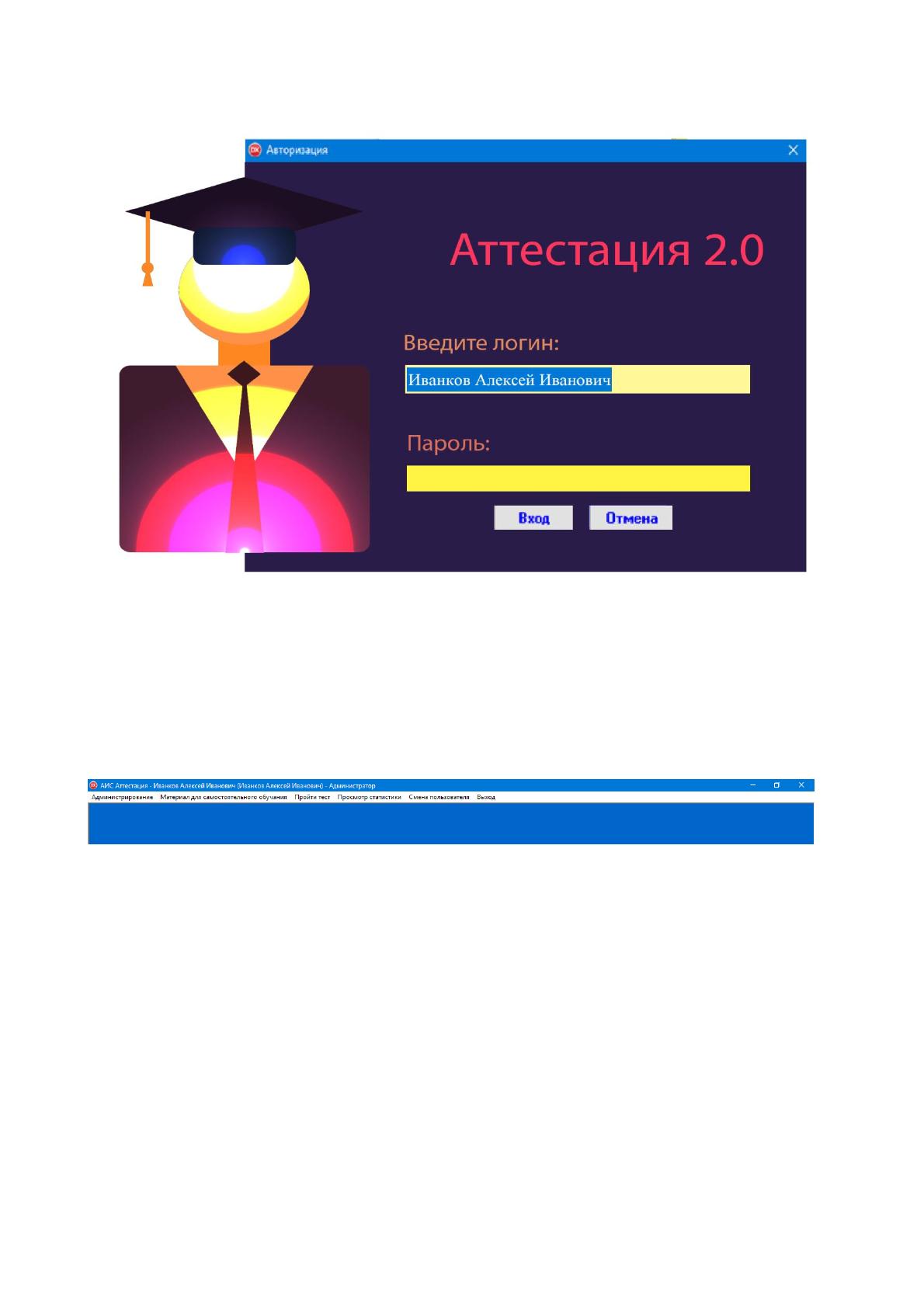
Работа приложения начинается с запуска файла certification. После этого
появляется окно с авторизацией в системе (Рис. 33).
102
Рис. 33 – Авторизация в системе
Следует ввести пароль для администратора – 123 и нажать "Ввод".
На экране появляется горизонтальное меню (Рис. 34).
Рис. 34 – Главное меню программы
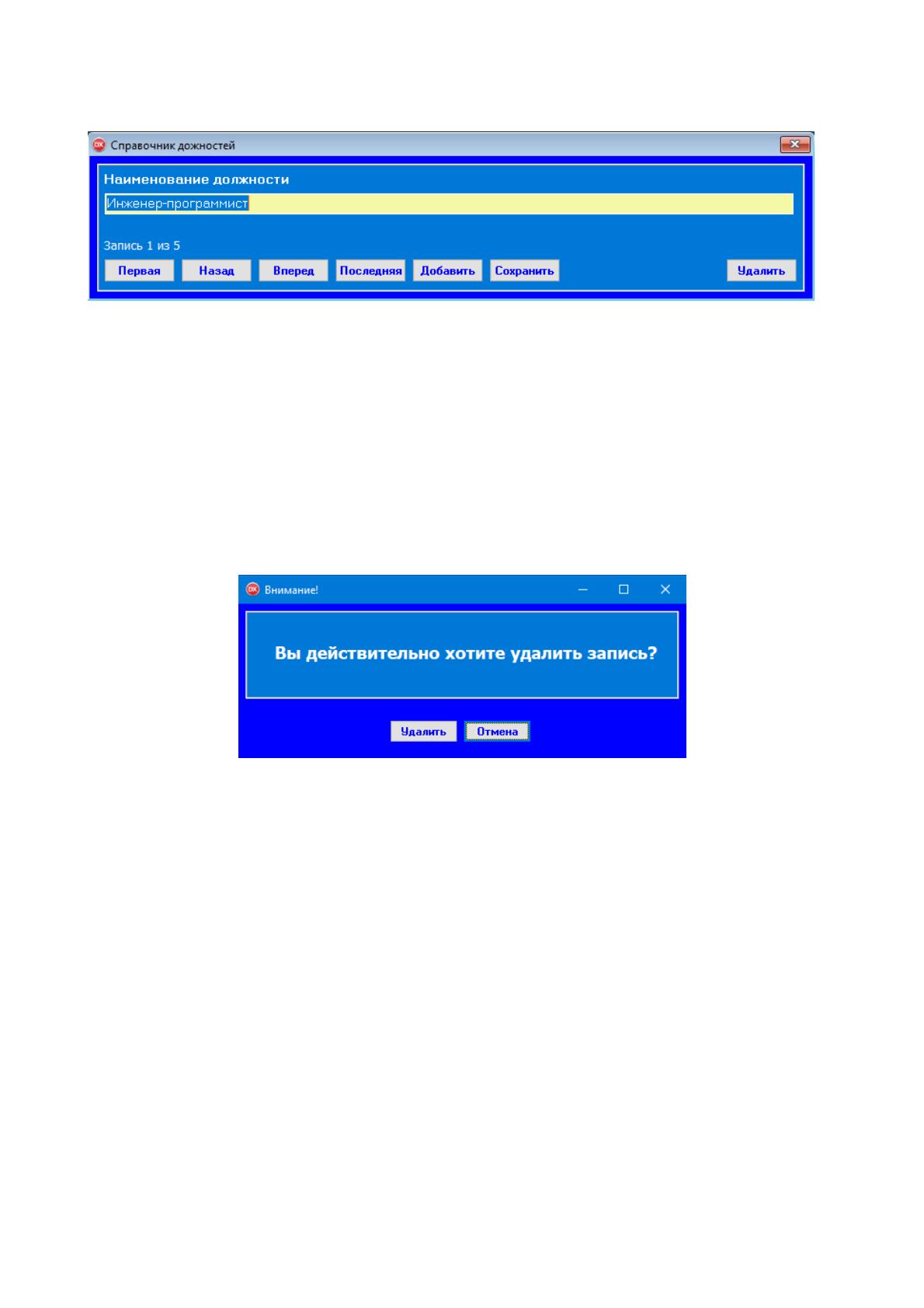
Первым этапом добавляем должности, которые есть в организации. Для
этого следует выбрать Администрирование / Должности (Рис. 35).
103
Рис. 35 – Справочник должностей
Для добавления должности следует нажать "Добавить", затем ввести
наименование добавляемой должности и нажать "Сохранить". Для удаления
должности, следует установить курсор на текущую должность и нажать
"Удалить" (Рис. 36).
Рис. 36 – Диалоговое окно "Запрос на удаление записи"
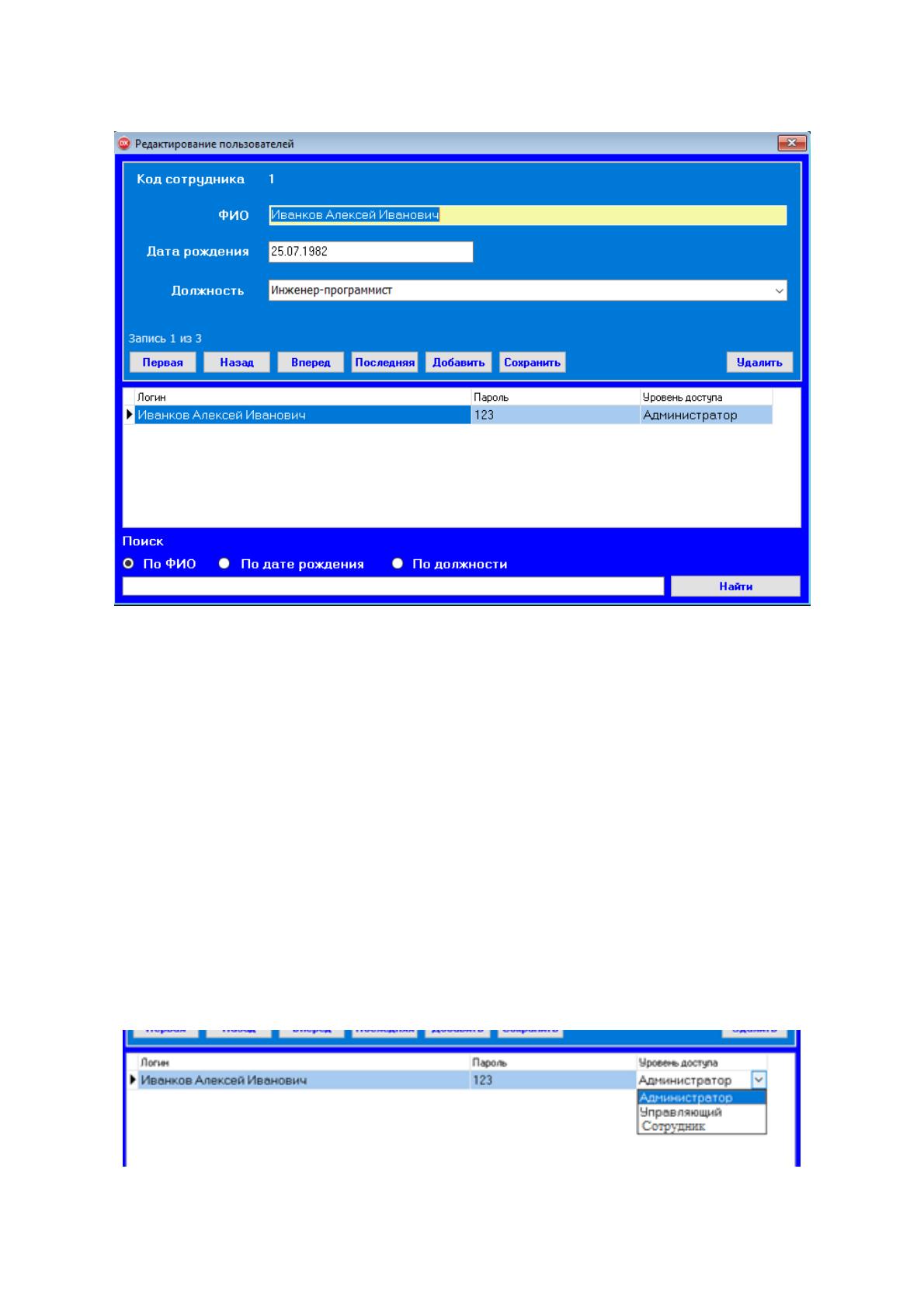
Для редактирования пользователей необходимо зайти в
Администрирование / Редактирование пользователей (Рис. 37).
104
Рис.37 – Диалоговое окно " Редактирование пользователей"
Должность выбирается из списка, который заполняется значениями из
справочника должностей.
В нижней части окна следует ввести логин для сотрудника, пароль и
статус.
У каждого сотрудника может быть несколько логинов с разными
уровнями доступа (Рис. 38). Для добавления нового логина следует нажать
"Вниз" или "Insert" на клавиатуре, установив предварительно курсор на записи.
Уровень доступа выбирается из списка.
Рис.38 – Выбор уровня доступа
105
Уровень доступа "Сотрудник" соответствует тестируемому сотруднику.
Уровень управляющего рекомендуется устанавливать руководящему составу.
После добавления логина следует его сохранить. Для этого необходимо
нажать Ctrl + Enter.
В нижней части окна доступен поиск сотрудника. Сотрудника можно
найти по ФИО, по дате рождения, по должности. Поиск можно осуществлять
по неполному значению.
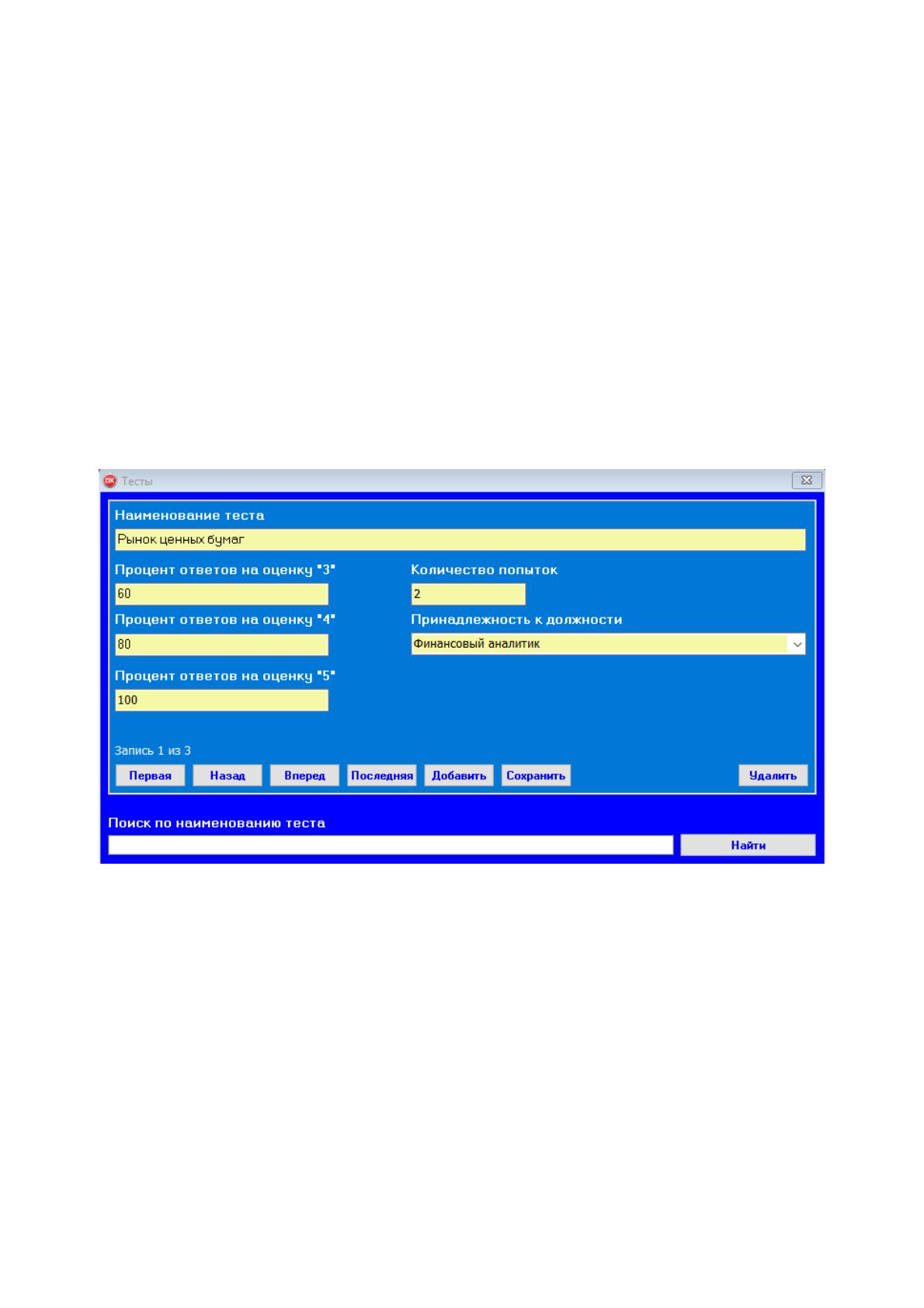
Следующим шагом требуется заполнить вопросы теста.
Рис.39 – Окно "Тесты"
В диалоговом окне вносятся наименования тестов и их атрибуты (Рис.
39). Из списка "Принадлежность к должности" следует выбрать должность, для
которой создается тест.
После того, как тесты внесены, следует для каждого теста создать
вопросы, а на каждый вопрос создать несколько вариантов ответа и
правильному ответу присвоить признак правильного значения.
Источник: https://baza.diplomsite.ru/previewfile/2027