Материал: Автоматизация процесса контроля знаний учащихся ГОУ СОШ №21 г. Смоленск
Внимание! Если размещение файла нарушает Ваши авторские права, то обязательно сообщите нам

48
В таблице «Ученики» содержатся записи об учениках, проходящих
обучение в данной параллели.
В таблицы с общим названием [Предмет]_[Группа], например,
ОАП_202 будут заноситься данные об успеваемости учеников данного
класса, по данному предмету.
В таблицы с общим названием «Тема занятия [Предмет]_[Группа]»,
например, ОАП_202 будут заноситься данные о темах занятий,
приводящихся на данном предмете.
Таблицы с общим названием «new [Номер группы]» являются
временными таблицами.
Эти таблицы будут обеспечивать хранение данных, предоставлять к
ним доступ. Таким образом, мы создали базу данных для более простого
доступа к данным и удобства обработки. Называем нашу базу Base osn и
помешаем в папку Access в рабочем каталоге программы это очень важно
для более простого подключения к базе.
1
Далее идет описание программных модулей в Borland Delphi 7.0. При
создании формы frmGlav следует изменить следующие свойства формы.
object frmGlav:
TfrmGlav
Left
306
Top
14
BorderIcons
[biSystemMenu, biMinimize]
BorderStyle
bsSingle
Caption
Успеваемость
ClientHeight
651
ClientWidth
605
Color
clBtnFace
Font.Charset
DEFAULT_CHARSET
Font.Color
clWindowText
Font.Height
-11
Font.Name
'MS Sans Serif'
Font.Style
[]
Menu
MainMenu1
OldCreateOrder
False
1
Кандзюба С. П., Громов В. Н, «Delphi 6/7. Базы данных и приложения», DiaSoft, 2017, с.56

49
Position
poMainFormCenter
Scaled
False
OnActivate
FormActivate
OnClose
FormClose
OnCreate
FormCreate
PixelsPerInch
96
TextHeight
13
Подключение базы к проекту осуществляется через форму frmStart с
помощью компонента ADOConnection1. На форме frmGlav обращаемся к
базе через компонент ADOTable1. Связь с таблицами базы происходит через
компонент DataSource1. Отображение таблиц базы происходит с помощью
компонента DBGrid1: TDBGrid; Через ADOQuery1 происходит обращение
к запросам базы.[14]
50
2.3.4. Описание программных модулей
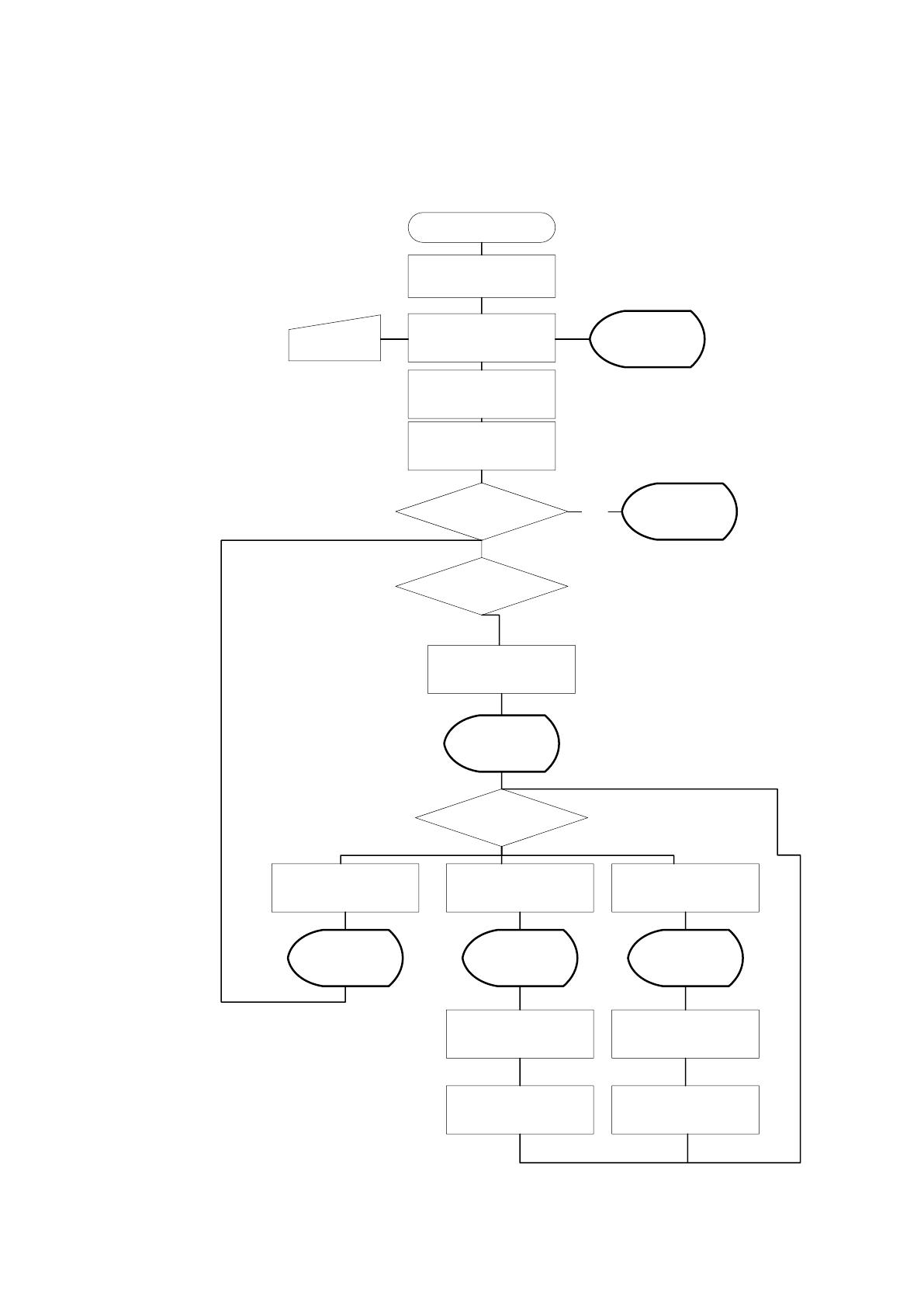
На рисунке 2.5 представлена схема описания программного модуля.
Рисунок 2.5 – Схема описания программного модуля
НАЧАЛО
Загрузка экранной
формы
Авторизация
Экранная
форма
авторизации
Логин и
пароль
Подключение к БД
Запрос данных из
таблицы
Данные введены
верно?
Выбор пункта меню
НЕТ
ДА
Проекты
Экранная
форма
авторизации
Выбор пункта меню
Справочники
Экранная
форма
Состояние проектов Конструктор проектов
Экранная
форма
добавления
Экранная
форма
конструктора
Экранная
форма
Выбор клиента,
состояния, ввод
реквизитов
Ввод данных
Добавление данных в
таблицу БД
Добавление данных из
таблицы БД
51
2.4. Контрольный пример реализации проекта и его описание
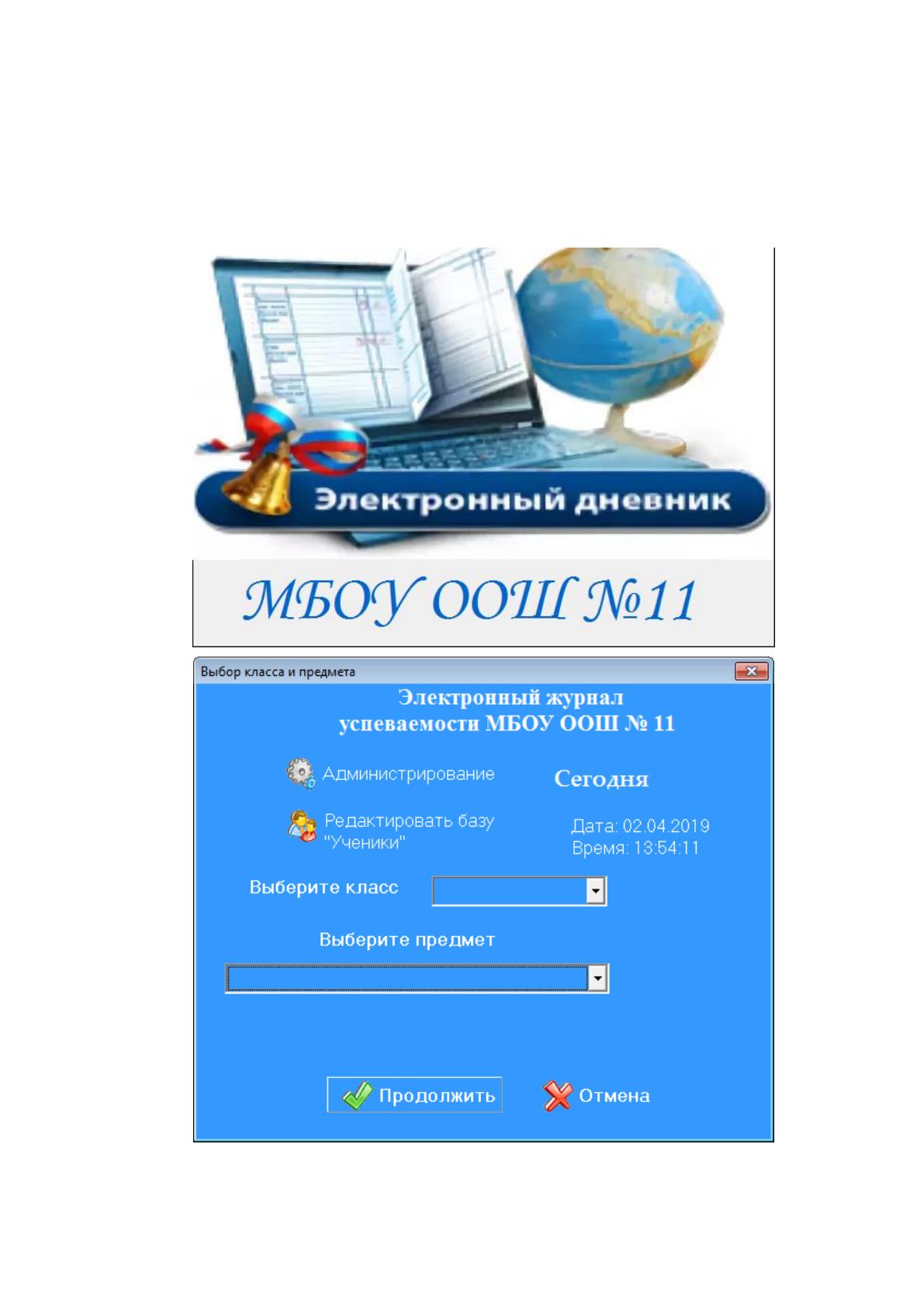
После запуска программы (Рисунок 2.6) появляется окно, в котором
необходимо выбрать класс, а затем предмет.
Рисунок 2.6 – Выбор параметров
52
Если данные вводятся впервые, то программа предложит создать
соответствующие таблицы в базе данных и сообщит об этом пользователю.
При нажатии кнопки «Редактировать базу учеников» можно
поработать с базой учеников. При нажатии кнопки «Администрирование»
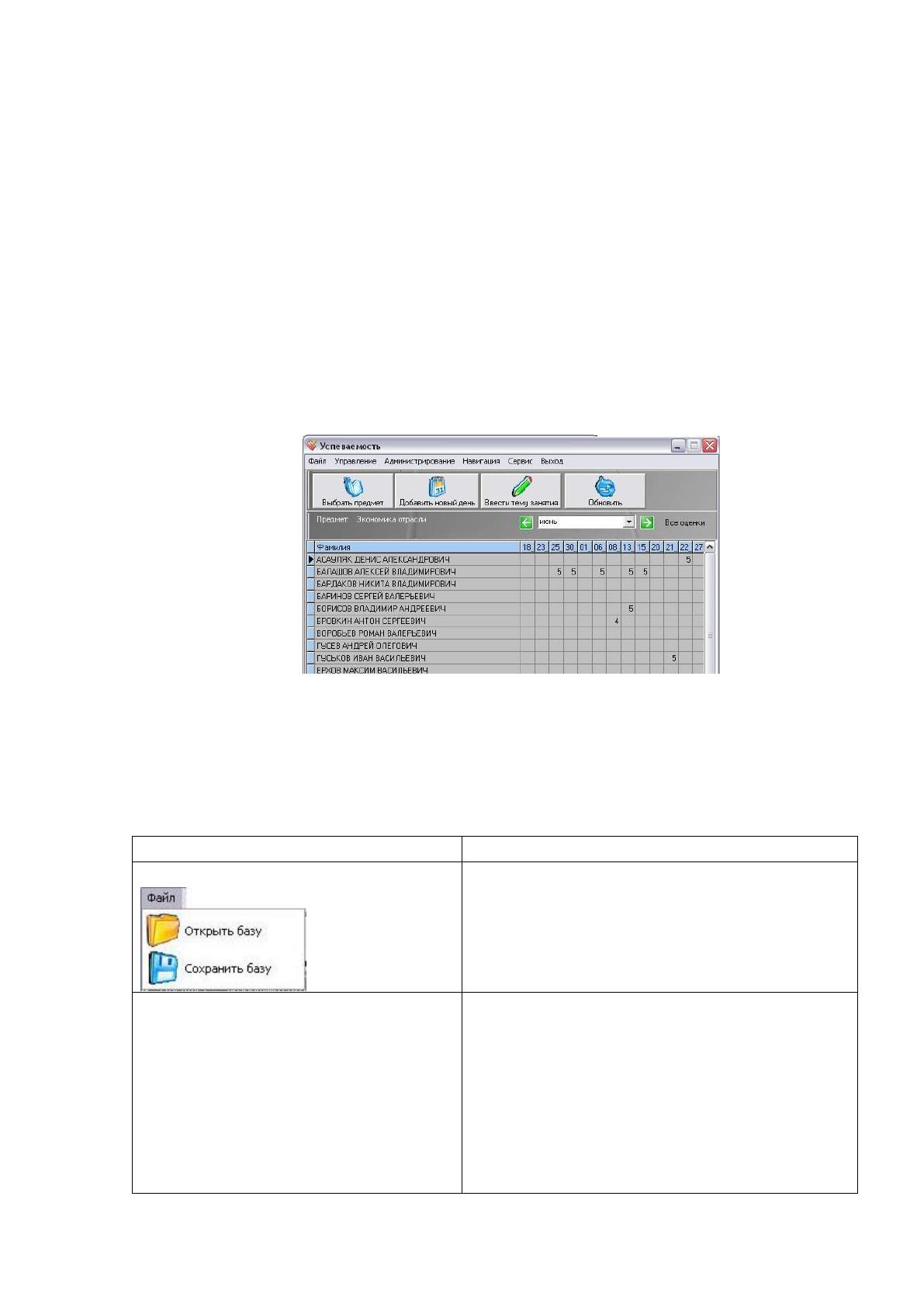
можно поработать с таблицей «Учебный план». После выбора класса и
нужного предмета, и подтверждения своего выбора, появляется окно, в
котором происходит учет успеваемости учеников выбранной класса
(рис.2.7).
Рисунок 2.7 – Окно «Успеваемость» для выставления оценок
Ниже в таблице 2.8 представлено описание главного меню.
Таблица 2.8.
Описание главного меню
Название меню
Выполняемые функции
Меню «Файл».
· Происходит открытие базы.
· Происходит сохранение базы.
Меню «Управление»
· Вычислить средний балл
учащегося. Вычисляется средний
показатель успеваемости выбранного
учащегося и выводится на отчет.
· Вычислить средний балл всех
учеников. Вычисляется средний
показатель успеваемости всех учеников
класса и выводится на отчет.
Источник: https://baza.diplomsite.ru/previewfile/2097