Материал: Автоматизация процесса контроля знаний учащихся ГОУ СОШ №21 г. Смоленск
Внимание! Если размещение файла нарушает Ваши авторские права, то обязательно сообщите нам
53
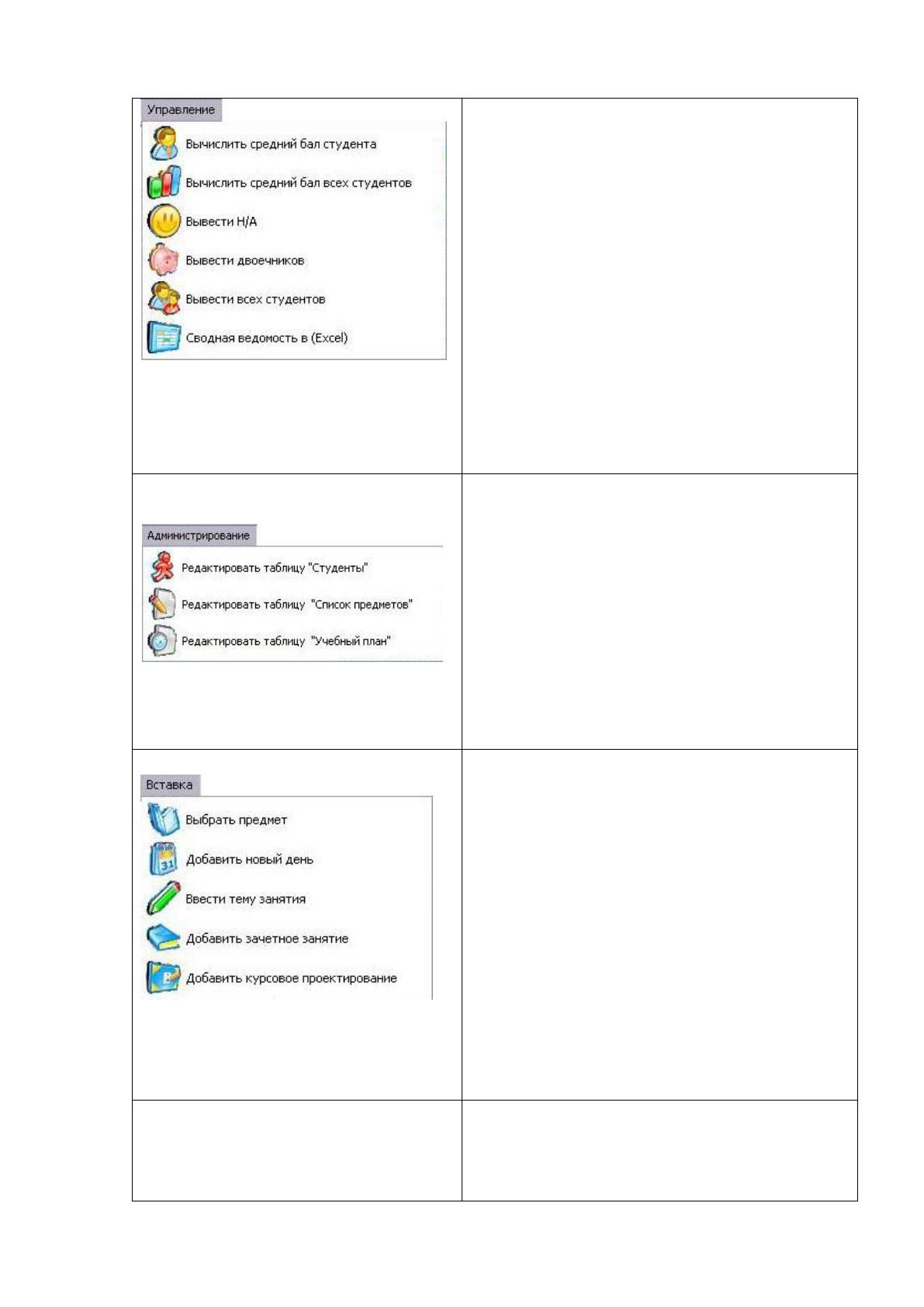
· Вывести Н/А. Из всех учеников
выбирает только тех, у кого нет ни одной
оценки. Происходит сортировка
таблицы.
· Вывести двоечников. Из всех
учеников выбирает только тех, у кого
есть хотя бы одна двойка. Происходит
сортировка таблицы.
· Вывести всех учеников. Выводит
всех учеников. То есть возвращает
первоначальный вид таблицы.
· Сводная ведомость в Excel.
Осуществляет подготовку данных на
вывод их в Excel в виде сводной
ведомости за семестр.
Меню «Администрирование»
· Редактировать таблицу
«Ученики». Позволяет внести изменения
в таблицу студенты, а также выполнить
управление группами.
· Редактировать таблицу «Список
предметов». Позволяет внести
изменения в таблицу предметы.
· Редактировать таблицу «Учебный
план». Позволяет внести изменения в
таблицу учебный план и указать
экзаменационные предметы.
Меню «Вставка»
· Выбрать предмет. Возвращает к
окну выбора предмета.
· Добавить новый день. Добавляет
новый учебный день в журнал с текущей
датой.
· Ввести тему занятия. Переход к
окну темы занятия.
· Добавить зачетное занятие.
Добавляет итоговый столбец для
выставления зачетных оценок.
· Добавить курсовое
проектирование. Добавляет столбец, в
который заносятся оценки за курсовой
проект по этому предмету.
Меню «Сервис»
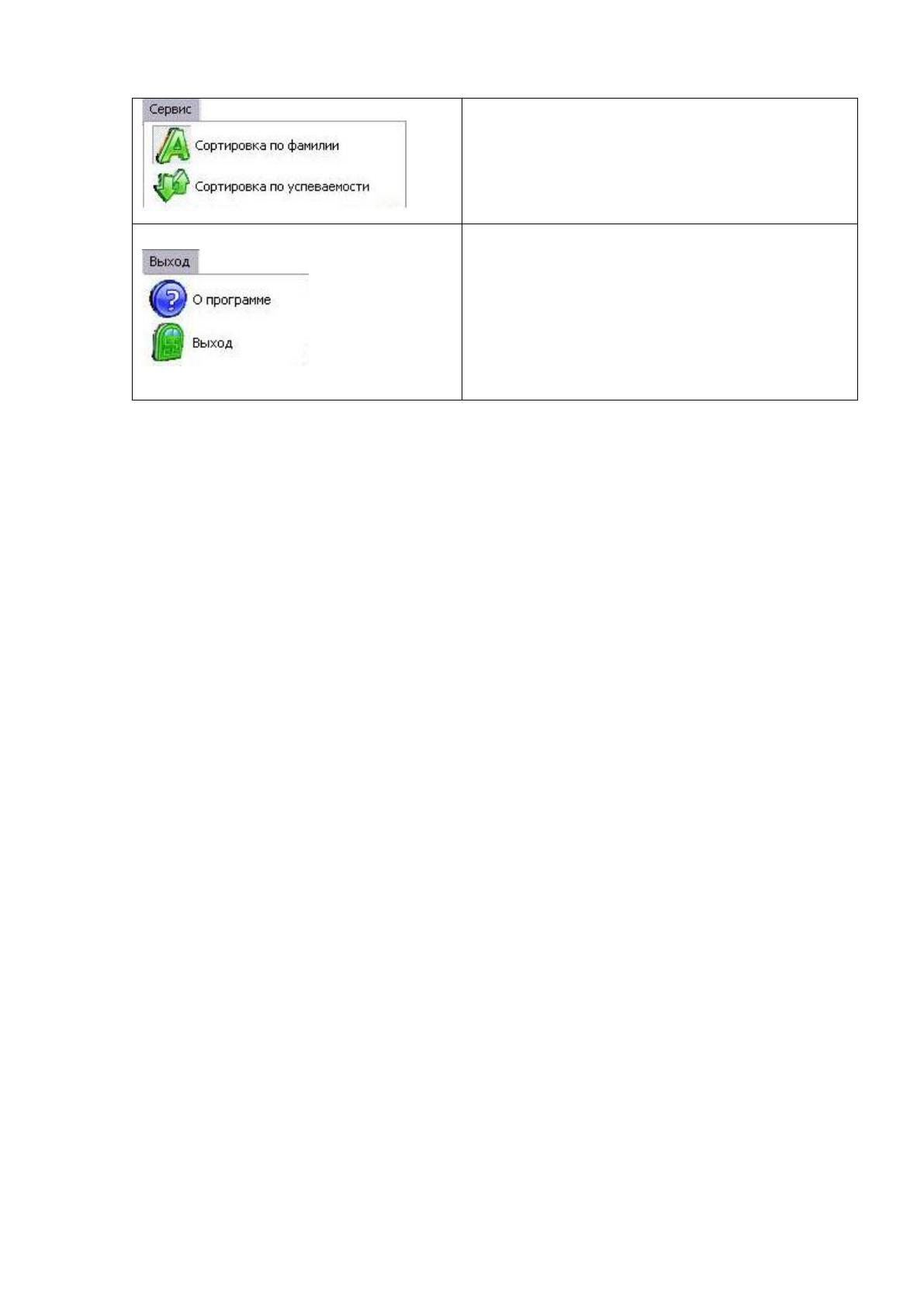
· Сортировка по фамилии.
Упорядочивает фамилии в таблице по
возрастанию, повторный клик
упорядочивает по убыванию.
54
· Сортировка по успеваемости.
Упорядочивает фамилии в таблице по
возрастанию в зависимости от
успеваемости учащегося, повторный
клик упорядочивает по убыванию.
Меню «Выход»
· О программе. Информация о
разработчике.
· Выход.
· Основным рабочим элементом
является таблица, в которую заносятся
сведения об успеваемости учеников
данной группы.
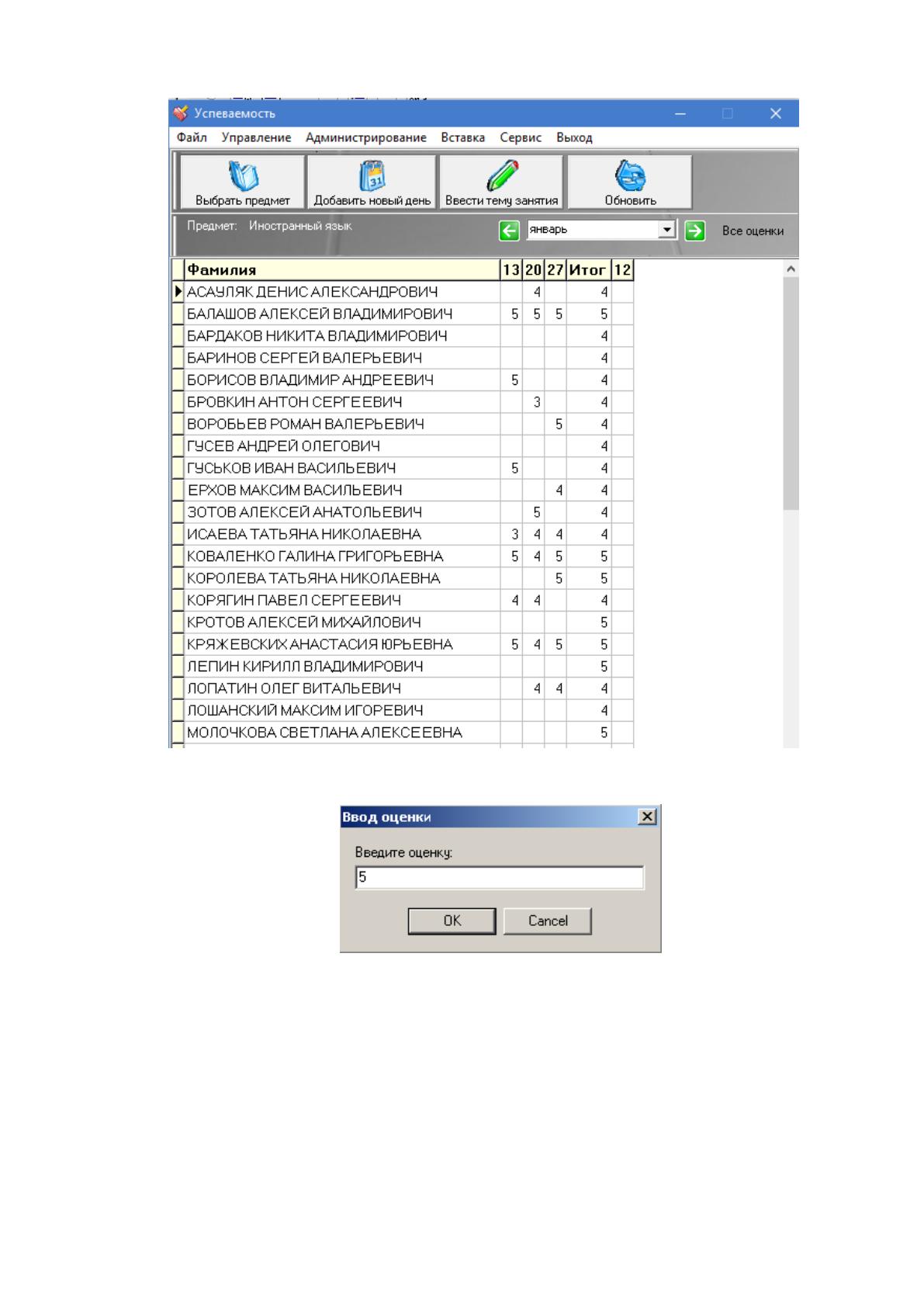
Таблицу «Успеваемость» (рис. 2.8) можно редактировать по
усмотрению пользователя. Чтобы ввести оценку необходимо дважды
кликнуть на нужной клетке. Появится диалоговое окно, в которое
необходимо ввести оценку в диапазоне от 1 до 5 и нажать клавишу «Ввод».
55
Рисунок 2.8 – Окно «Успеваемость» для выставления оценок
После этого оценка будет введена в соответствующее поле. Если ввод
осуществлен неверно, т.е. введенное число не попадает в диапазон от 1 до
5, то выдается сообщение об ошибке, необходимо повторить ввод. Описание
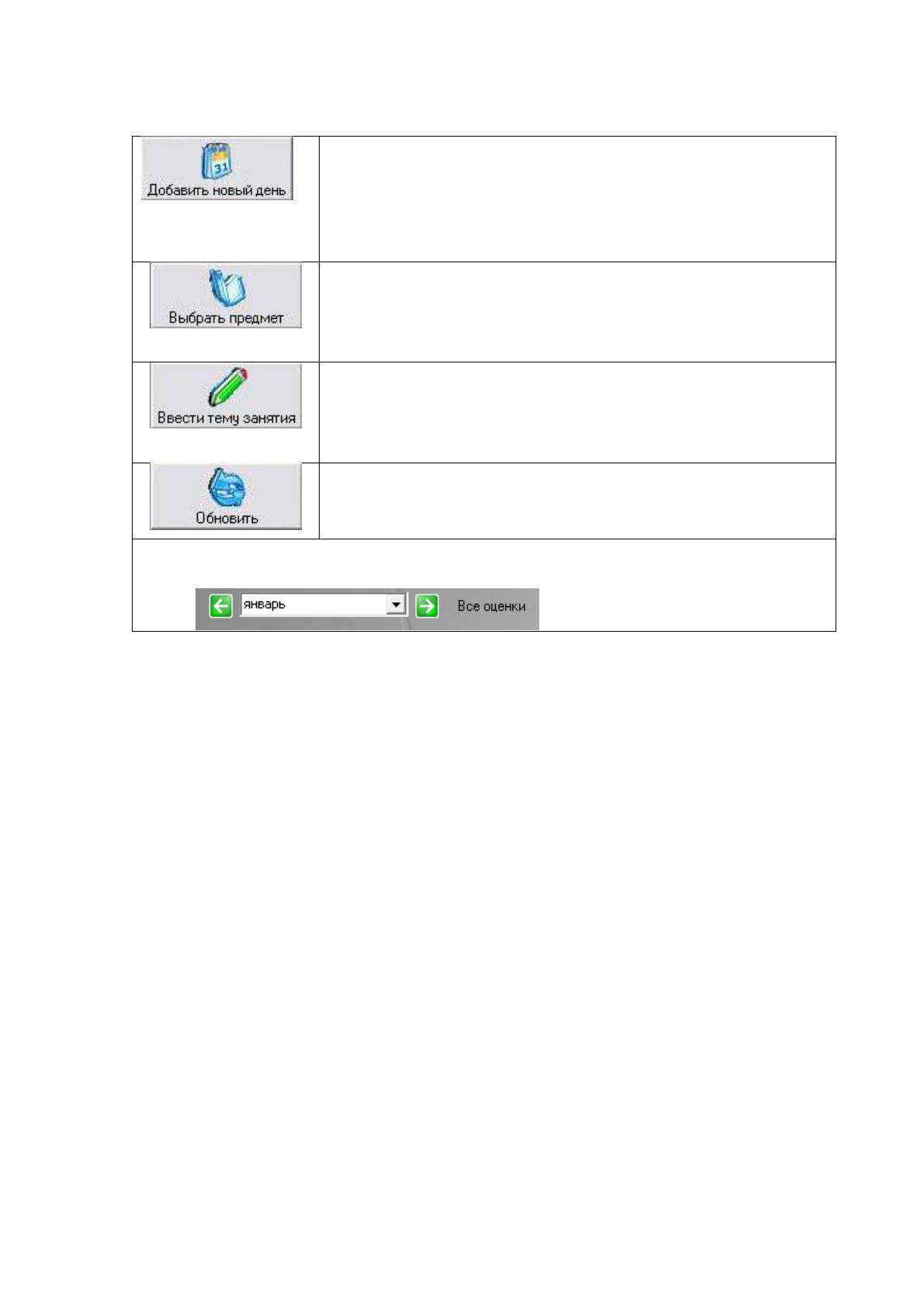
кнопок представлено в таблице 2.9.
Таблица 2.9
56
Описание кнопок
Кнопка «Добавить новый день» (аналогичный
пункт есть в меню) предназначена для добавления в
таблицу столбца с текущей датой в заголовке.
Использовать эту функцию необходимо при каждом
запуске программы.
Кнопка «Выбрать предмет» возвращает к
выбору предмета и группы.
Используется для смены предмета или группы.
Кнопка «Ввести тему занятия» переходит к
окну, в котором пользователь может ввести тему
занятия на каждый день.
Кнопка «Обновить» возвращает
первоначальный вид таблицы.
С помощью данной конструкции осуществляется выбор месяца или
вывод всех оценок за все месяцы.
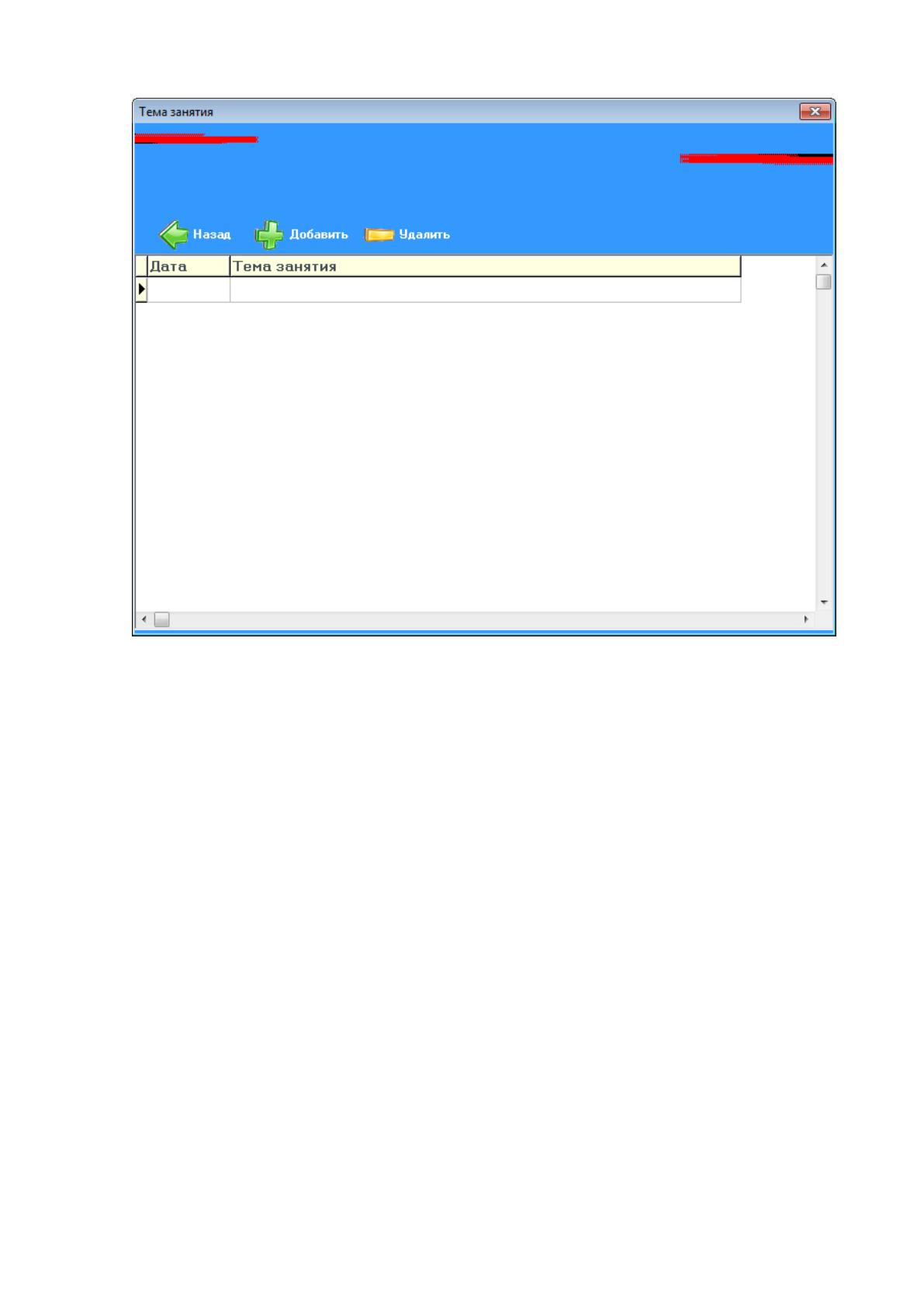
Окно «Тема занятия» (рис.2.9) предназначено для ввода информации
о темах проведенных уроков по данному предмету.
57
Рисунок 2.9 – Окно «Тема занятия»
Главным элементом является таблица, в которую непосредственно
заносится текущая дата и тема занятия (даты вводятся вручную с
клавиатуры через нижнее подчеркивание во избежание ошибок
программы).
Кнопка «Добавить» выполняет добавление строки в таблицу, кнопка
«Удалить» выполняет удаление выбранной строки и таблицы.
Основным элементом является таблица, в которой отображены список
учеников, а также класс, в котором числятся эти ученики.
Кнопки управления позволяют:
1. Выбрать класс для просмотра.
2. Добавить новый класс. Вносит изменения в базу данных в
новую таблицу с номером нового класса, сведения об учениках вносятся
позднее (необходимо в начале нового учебного года).
Источник: https://baza.diplomsite.ru/previewfile/2097