Материал: Автоматизация процесса контроля знаний учащихся ГОУ СОШ №21 г. Смоленск
Внимание! Если размещение файла нарушает Ваши авторские права, то обязательно сообщите нам
58
3. Удалить класс. Вносит изменения в базу данных, удаляя из нее
таблицу с указанным номером класса (необходимо в конце учебного года).
4. Добавить учащегося. Вносит изменения в таблицу, добавляя
новые записи (необходимо при поступлении нового учащегося в группу).
5. Удалить учащегося. Вносит изменения в таблицу, удаляя записи
(необходимо при отчислении учащегося).
6. Перевод учащегося из одной класса в другую осуществляется
непосредственным изменением номера класса в соответствующем поле
выбранного учащегося, и он автоматически будет переведен в другую
группу.
7. Кнопка «Сортировка» упорядочивает фамилии в таблице по
возрастанию, повторный клик упорядочивает по убыванию.
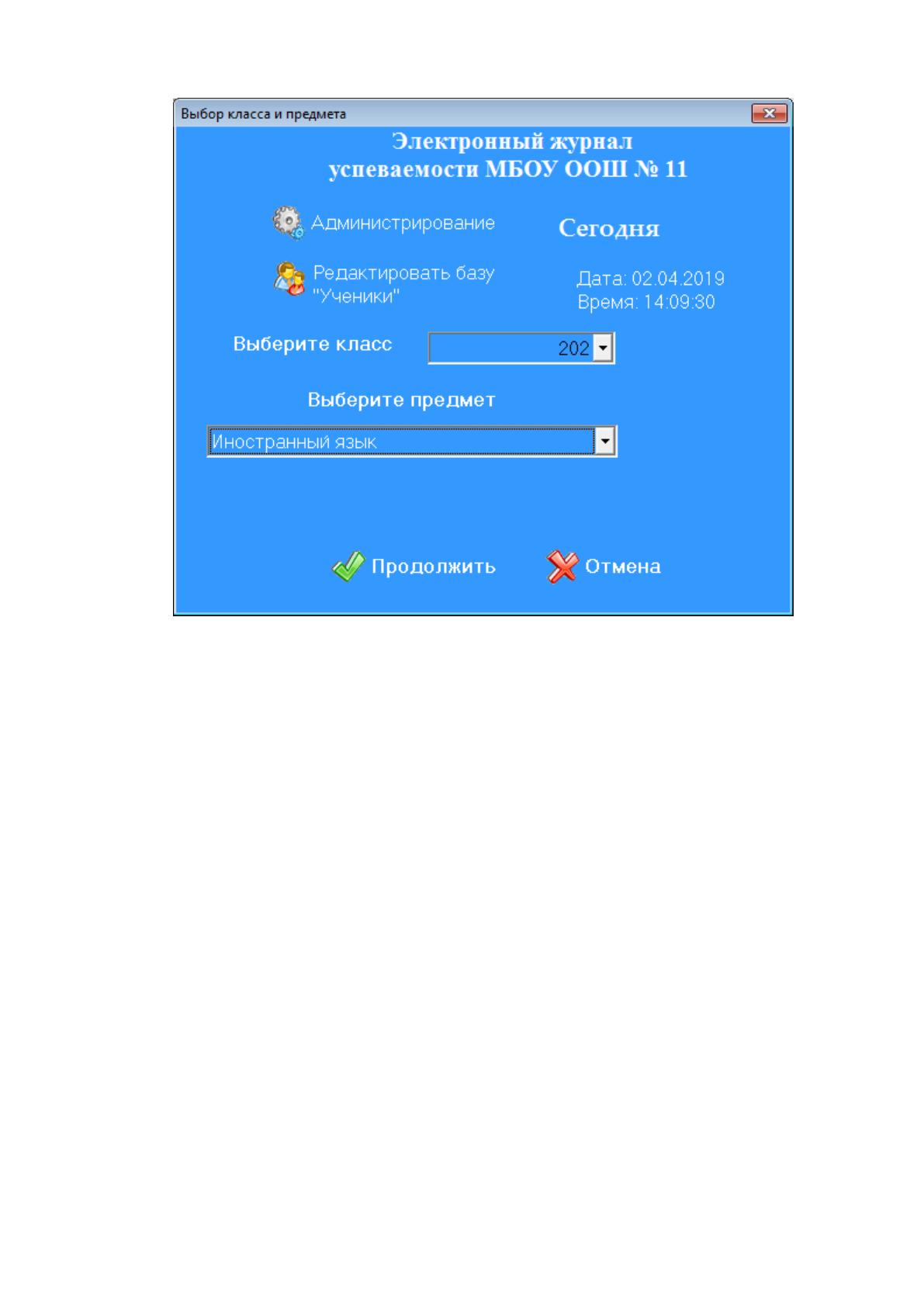
Окно «Выбор класса и предмета» (рис. 2.10) запускается
первоначально и предлагает пользователю выбрать группу и предмет, с
которым он хочет поработать.
59
Рисунок 2.10 – Окно «Выбор класса и предмета»
В левой верхней части экрана отображается текущая дата и время для
подсказки учителю.
Ниже предлагается выбрать непосредственно предмет и класс, выбрав
из списка.
Для подтверждения или отмены своего решения и выхода из
приложения используются следующие клавиши.
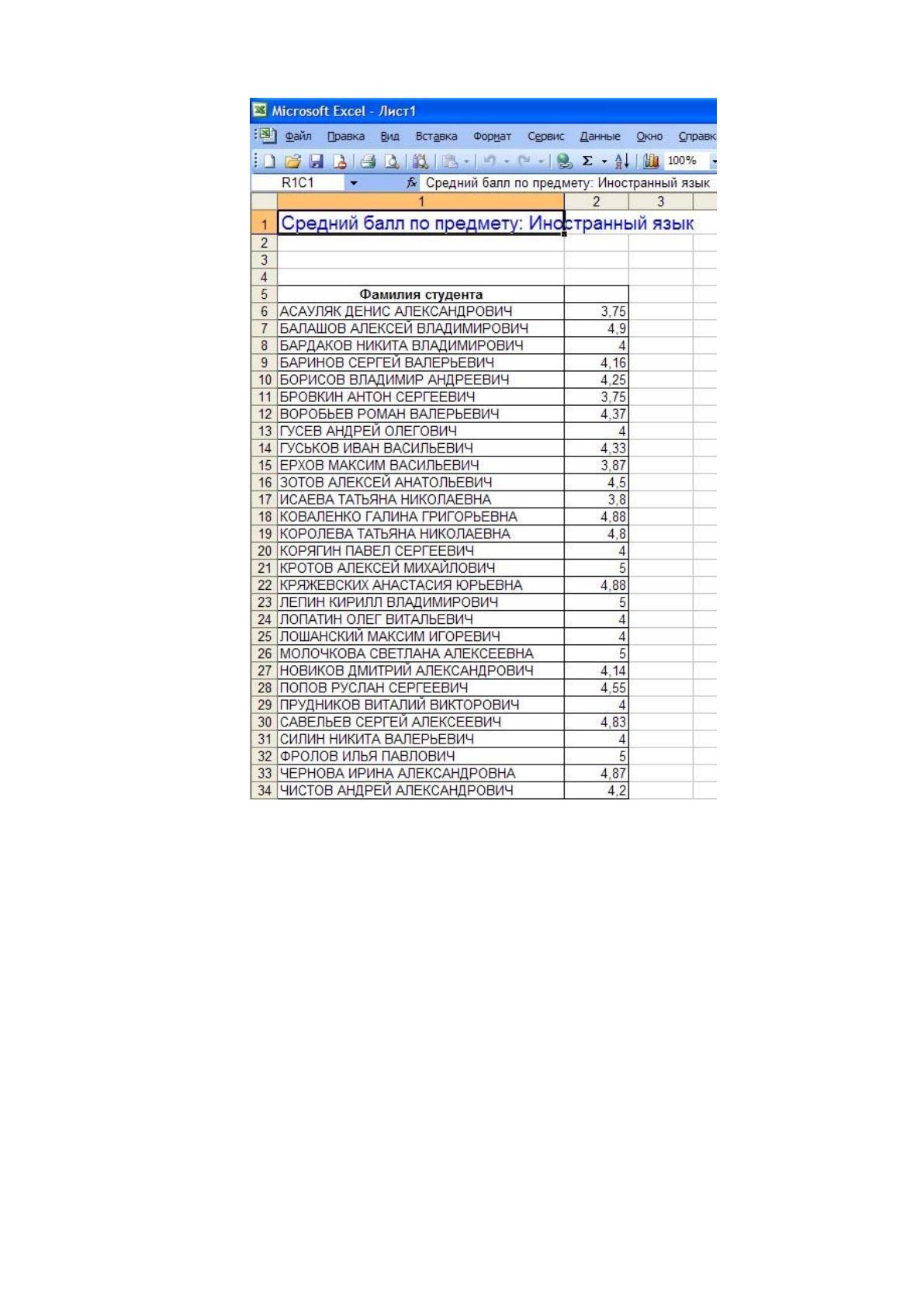
Отчет об успеваемости учеников (рис. 2.11) выбранной класса
выглядит следующим образом.
60
Рисунок 2.11 – Форма отчета
В верхней части отчета отмечен предмет, по которому составляется
отчет. Левый столбец отображает список учеников выбранной группы.
Правый столбец таблицы отражает средний балл учеников соответственно.
Подобный отчет составляется при выводе информации об
успеваемости отдельного учащегося.
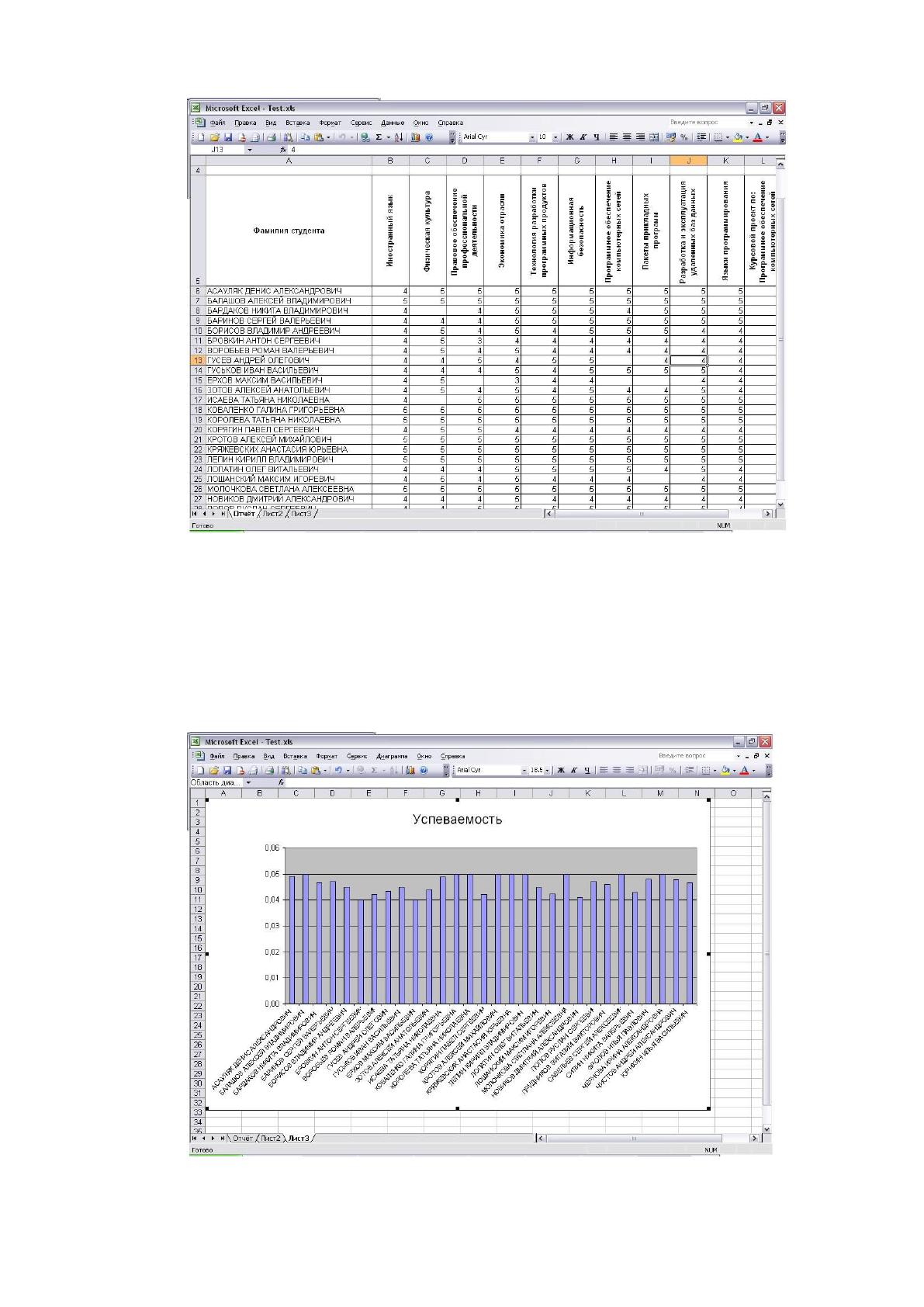
После подтверждения происходит обработка базы данных и сбор всех
оценок в одну таблицу. Оценки берутся из столбца «Итог». Скорость
обработки зависит от ресурсов компьютера. После завершения операции
управление передается в Excel (рис.2.12).
61
Рисунок 2.12 – Форма сводной ведомости
На одном из листов отражается полная картина успеваемости
учеников по выставленным итогам. На другом листе представляются те же
данные, но в виде диаграммы. Все данные могут изменяться, по желанию
работника учебной части без использования программы.
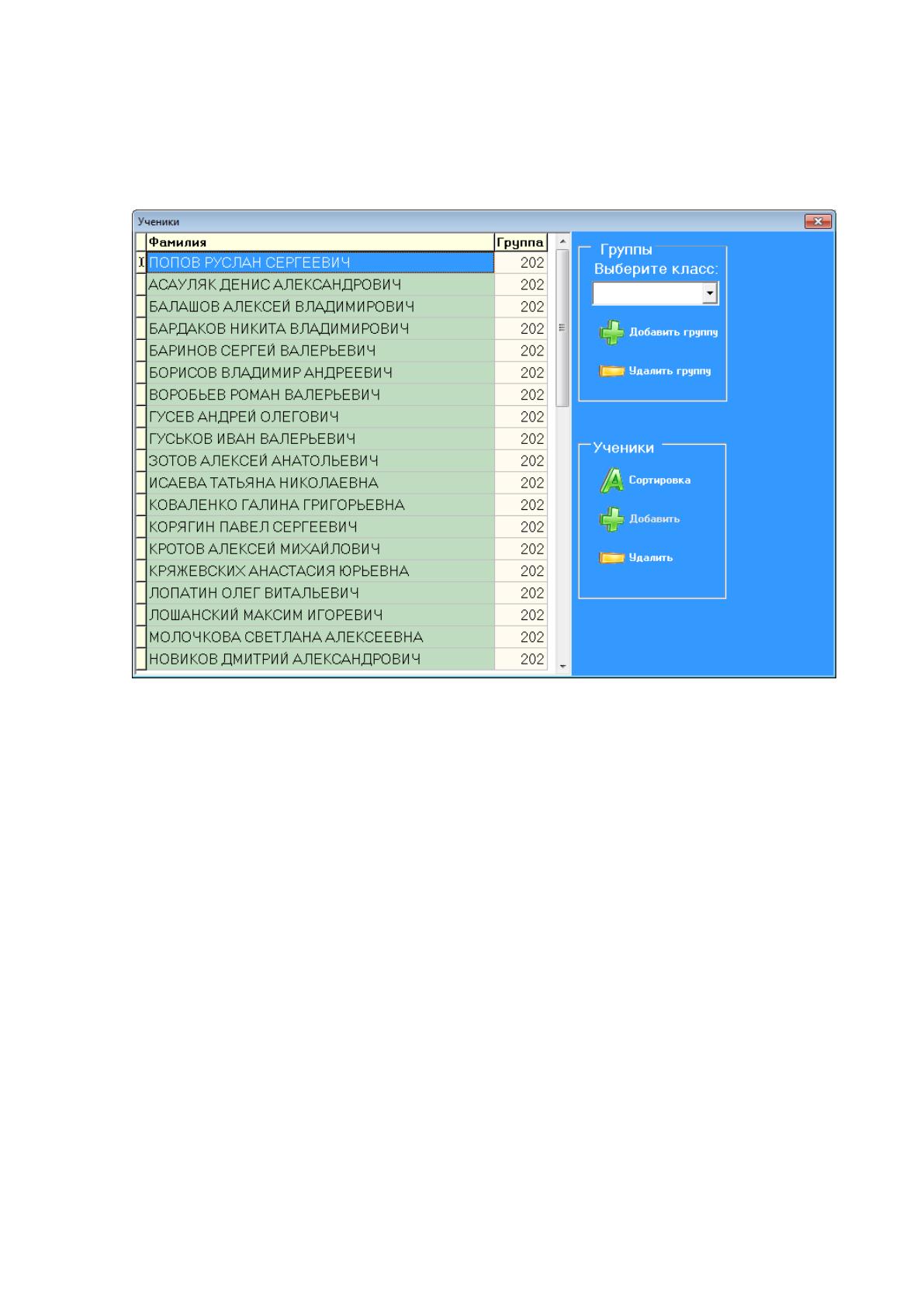
Рисунок 2.13 – Формирование графика успеваемости в группе
62
Окно редактирование таблицы предметы имеет следующий вид (рис.
2.14).
Рисунок 2.14 – Список предметов
Для работы предусмотрены две кнопки «Добавить» и «Удалить».
Основной задачей этого окна является предоставление пользователю
возможности корректирования названия предметов, а также их префикс без
запуска MS Access. Позже этот список будет использоваться при
составлении учебного плана.
Окно «Учебный план» (рис. 2.15) используется для составления
индивидуальных списков предметов для каждой из классов с указанием
экзаменационных предметов.
Источник: https://baza.diplomsite.ru/previewfile/2097