Дипломная работа: Автоматизация процесса внутрикорпоративного взаимодействия сотрудников компании "Терем"
Внимание! Если размещение файла нарушает Ваши авторские права, то обязательно сообщите нам
61
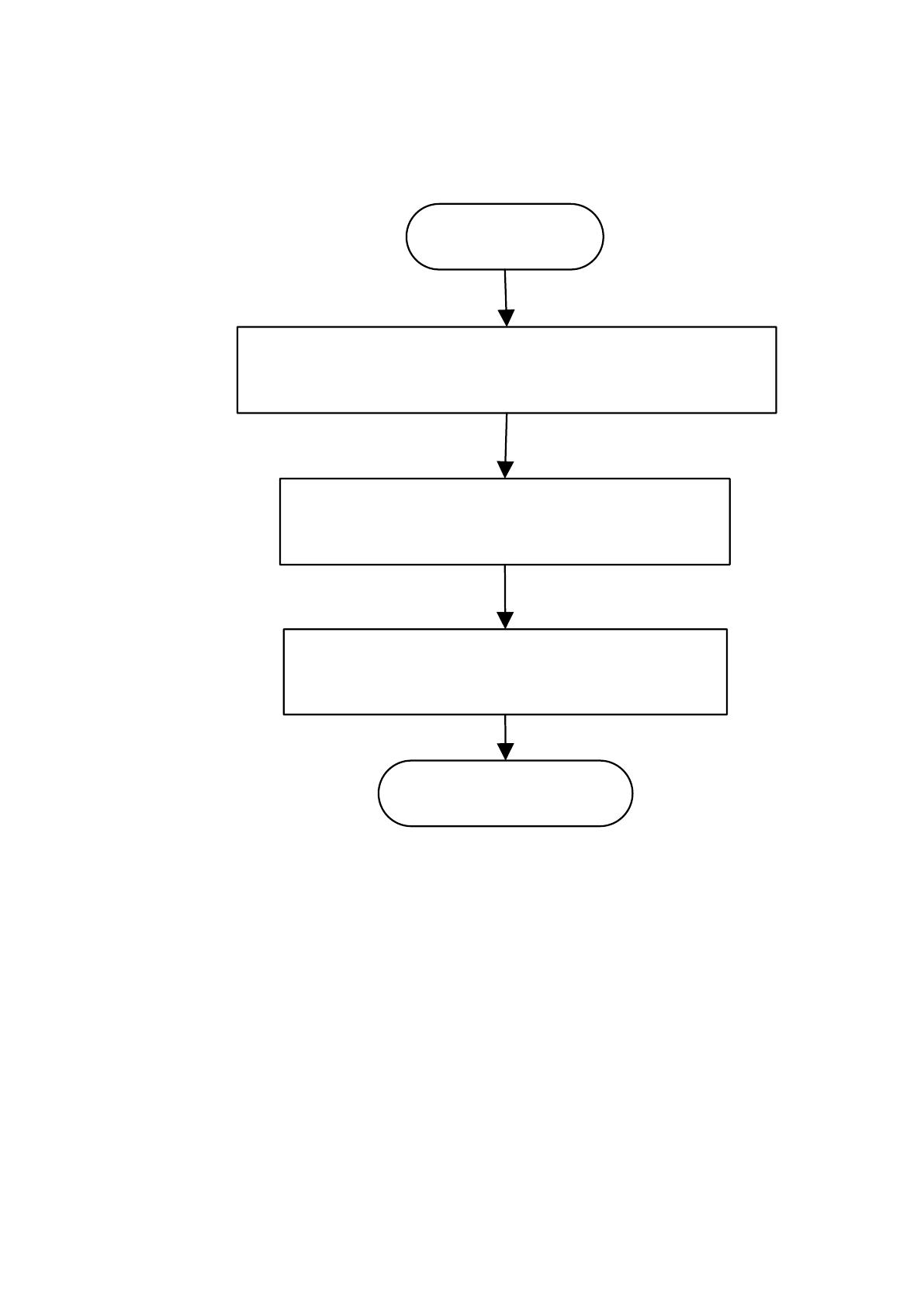
В результате работы в системе можно сформировать отчет. При
формировании отчета необходимо ввести даты для выборки задач. Алгоритм
формирования отчета представлен на рисунке 27.
Начало
Ввод даты начала выборки задач
Ввод даты окончания выборки задач
Загрузка элементов отчетной
формы
Конец
Выборка данных
Рисунок 27. Алгоритм формирования отчетности
Программный код описанных модулей приведен в Приложении 1.
2.4. Контрольный пример реализации проекта и его описание
Контрольный пример реализации проекта представляет собой описание
работы в разработанной системе. Для этого нужно осуществить ввод данных и
проверить корректность их обработки. Поскольку начало работы в системе
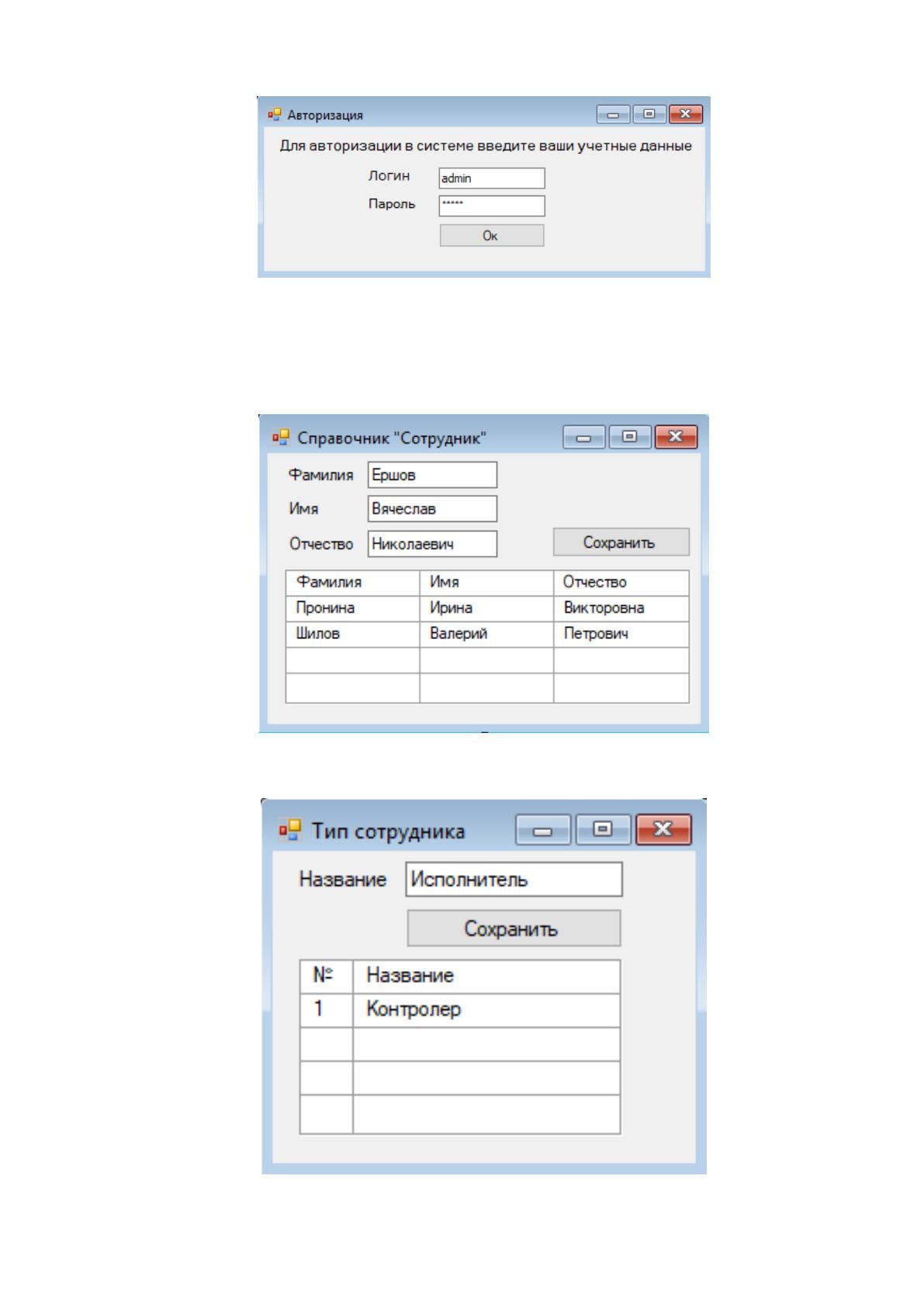
начинается с авторизации пользователя, введем тестовые данные для входа в
систему и убедимся, что в результате к приложению предоставляется доступ.
Ввод данных учетной записи представлен на рисунке 28.
62
Рисунок 28. Ввод данных учетной записи администратора
После успешной авторизации для того, чтобы можно было осуществлять
работу в системе, необходимо заполнить справочную информацию. На рисунке
29 представлен ввод данных в справочник «Сотрудник».
Рисунок 29. Ввод данных в справочник «Сотрудник»
На рисунке 30 представлен ввод данных в справочник «Тип сотрудника».
Рисунок 30. Ввод данных в справочник «Тип сотрудника»
63
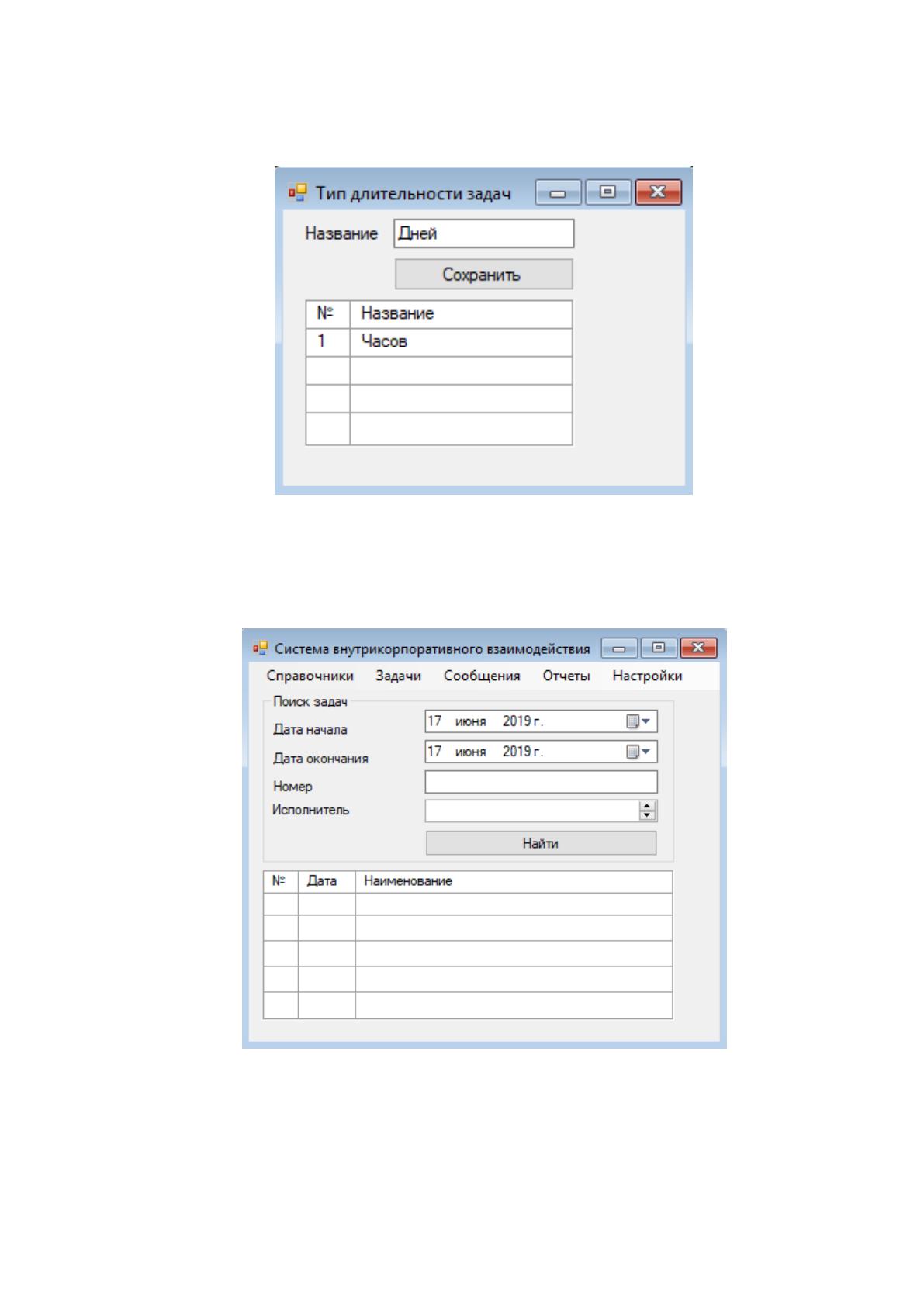
На рисунке 31 представлен ввод данных в справочник «Тип длительности
задач».
Рисунок 31. Ввод данных в справочник «Тип длительности задач»
После того как справочники были заполнены, будет рассмотрен процесс
работы в системе. На рисунке 32 представлена главная форма приложения, на
которой пользователь может осуществить поиск задач.
Рисунок 32. Главная форма приложения
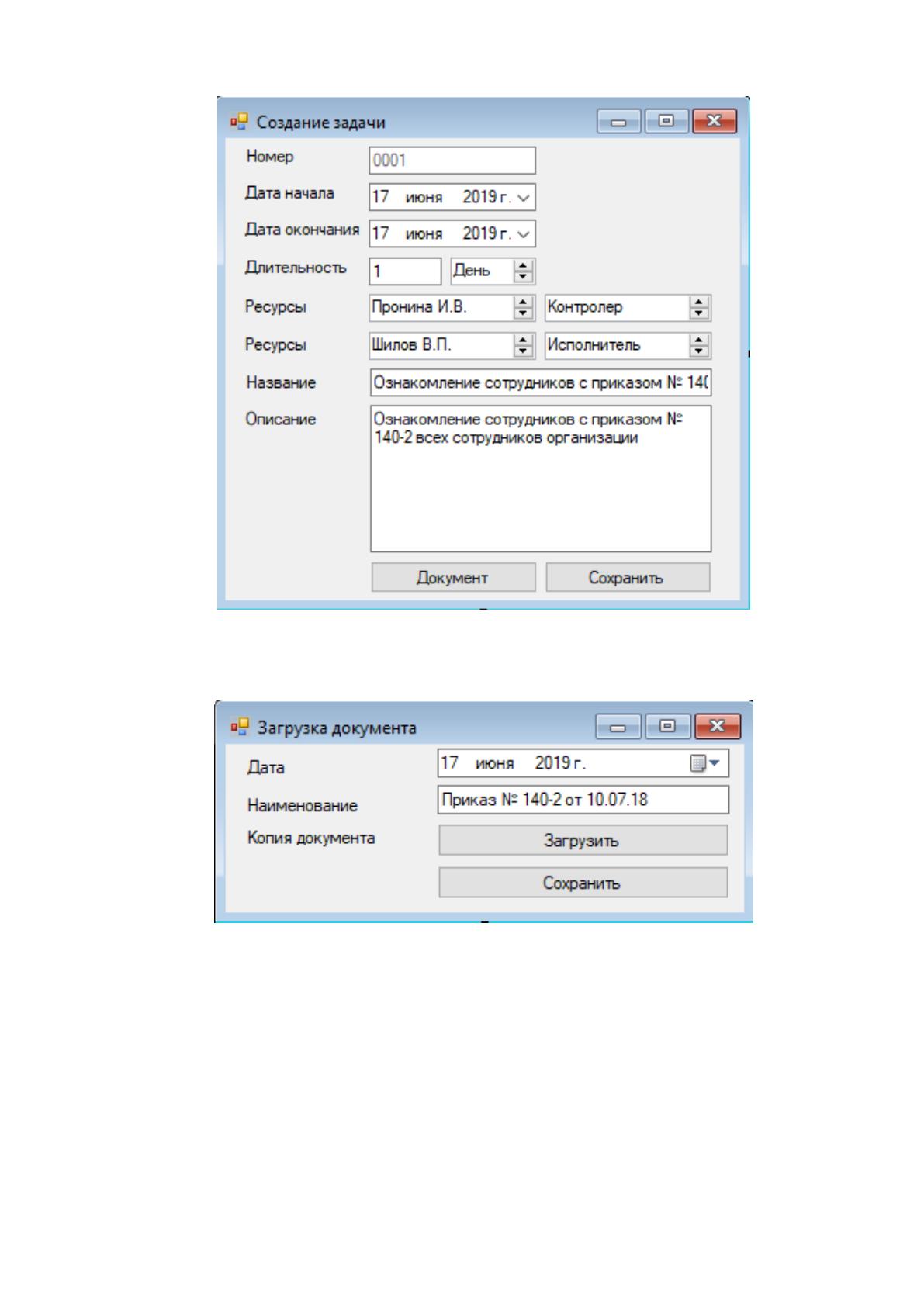
Создадим задачу. Для этого в главном меню выберем раздел «Задачи» и
нажмем кнопку «Создать». После этого открывается форма создания задачи,
которая представлена на рисунке 33.
64
Рисунок 33. Создание задачи
Для каждой задачи можно загрузить документ. Загрузка документа
представлена на рисунке 34.
Рисунок 34. Загрузка документа
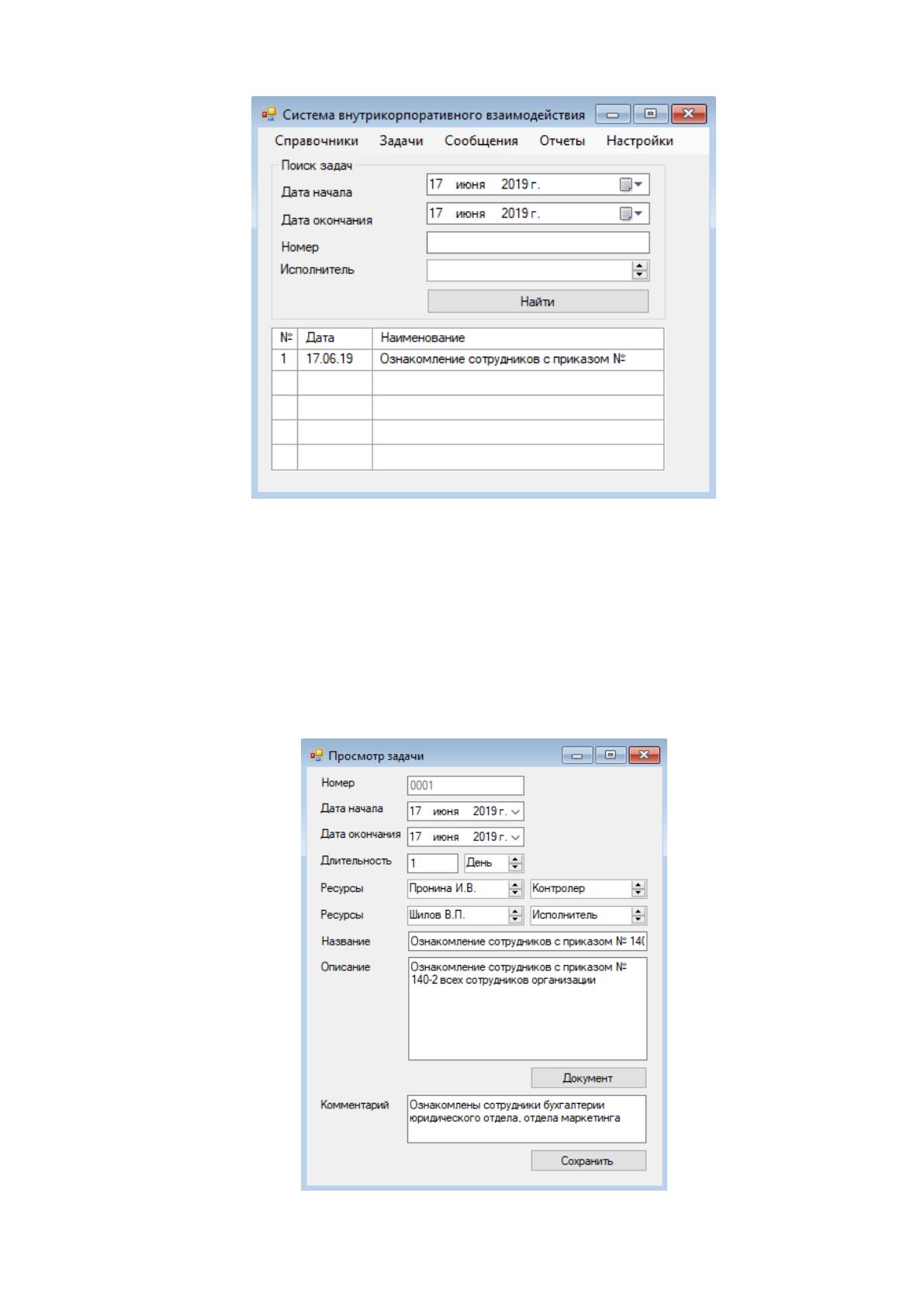
Созданная задача будет отображаться на главной форме экрана в результате
поиска по ряду параметров. Осуществим поиск задачи по исполните лю.
Результаты поиска представлены на рисунке 35.
65
Рисунок 35. Результат поиска задачи
Просмотреть информацию по задаче можно, открыв форму задачи. На этой
форме осуществляются коммуникации между контролером задачи и ее
исполнителями. Форма задачи представлена на рисунке 36. Работая над задачей,
сотрудник вводит комментарии к ней. По завершении работы над задачей он
может поставить дату окончания и нажать кнопку «Сохранить» тем самым
завершив задачу.
Рисунок 36. Просмотр задачи
Источник: https://baza.diplomsite.ru/previewfile/2086