Материал: Контрольная работа по теме Базы данных в Excel 72 IV. Макросы в ms excel 78 Макросы для автоматизации работ 78
;
3. Главное меню должно обеспечивать доступ к следующим функциям системы:
– сведения о товарах;
– сведения о продажах;
– сведения о поставщиках;
– сведения о поставках;
– отчеты;
– выход.
4. При выборе соответствующего пункта меню система должна переходить на нужную форму (применительно к Excel произойдет переход на соответствующий лист), где реализованы необходимые операции.
5. На каждом листе должна находиться кнопка возврата к главному меню.
Спроектированная архитектура в виде схемы представлена на рис.5.2.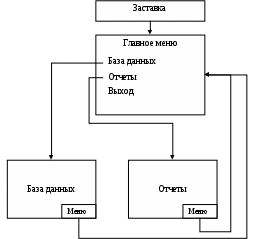
Рис. 5.2. Общая архитектура ИС
5.2.3. Создание ИС
5.2.3.1. Создание общей архитектуры
Работа по созданию ИС начинается с создания ее компонентов.
Основные методы использования возможностей Excel при разработке приложений описаны в [7].
Поэтому создадим новый документ Excel и, в соответствии с проектом, создадим эти компоненты. Очевидно, что исходя из возможностей Excel, запланированные компоненты будут находиться на отдельных листах.
По умолчанию в Excel уже имеются три листа.
Поэтому командой Вставка > Лист создаем нужное количество листов.
Переименуем листы в соответствии с проектом:
Лист1 –> Заставка
Лист2 –> Меню
Лист3 –> Товары
Лист4 –> Продажи
Лист5 – > Поставщики
Лист6 – > Поставки
Лист7 – > Отчеты
5.2.3.2. Организация переходов между объектами
Начнем с оформления заставки:
– переходим на лист «Заставка»;
– вызываем объект WordArt и оформляем его нужным образом (рис. 5.3).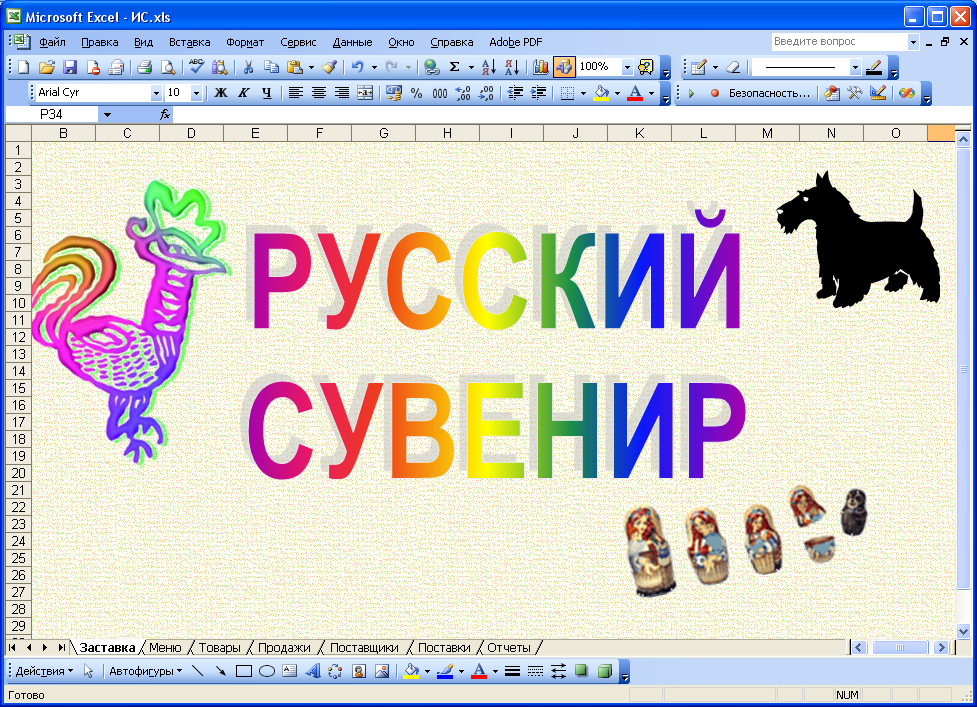
Рис. 5.3. Пример оформления заставки
Естественно, что оформление заставки дело также очень творческое и здесь можно использовать все средства компьютерной графики.
Например:
– убрать сетку листа, заголовки строк и столбцов (командой Сервис > Параметры > Снять галочки с параметра «Сетка» и «Заголовки строк и столбцов»);
– командой Формат > Лист > Подложка
выбрать фоновый рисунок.
В функциональном плане от заставки требуется только вывести на экран название системы и по щелчку мыши перейти на лист меню.
При работе в Excel переход между листами обычно производится путем выбора ярлычков нужного листа.
Но наличие ярлычков характерно только для Excel. В прикладных же программах переходы осуществляются с использованием Windows или Web–интерфейса. Все эти возможности несложно реализовать и в Excel.
В данном случае переход к меню естественнее всего организовать с помощью гиперссылки.
Поэтому:
– выделяем надпись на титульном листе и выполним команды:
Вставка > Гиперссылка > Место в документе > Меню > Ok;
– проверьте действие гиперссылки. При щелчке по надписи система должна перейти на пока еще пустой лист «Меню».
По аналогичной технологии можно было бы сделать и главное меню системы на листе «Меню».
Однако для этой цели имеются и более профессиональные средства – это, прежде всего, макросы.
В общем случае макросы представляют собой встроенные в документ Excel программы на Visual Basic. Они применяются в тех случаях, когда встроенных средств Excel не достаточно. По назначению их можно весьма условно разделить на следующие группы:
1. Макросы, обеспечивающие автоматизацию операций по обеспечению работы в Excel;
2. Макросы вычислительного характера;
3. Макросы, обеспечивающие необходимый интерфейс для вычислений.
В настоящем разделе покажем использование макросов для создания интерфейса.
На рис.5.4 приведен вариант интерфейса, который мы хотим создать в нашей системе.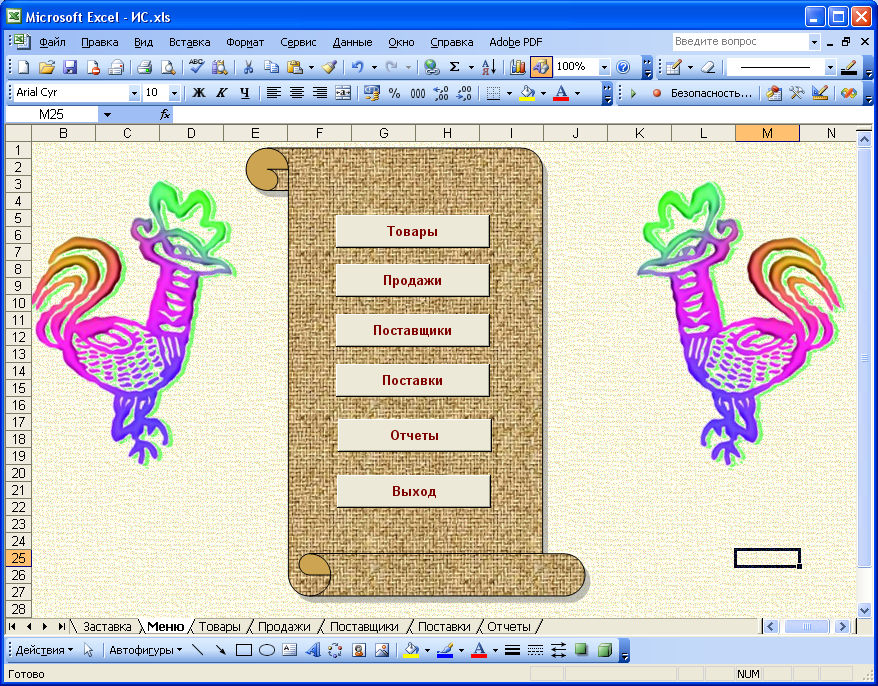
Рис. 5.4. Внешний вид главного меню ИС
| N | Кнопка | Назначение |
| 1 | «Товары» | Переход на лист «Товары» |
| 2 | «Продажи» | Переход на лист «Продажи» |
| 3 | «Поставщики» | Переход на лист «Поставщики» |
| 4 | «Поставки» | Переход на лист «Поставки» |
| 5 | «Отчеты» | Переход на лист «Отчеты» |
| 6 | «Выход» | Выход из Excel |
| 7 | «Меню» на расчетных листах | Переход на лист «Меню» |
-
После создания первого макроса («База данных») перейти в редактор Visual Basic – Сервис > Макрос > Макросы > Выбрать только что созданный > Изменить. -
Система перейдет в редактор Visual Basic, в котором мы увидим, как выглядит наш макрос в виде команд Бейсика. Если все было сделано правильно, то там должно быть примерно следующее:
-
Для создания остальных макросов имеющийся текст макроса как в Word выделяется, копируется в буфер и путем вставки создается шесть его копий. -
Каждую копию следует исправить, создавая новые макросы. Например, первую копию исправить, так, чтобы она приняла следующий вид:
-
Все необходимые макросы созданы.
-
Вызывается панель инструментов с заготовками интерфейса – Вид > Панели инструментов > Формы. -
На появившейся панели выбрать элемент «Кнопка» и нарисовать ее в нужном месте экрана. На запрос о назначении макроса из списка выбрать «Товары». Надпись на кнопке «Кнопка 1» исправить на «Товары» -
Аналогично создаются все остальные кнопки главного меню. -
На остальных листах (пока еще пустых) создать кнопки возврата к главному меню (используется макрос «Меню»).
-
Вызвать панель рисования (Вид > Панели инструментов > Рисование), выбрать на ней объект «Прямоугольник» и накрыть им кнопки главного меню. -
Выделить нарисованный прямоугольник и на панели рисования выбрать Рисование > Порядок > На задний план. При этом скрытые прямоугольником кнопки выйдут на передний план. -
Не снимая выделения с прямоугольника залить его выбранным цветом и стилем. -
Убрать сетку таблицы – Сервис > Параметры > Снять отметку с параметра «Сетка». -
Выбрать подложку для фона – Формат > Лист > Подложка > Выбрать рисунок > Вставить. Рисунок можно выбрать из коллекции ClipArt.
-
Справочник по товарам -
Справочник по поставщикам -
Данные о продажах -
Данные о поставках
| | A | B | C | D | E | F | G |
| 1 | | | | | | | |
| 2 | | Код товара | Наименование | Сорт | Оптовая цена | Наценка | Код поставщика |
| 3 | | 1 | Лапти липовые | 2 | 100 | 10% | 1 |
| 4 | | 2 | Лапти дубовые | 1 | 200 | 20% | 1 |
| 5 | | 3 | Галоши | 2 | 150 | 10% | 2 |
| 6 | | 4 | Валенки | 2 | 300 | 10% | 3 |
| 7 | | 5 | Кепка a ’la Lenin | 2 | 400 | 10% | 4 |
| 8 | | 6 | Кепка a 'la Luzkov | 1 | 500 | 20% | 4 |