Дипломная работа: Внедрение Activ Collab для автоматизации бизнес процессов в ООО Директлайн
Внимание! Если размещение файла нарушает Ваши авторские права, то обязательно сообщите нам
72
в виде блоков различной формы, соединенных между собой линиями,
указывающими направление последовательности.
Правила выполнения регламентируются ГОСТ 19.701-90 «Схемы
алгоритмов, программ, данных и систем. Условные обозначения и правила
выполнения». Стандарт в частности регулирует способы построения схем и
внешний вид их элементов.
Соглашения выполнения правил блок-схемы закреплены ГОСТ и
международными стандартами.
На территории Российской Федерации действует единая система
программной документации (ЕСПД), частью которой является Государственный
стандарт — ГОСТ 19.701-90 «Схемы алгоритмов программ, данных и систем».
2.4 Контрольный пример реализации проекта и его описание
Приложение устанавливается и работает совместно с браузером компьютера
и является его дополнением.
Запуск спроектированного приложения "Activecollab", осуществляется
автоматически, при запуске браузера. Для каждого пользователя (сотрудника)
работающего с разработанной системой имеется логин и пароль для авторизации.
Окно авторизации запускается как только пользователь осуществляет запуск
браузера. В компании используется браузер Google Chrome Версия 75.0.3770.100
(Официальная сборка), (64 бит).
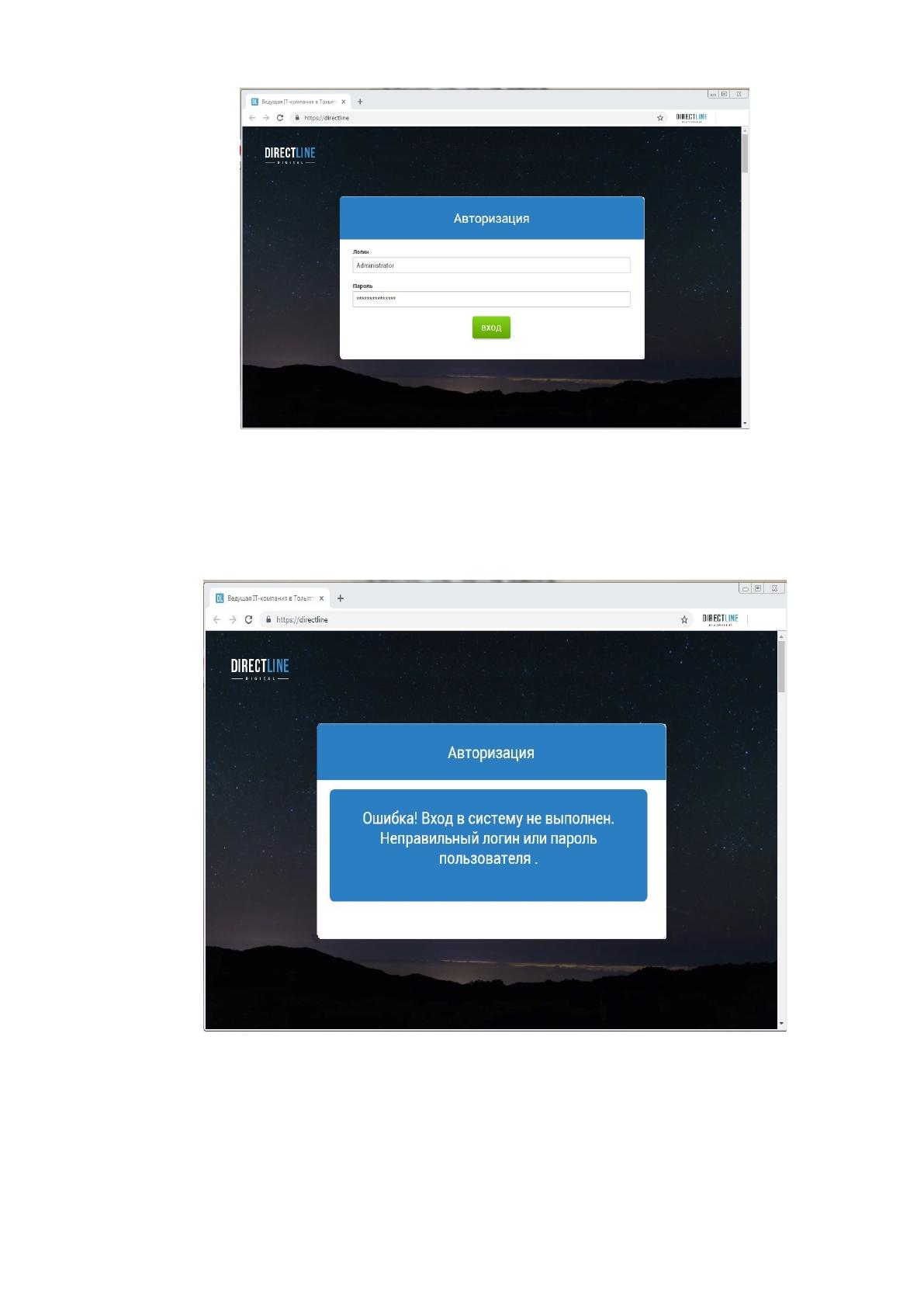
На рисунке 2.15. изображено окно авторизации отображающееся после
запуска браузера.
Аутентификация – это процедура проверки логина и пароля, которые ввёл
пользователь, на корректность. Эту операцию платформа может выполнять
самостоятельно, либо может воспользоваться результатами аутентификации,
которую выполнил другой ресурс, которому она доверяет .
Смысл двухфакторной аутентификации заключается в том, что для того,
чтобы куда-то попасть, пользователь должен дважды подтвердить тот факт, что он
– это он, причём, разными способами.
73
Рисунок 2.15. Авторизация в программе
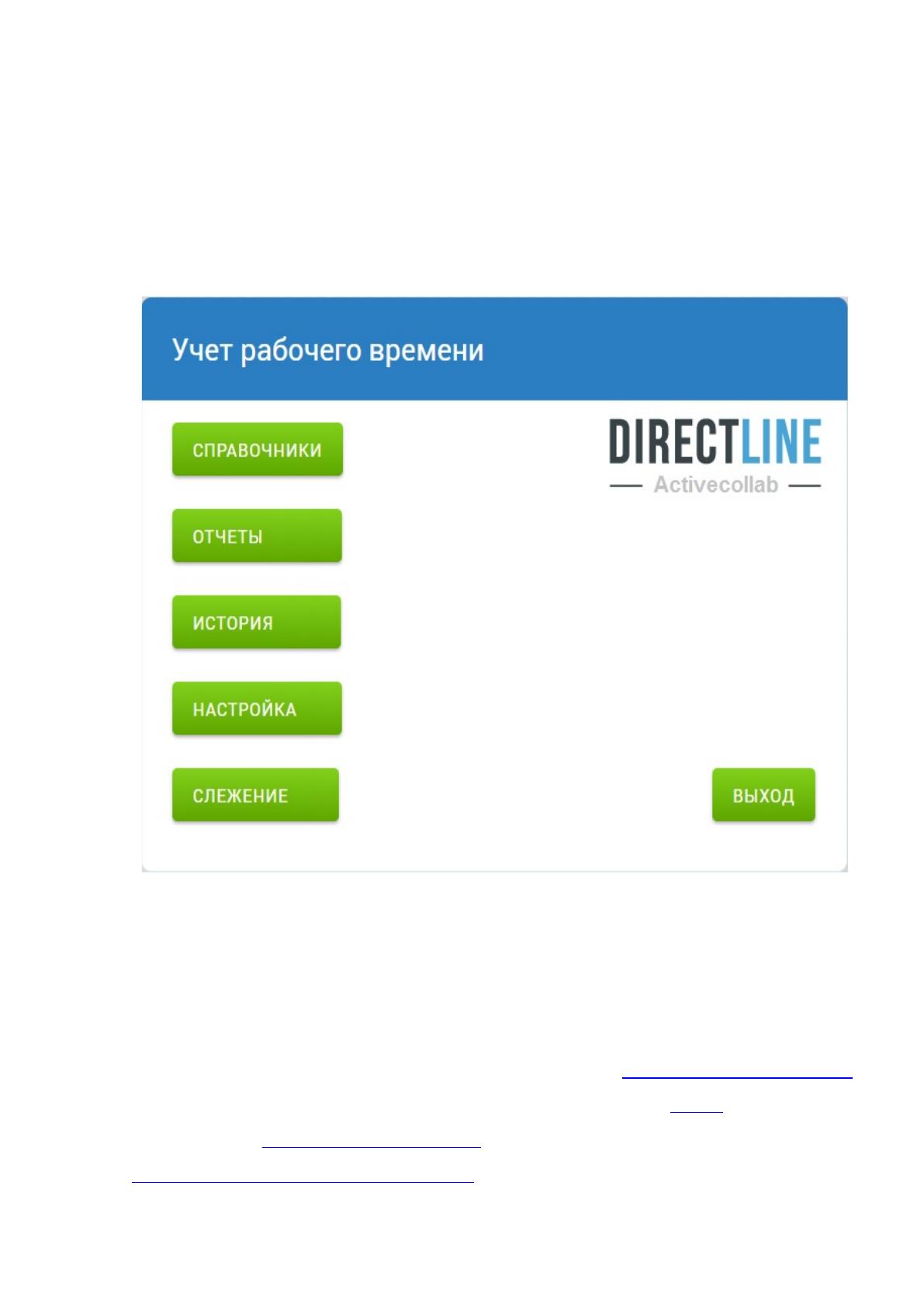
Если логин и пароль будут введены не верно, программа выдаст окно об
ошибке входа в систему и приложение будет автоматически закрыто- рисунок 2.16.
Рисунок 2.17. Сообщение об ошибки входа в систему
Если авторизация выполнена успешно, то программа автоматически начнет
фиксировать время входа и провождения в системе пользователя.
74
Что бы открыть окно главного меню программы, необходимо щелкнуть на
кнопку логотипа программы в правом верхнем углу браузера.
Так как разработанная система является дополнительной разработкой
совместимой с работой браузера, то ее легко разместить на панели быстрого
доступа браузера.
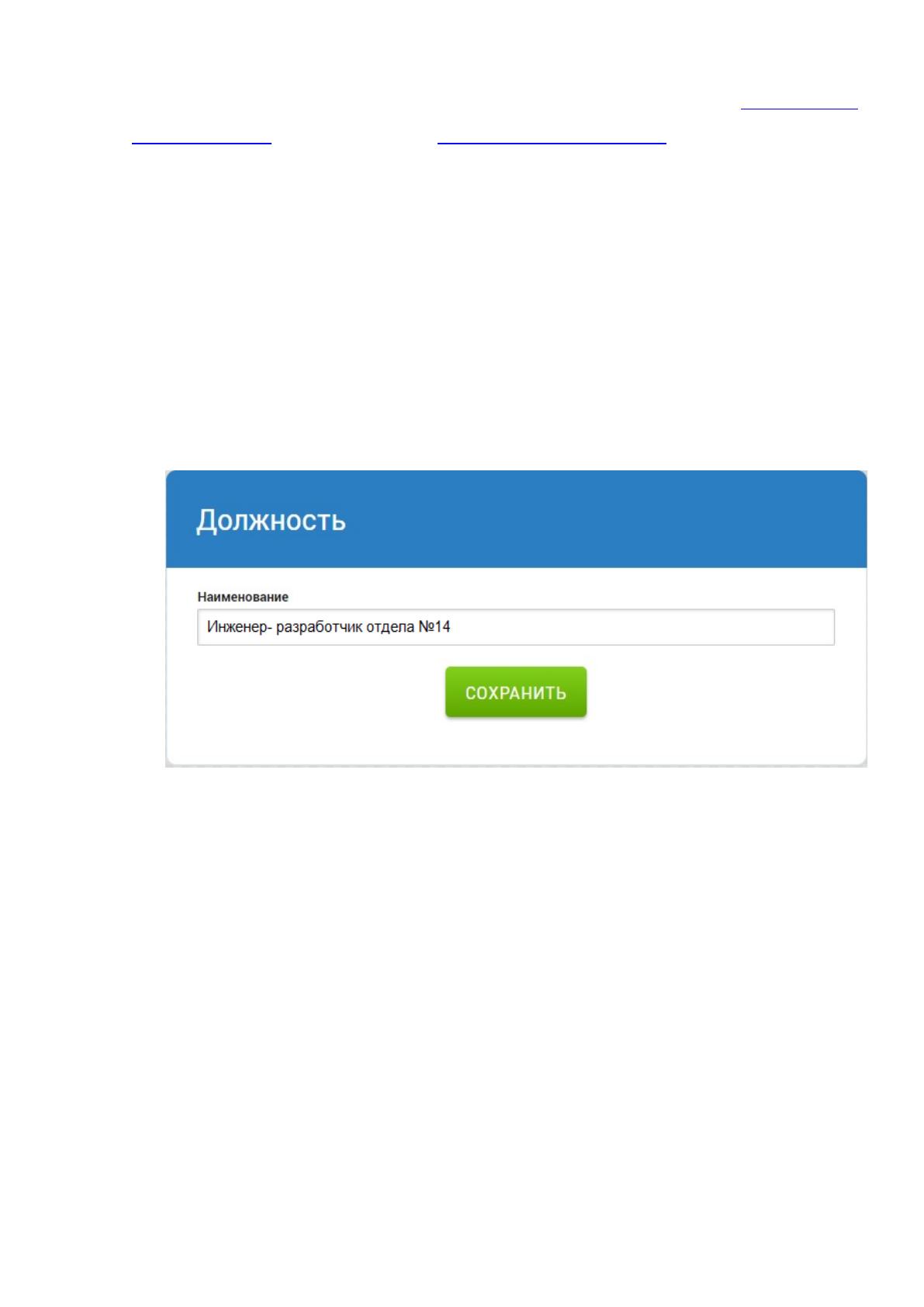
Рисунок 2.18. Главная форма приложения
После нажатия кнопки логотипа, появляется главное меню программы -
рисунок 2.18. В основном, использование главного меню служит для настройки
программы и слежения за сотрудником, его действий и осуществления доступа на
различные интернет ресурсы. Меню
Ž
— элемент интерфейса пользователя,
позволяющий выбрать одну из нескольких перечисленных опций программы. В
современных операционных системах меню является важнейшим элементом
графического интерфейса пользователя.
75
Пункты меню могут выбираться пользователем любым из указательных
устройств ввода, предоставляемых электронным устройством.
Тем самым происходит учет рабочего времени сотрудника (пользователя).
Так же, с помощью приложения и меню главной формы, можно перейти в
необходимый раздел и сформировать к примеру отчет по отработанному времени
пользователя или готовый табель по отработанным часам.
Меню "Настройка" доступно администратору системы.
Настройка программы - формирование конкретного варианта программы,
учитывающего состав и структуру технических средств, возможные режимы
работы и классы решаемых задач.
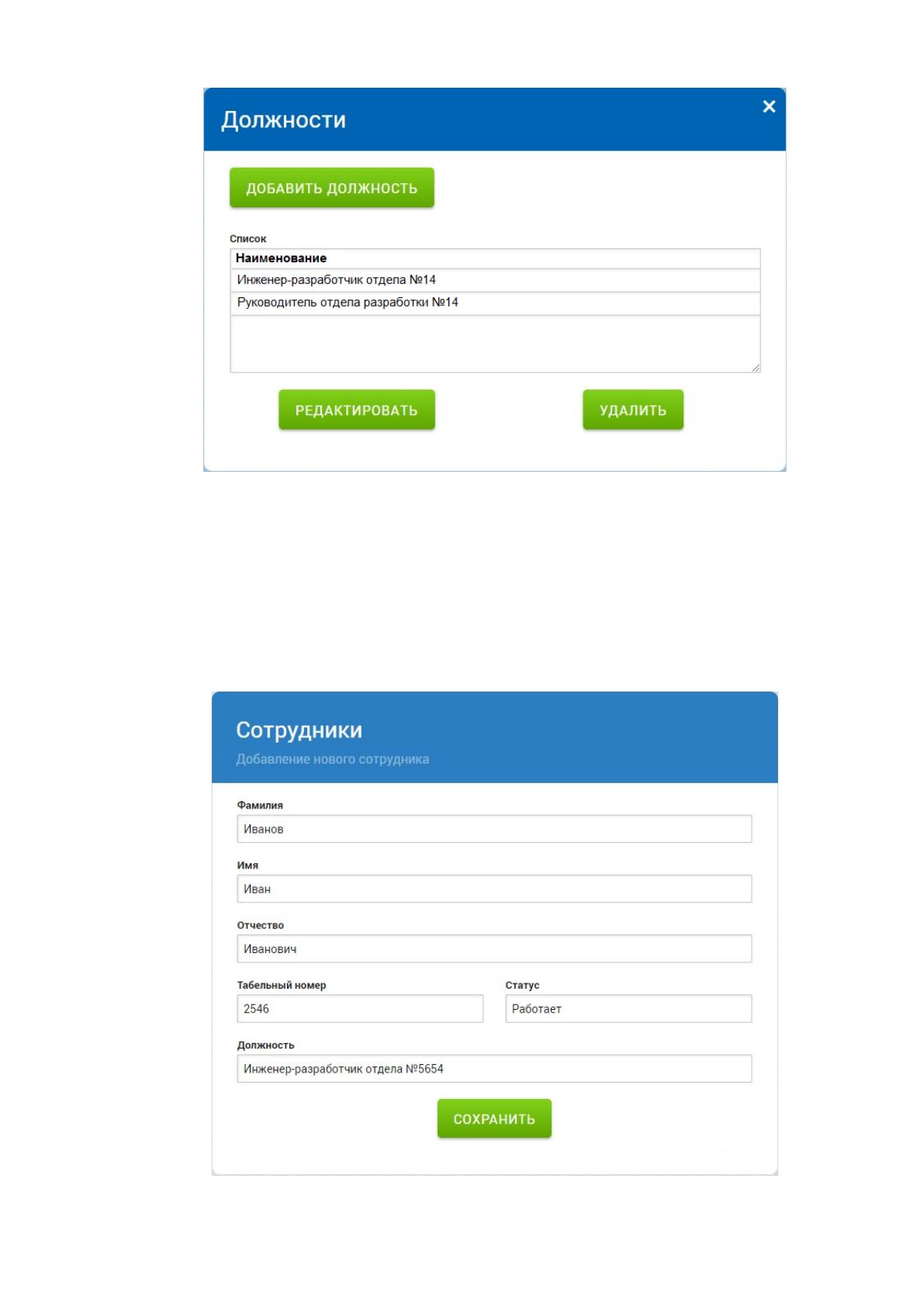
Рисунок 2.19 Заполнение справочника "Должность"
После сохранение данных, заполняется табличная часть справочника
"Должность" - рисунок 2.20.
После внедрения в эксплуатацию приложения, требуется заполнить
справочники.
Рекомендуется первым заполнить справочник "Должности" используя форму
справочника - рисунок 2.19.
76
Рисунок 2.20. Заполненная табличная часть справочника "Должность"
После того как справочник "Должность" заполнен, можно начать заполнение
справочника "Сотрудники". "Заполненная форма "Сотрудники" показана на
рисунке 2.21.
Рисунок 2.21. Заполнение справочника "Сотрудники"
Источник: https://baza.diplomsite.ru/previewfile/7409