Материал: 5610
отчёт, применяя сортировку, группировку данных и заданный вами стиль оформления. Для этого достаточно ответить на ряд вопросов Report Wizard
(Мастер отчёта) Visual FoxPro.
Report Designer (Конструктор отчёта). В конструкторе отчётов вы можете разрабатывать собственные или модифицировать отчёты, созданные ранее.
Quick Report (Быстрый отчёт). Данное средство предназначено для размещения в конструкторе отчета полей и задания среды окружения. Разработчику на выбор предлагается два варианта размещения полей.
5.1.Использование мастера для создания однотабличного
отчёта
Для запуска мастера отчётов выполните одно из следующих действий:
выберите в меню Tools (Сервис) команду Wizards (Мастера), а затем в открывшемся меню значение Report (Отчёт);
нажмите кнопку Report Wizard (Мастер отчёта) в диалоговом окне New Report (Новый отчет), открываемом при создании нового отчёта из окна проекта;
нажмите кнопку Wizard (Мастер) диалогового окна New (Новый), открываемого при нажатии кнопки New (Новый) на стандартной панели инструментов или выборе команды New (Новый) из меню File (Файл) и установке опции Report (Отчёт).
Рассмотрим создание однотабличного отчёта с помощью мастера.
1.Откройте создаваемый вами проект.
2.Откройте базу данных проекта.
3.Перейдите на вкладку Documents (Документы) и выберите группу Reports (Отчёты).
4.Нажмите кнопку New (Новый) окна проекта (рисунок 5.1).
5.В открывшемся диалоговом окне New Reports (Новый отчёт) (рисунок 5.2) выберите опцию Reports Wizards (Мастер отчета)
6.Далее на экране открывается диалоговое окно (рисунок 5.3), в котором вы должны указать тип создаваемого отчёта: отчёт для таблиц отчётов с отношением «один-ко-многим» или простой однотабличный отчёт
Для создания простого однотабличного отчёта выберите значение Report Wizard и нажмите кнопку ОК.
91
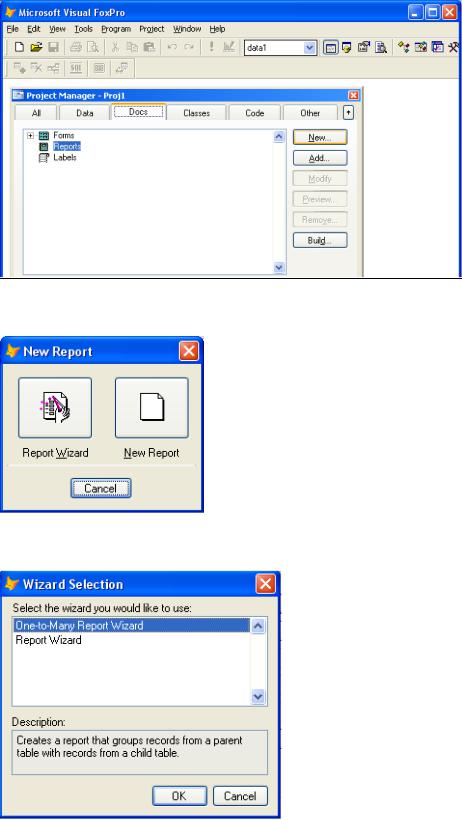
Рисунок 5.1 – Группа Reports в окне создания проекта
Рисунок 5.2 – Диалоговое окно New Reports
Рисунок 5.3 – Диалоговое окно для выбора типа создаваемого отчёта
6. В первом диалоговом окно мастера (рисунок 5.4) необходимо указать таблицу, для которой вы создаёте отчёт, и выбрать размещаемые в отчёте поля.
92
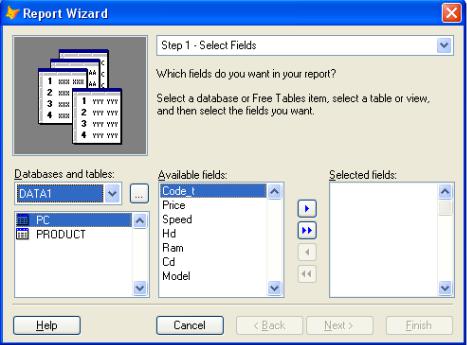
В области Databases and tables (Базы данных и таблицы) расположены два списка. Верхний список содержит открытые базы данных, а нижний – таблицы выбранной списка базы. Выберите необходимую базу данных и таблицу, для которой создаёте отчёт.
Примечание
Может оказаться, что в диалоговом окне мастера списки области Databases and tables (Базы данных и таблицы) пусты или содержат не те данные, которые вы предполагаете использовать для построения отчёта. Такая ситуация возникает в том случае, если предварительно вы не открыли необходимую базу данных. Для выбора базы данных и входящих в неё таблиц нажмите кнопку, расположенную рядом со списком баз данных. На экране откроется диалоговое окно Open (Открыть), позволяющее найти таблицу, которая будет использоваться в отчёте.
Рисунок 5.4 – Окно создания однотабличного отчёта с помощью мастера
8.После выбора таблицы, для которой создается отчёт, список Available fields (Имеющиеся поля) будет содержать перечень всех полей таблицы. Вам необходимо из данного перечня перенести в список Selected fields (Выбранные поля) поля, которые вы хотите разместить в создаваемом отчёте. Для переноса полей используйте располагающиеся между списками кнопки. После формирования списка отображаемых в отчёте полей нажмите кнопку Next (Далее) для перехода к следующему шагу в создании отчёта.
9.Далее необходимо указать поля, по которым будет осуществляться группировка данных в отчёте (рисунок 5.5).
93
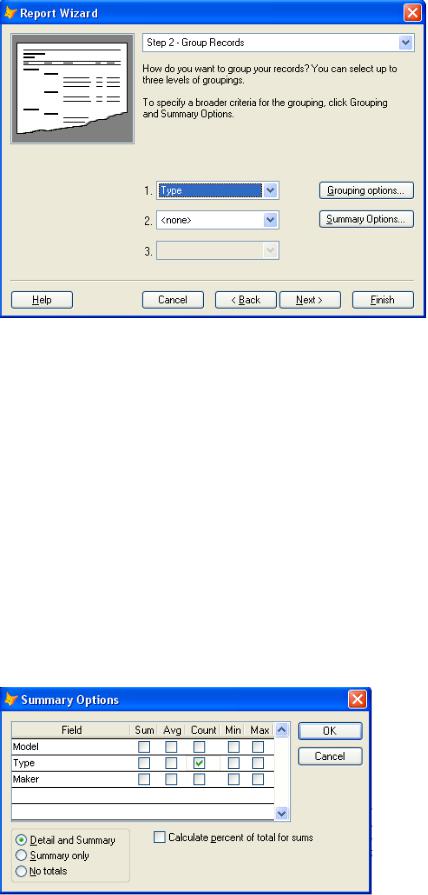
Рисунок 5.5 – Определение полей для группировки данных в отчёте
Здесь расположены три раскрывающихся списка, позволяющих задать до трёх группировок данных в отчёте. Для осуществления группировки данных в отчёте выберите нужное поле из раскрывающегося списка 1 и т.д.
10.Для задания интервала группировки (по необходимости) нажмите кнопку Grouping options (Опции группировки). Установите необходимое значение и нажмите кнопку ОК.
11.Для формирования в отчёте итоговых значений нужно воспользоваться диалоговым окном Summary Options (Итоговые опции) (рисунок 5.6), открываемым при нажатии кнопки Summary Options (Итоговые опции), в нём содержится таблица, строками которой являются поля таблицы, а столбцами – возможные итоговые значения отчёта.
Рисунок 5.6 – Диалоговое окно Summary Options
94
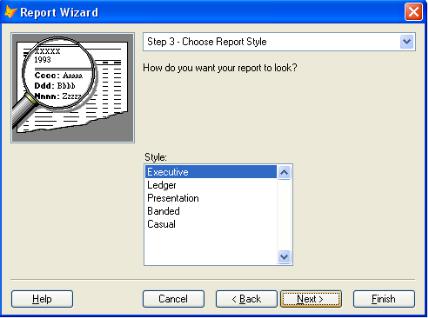
Установите флажки для необходимых в отчёте итоговых значений.
В диалоговом окне Summary Options (Итоговые опции) под таблицей расположен переключатель, управляющий отображением в отчёте областей данных (таблица 5.1).
Таблица 5.1 – Назначение опций переключателя окна Summary Options
Опция |
|
Назначение |
Detail and Summary |
|
При установке этой опции в отчёте отображается |
(Область данных |
и |
область данных, промежуточные итоговые значения по |
итоги) |
|
группировкам и конечные итоговые значения по отчёту |
Summary only (Только |
При установке опции в отчёте отображается область |
|
итоги) |
|
данных и конечные итоговые значения по отчёту |
No totals (Нет итогов) |
Если выбрана эта опция, то в отчёте будет отображаться |
|
|
|
только область данных |
В правом нижнем углу окна Summary Options (Итоговые опции) расположен флажок Calculate percent of total for sums (Вычислить процент итоговых сумм), позволяющий печатать процент промежуточного итогового суммарного значения от конечного итогового суммарного значения по отчёту.
12. Далее задаётся стиль отображения объектов в отчёте (рисунок 5.7).
Рисунок 5.7 – Выбор стиля отображения объектов отчёта
При выборе стиля мастер позволяет просмотреть, как будут выглядеть элементы отчёта. Для этого используется область просмотра в верхнем левом углу диалогового окна.
95